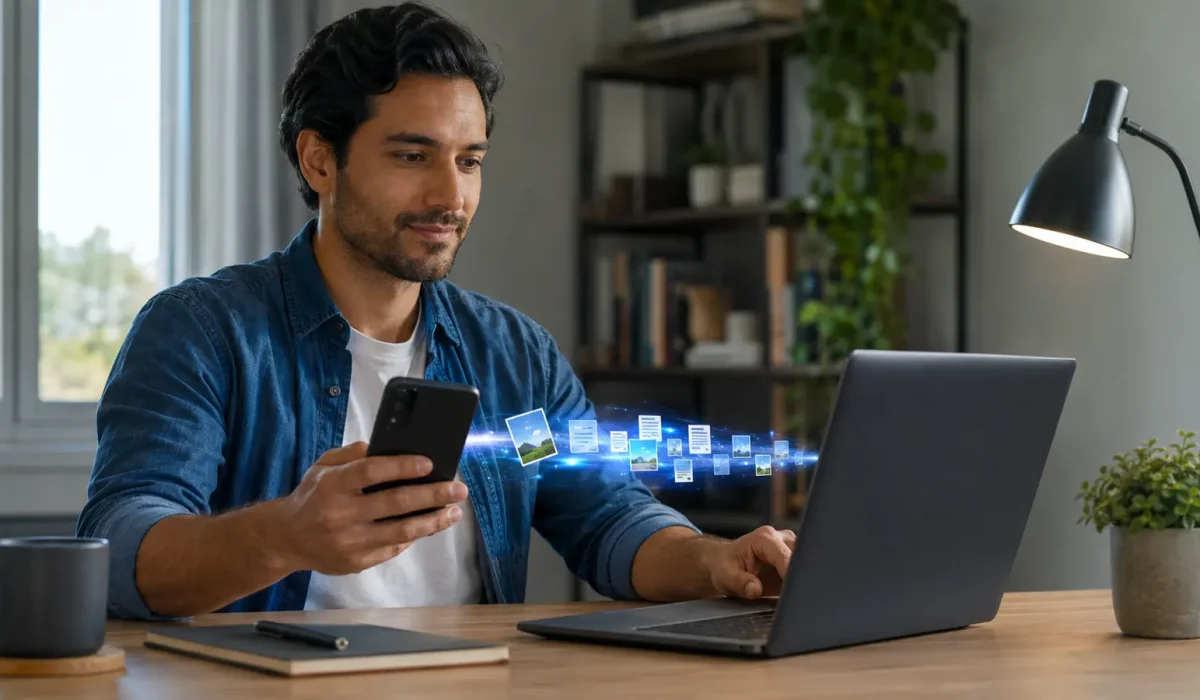





Transferir fotos e vídeos do celular para o computador ainda costuma virar uma pequena maratona: procurar um cabo compatível, liberar acesso ao armazenamento, enviar arquivos para si mesmo por e-mail ou esperar uma nuvem sincronizar. O Quick Share Android para PC oferece um caminho mais direto. Ele permite que dispositivos próximos se encontrem e transfiram arquivos sem que o usuário precise conectar o telefone por USB.
O recurso já vem integrado a aparelhos com Android compatível. No computador, é necessário instalar o aplicativo oficial para Windows, ativar Wi-Fi e Bluetooth e ajustar quem pode encontrar cada dispositivo. Depois disso, fotos, vídeos, documentos e até pastas podem circular nos dois sentidos.
Este guia explica o processo completo, os requisitos, onde os arquivos são guardados e o que fazer quando o celular ou o PC não aparece na lista.
O que é o Quick Share e quando vale a pena usar
O Quick Share é o recurso de compartilhamento por proximidade do ecossistema Android. Ele já foi chamado de Nearby Share, nome que ainda pode aparecer em aparelhos ou materiais antigos. A função encontra dispositivos próximos, estabelece a conexão e permite enviar conteúdos após a confirmação do destinatário.
Na prática, ele é útil para situações como:
- passar muitas fotos do celular para editar ou arquivar no computador;
- enviar vídeos grandes sem anexá-los a um e-mail;
- levar um PDF ou uma apresentação do PC para o telefone;
- transferir uma pasta de trabalho para um notebook próximo;
- compartilhar rapidamente um arquivo com outra pessoa no mesmo ambiente.
Não é a mesma coisa que fazer backup. Ao usar o Quick Share, o arquivo é copiado de um dispositivo para outro, mas não passa a ter histórico de versões nem proteção automática na nuvem. Se a intenção é preservar fotos por longo prazo, continue mantendo uma cópia de segurança em um serviço confiável ou em outro armazenamento.
Também não é necessário manter os aparelhos pareados permanentemente como acontece com alguns acessórios Bluetooth. A transferência começa quando o usuário escolhe o conteúdo e seleciona o dispositivo visível.
Dica rápida: instale o Quick Share oficial no Windows, ative Wi-Fi e Bluetooth nos dois aparelhos, deixe o PC visível, abra um arquivo no Android, toque em Compartilhar > Quick Share e escolha o computador. No PC, aceite a solicitação e aguarde o término.
O que verificar antes de usar o Quick Share Android para PC
Antes de instalar qualquer aplicativo, confirme a compatibilidade. Segundo a documentação oficial consultada em 28 de julho de 2026, o Quick Share está integrado a aparelhos com Android 6 ou superior. No Windows, a página principal informa suporte a computadores com Windows 10 ou superior em versão de 64 bits. Para computadores com processador ARM, o texto principal cita Windows 11 ou superior.
Existe, porém, uma divergência dentro da própria página oficial: a seção de perguntas frequentes menciona suporte recente a dispositivos ARM com Windows 11, enquanto uma nota no rodapé ainda afirma que ARM não é compatível. Como as duas informações coexistem, o procedimento mais seguro é abrir a página oficial de download no próprio computador e verificar se o instalador é oferecido para aquela máquina. Não trate uma lista antiga reproduzida em outro site como confirmação definitiva.
No computador, você precisa de:
- Windows compatível em 64 bits;
- Wi-Fi funcionando;
- Bluetooth ativado;
- aplicativo oficial Quick Share instalado;
- espaço livre para receber os arquivos;
- dispositivos próximos, preferencialmente no mesmo ambiente.
No celular Android, mantenha Wi-Fi e Bluetooth ligados. Em aparelhos com Android 12 ou anterior, a ajuda oficial também recomenda verificar se a localização está ativada quando o compartilhamento não funciona. Os nomes de menus podem variar entre Samsung, Motorola, Xiaomi e outras marcas.
Se o computador for Samsung, há um detalhe importante: a página do Android orienta usar a versão do Quick Share oferecida pela Samsung na Microsoft Store. O Quick Share do Google é indicado para PCs que não são Samsung.
Como instalar e configurar o Quick Share no Windows
1. Baixe somente da página oficial
Acesse a página oficial do Quick Share para Windows no site Android. Evite resultados patrocinados, páginas de download genéricas e aplicativos com nomes parecidos. Existem programas de terceiros que usam expressões como “quick share”, mas isso não significa que sejam o aplicativo do Google.
Depois do download, abra o instalador e conclua a configuração. O sistema pode pedir autorização para instalar ou executar o programa. Leia o nome do fornecedor e confirme que o arquivo veio do endereço oficial.
2. Escolha como o computador ficará visível
Abra o Quick Share no Windows e procure a configuração de visibilidade. As opções podem variar conforme a versão, mas normalmente permitem restringir o recebimento aos seus dispositivos, aos seus contatos ou a pessoas próximas por um período.
Para transferir entre aparelhos seus, entrar na mesma Conta Google pode simplificar o reconhecimento e a aceitação. A documentação do Android informa que transferências entre dispositivos da mesma conta podem ser aceitas automaticamente. Ainda assim, confira o nome do aparelho antes de enviar.
Se estiver compartilhando com outra pessoa, use uma opção temporária de visibilidade e desative-a ao terminar. Deixar o computador visível para todos permanentemente não traz benefício para o uso cotidiano.
3. Faça um teste com um arquivo pequeno
Antes de enviar uma pasta com muitos gigabytes, escolha uma foto ou um PDF pequeno. O teste confirma que os aparelhos conseguem se encontrar, que a pasta de destino está acessível e que notificações não estão sendo bloqueadas.
Esse cuidado também evita a impressão de que o programa travou quando, na verdade, está preparando uma transferência grande ou esperando confirmação.
Como enviar arquivos do Android para o PC com Quick Share
O caminho mais simples começa no próprio arquivo:
- No celular, abra a foto, o vídeo, o PDF ou o documento que deseja enviar.
- Toque em Compartilhar.
- Selecione Quick Share. Em alguns aparelhos, o recurso aparece primeiro na lista; em outros, é necessário expandir as opções.
- Aguarde o nome do computador aparecer.
- Toque no computador correto.
- No Windows, confira o nome do celular e aceite a solicitação, se ela não for aceita automaticamente.
- Mantenha os aparelhos próximos até a conclusão.
- Abra a notificação ou a pasta indicada no PC para confirmar o recebimento.
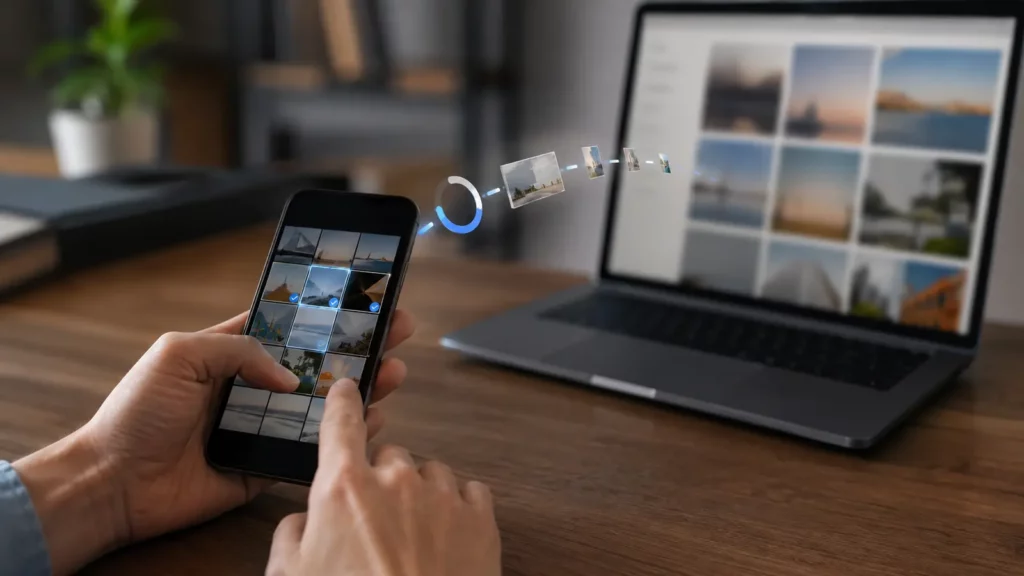
Para enviar vários itens, selecione as fotos ou arquivos antes de tocar em Compartilhar. A organização disponível depende do aplicativo de origem. Em uma galeria, por exemplo, é possível marcar diversas imagens. Em um gerenciador de arquivos, você pode selecionar documentos ou pastas.
Não mova nem apague os originais imediatamente. Abra alguns arquivos recebidos, compare a quantidade e verifique se vídeos longos reproduzem até o final. Somente depois dessa conferência decida se deseja liberar espaço no telefone.
Quando o celular e o PC pertencem a contas diferentes, a confirmação no computador funciona como uma barreira importante. Se surgir uma solicitação inesperada, recuse.
Como enviar arquivos do PC para o Android
O caminho inverso também é simples e pode ser útil para levar livros digitais, PDFs, músicas autorizadas, imagens e documentos de trabalho:
- Abra o aplicativo Quick Share no Windows.
- Arraste arquivos ou pastas para a janela do programa, ou use a opção para selecionar itens.
- Confirme a visibilidade do celular Android.
- Escolha o telefone correto na lista.
- No celular, toque em Aceitar quando a solicitação aparecer.
- Aguarde a notificação de conclusão antes de fechar o aplicativo ou desligar as conexões.
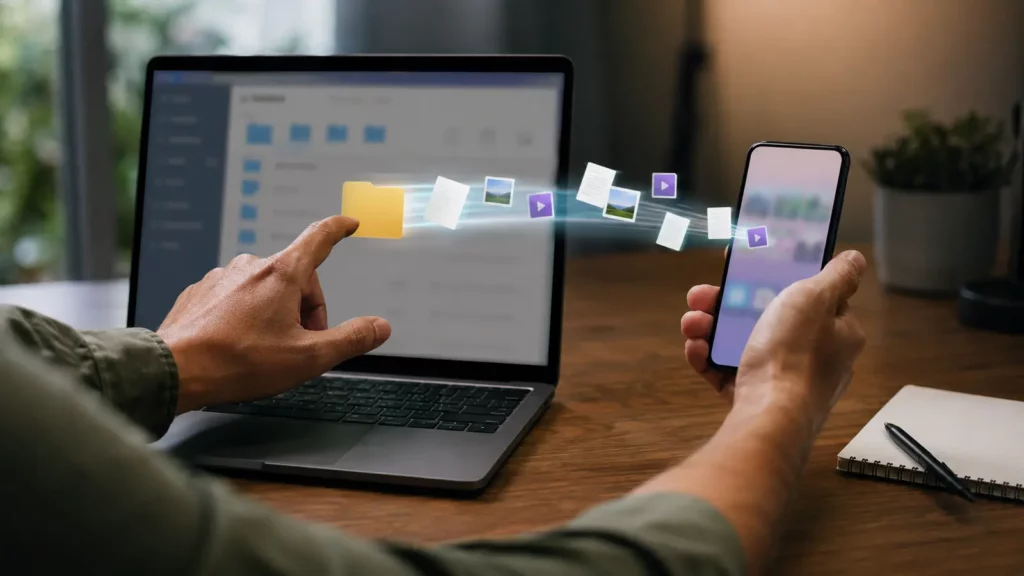
A página oficial do Android informa que o aplicativo para Windows permite selecionar arquivos e pastas. Isso torna o processo mais prático do que anexar documentos individualmente a uma conversa.
Se o telefone não aparecer, desbloqueie a tela e abra a página do Quick Share no Android. Para encontrá-la, pesquise por “Quick Share” nas Configurações ou abra o painel de atalhos rápidos e toque no bloco correspondente.
Evite enviar uma pasta enorme na primeira tentativa. Dividir transferências muito grandes em lotes facilita descobrir em qual etapa ocorreu uma falha e reduz a necessidade de repetir tudo.
Onde ficam os arquivos recebidos
No Android, a ajuda oficial informa que os conteúdos recebidos ficam disponíveis no aplicativo padrão de arquivos, dentro de Downloads > Quick Share. A aparência e o caminho podem variar de acordo com a marca do telefone, mas pesquisar pelo nome do arquivo costuma resolver.
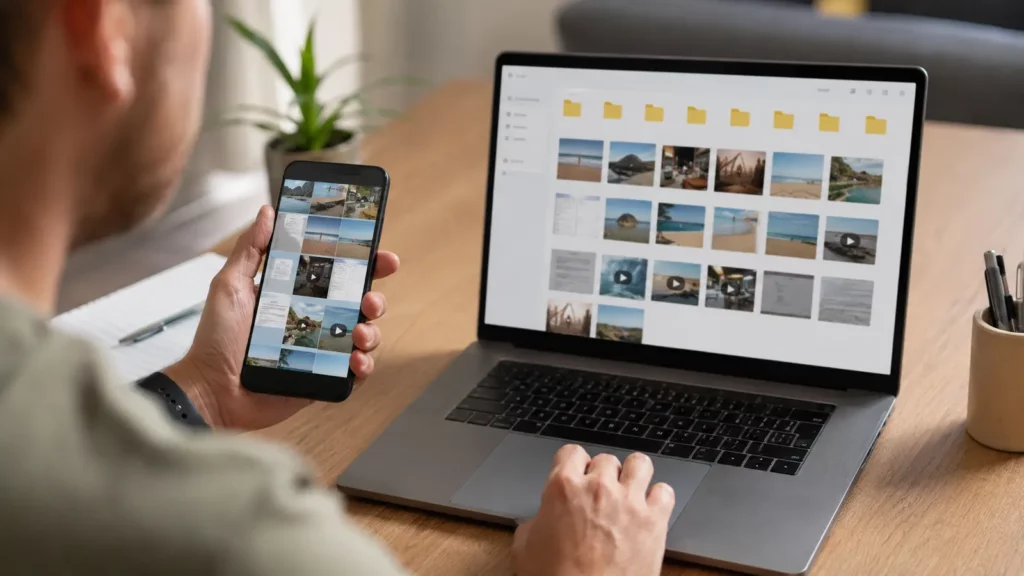
No Windows, o aplicativo mostra a pasta de destino ou oferece um atalho após a transferência. Se você não encontrar o conteúdo:
- clique na notificação de conclusão;
- abra o Quick Share e verifique as configurações de recebimento;
- pesquise pelo nome do arquivo no Explorador de Arquivos;
- consulte a pasta Downloads;
- ordene a pasta por data para localizar o item mais recente.
Arquivos recebidos não são automaticamente organizados por assunto. Crie pastas como “Fotos do celular”, “Documentos” ou “Vídeos para editar” depois de confirmar a transferência. Evite renomear dezenas de itens antes de verificar se todos chegaram.
Leia também
Google Drive não sincroniza arquivos: o que fazer
Bluetooth conectado mas sem som: como resolver no celular e no computador
Wi-Fi conectado sem internet no celular: 10 soluções
Google Authenticator em celular novo: como transferir códigos
Como usar Google Maps offline sem internet no Android e iPhone
Quick Share não encontra o PC ou o celular: como resolver
Quando um dispositivo não aparece, comece pelos testes mais simples. A própria ajuda do Google recomenda verificar Bluetooth, aproximar os aparelhos, reiniciar as conexões e reiniciar os dispositivos.
Confira Wi-Fi, Bluetooth e distância
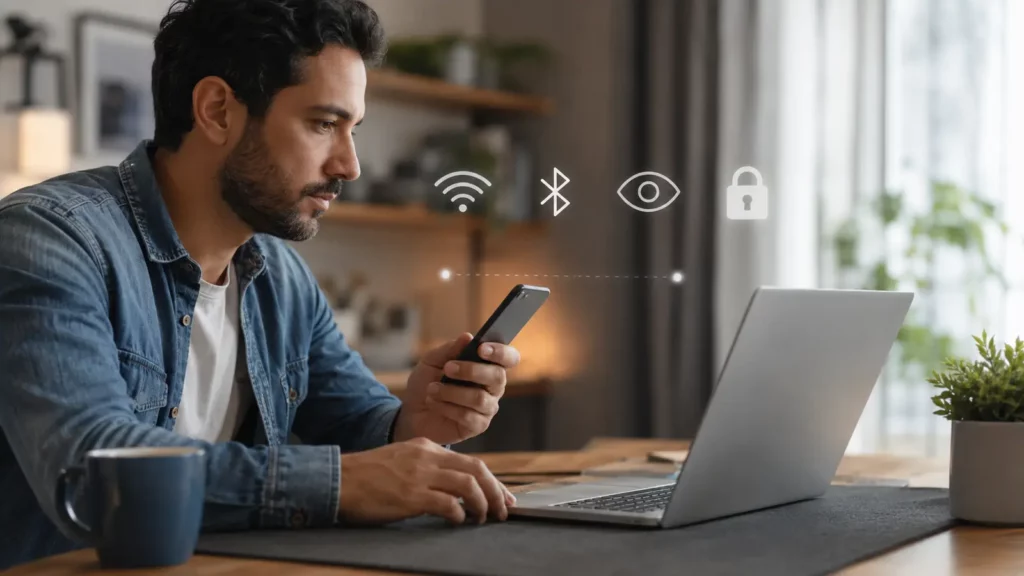
Ative Wi-Fi e Bluetooth nos dois aparelhos. Eles não precisam necessariamente estar navegando na mesma conta ou depender de um cabo, mas as rádios precisam funcionar. A página do Android recomenda manter os dispositivos próximos; o material para Windows cita uma distância aproximada de até cinco metros, enquanto a solução de problemas sugere aproximá-los ainda mais durante o diagnóstico.
Desbloqueie o aparelho que vai receber
O telefone precisa estar desbloqueado para receber de outra pessoa. No Windows, mantenha o aplicativo aberto durante o primeiro teste e confirme que o modo de visibilidade não está restrito demais.
Feche e abra o aplicativo
Encerre o Quick Share no PC e abra novamente. No celular, saia da tela de compartilhamento e repita o processo. Se não funcionar, ative e desative o modo avião no telefone e religue Wi-Fi e Bluetooth.
Reinicie celular e computador
Uma reinicialização pode resolver processos de rede presos. Depois, atualize o Windows, os drivers de Wi-Fi e Bluetooth e o aplicativo Quick Share por canais oficiais.
Verifique bloqueios corporativos
Computadores de empresa ou escola podem impedir instalações, compartilhamento local ou descoberta de dispositivos. Não desative antivírus, firewall ou políticas administrativas por conta própria. Peça orientação ao suporte responsável.
Confirme se o PC é Samsung
Se o computador for Samsung, instale a versão indicada pela fabricante na Microsoft Store. A página do Android alerta que o Quick Share do Google não é mais a versão compatível para PCs Samsung.
Privacidade e erros comuns ao transferir arquivos
O Quick Share permite controlar quem pode descobrir o aparelho. A página oficial informa que as transferências são protegidas por criptografia de ponta a ponta e que o destinatário pode aceitar ou recusar conteúdo enviado por outras pessoas.
Mesmo assim, segurança depende de comportamento:
- confira o nome do dispositivo antes de tocar;
- não aceite arquivos que você não solicitou;
- use visibilidade temporária quando estiver fora de casa;
- encerre o modo “todos” depois da transferência;
- não instale aplicativos imitadores;
- verifique arquivos executáveis antes de abri-los;
- mantenha Windows, Android e drivers atualizados;
- preserve outra cópia dos arquivos importantes.
Um erro comum é confundir transferência concluída com backup confirmado. Outro é apagar fotos do celular logo depois de ver apenas a miniatura no PC. Abra arquivos, compare quantidades e mantenha redundância.
Também não faz sentido desligar permanentemente proteções do sistema para resolver uma falha. Se um firewall corporativo bloqueia o recurso, a solução correta é consultar o administrador, não criar uma exceção aleatória.
Perguntas frequentes
O Quick Share funciona sem internet?
O compartilhamento por proximidade entre dispositivos compatíveis pode funcionar sem acesso à internet, porque usa conexões locais. Ainda assim, Wi-Fi e Bluetooth precisam estar ativados, e a instalação ou atualização do aplicativo no Windows exige acesso à internet. Recursos com QR Code para plataformas sem suporte direto podem seguir outra lógica e usar servidores; este artigo trata da transferência entre Android e Windows próximos.
Preciso instalar o Quick Share no celular?
Em aparelhos com Android 6 ou superior, o recurso já faz parte do sistema, segundo a ajuda oficial. Procure por Quick Share nas Configurações ou no menu Compartilhar. No Windows, é necessário instalar o aplicativo correspondente.
O Quick Share substitui o Google Drive?
Não. Quick Share copia arquivos entre dispositivos próximos. Google Drive e outros serviços de nuvem podem sincronizar, guardar versões e manter acesso remoto. As duas ferramentas atendem a necessidades diferentes.
Posso transferir uma pasta inteira?
No aplicativo do Windows, a página oficial permite selecionar arquivos ou pastas. No Android, a possibilidade de enviar pastas depende do gerenciador de arquivos e da versão do sistema. Se a opção não aparecer, compacte a pasta em um arquivo ZIP ou envie os itens em lotes.
Por que o computador aparece como dispositivo não compatível?
Verifique se o Windows é de 64 bits, se Wi-Fi e Bluetooth estão disponíveis e se o aplicativo correto foi instalado. Em PC Samsung, use a versão indicada pela Samsung. Em máquinas ARM, confirme a disponibilidade diretamente na página oficial, pois a documentação consultada apresentava informações divergentes.
Onde encontro uma foto recebida no Android?
Abra o aplicativo de arquivos e procure em Downloads > Quick Share. Se não aparecer, pesquise pelo nome do arquivo ou ordene os itens pela data mais recente.
Usar o Quick Share Android para PC elimina várias etapas desnecessárias. Depois de instalar o aplicativo oficial no Windows, ligar Wi-Fi e Bluetooth e ajustar a visibilidade, basta escolher o arquivo, tocar em Compartilhar e selecionar o computador. O mesmo fluxo funciona no sentido inverso, com arquivos e pastas arrastados para o aplicativo do Windows.
O melhor modo de começar é testar um arquivo pequeno, manter os dispositivos próximos e confirmar onde o conteúdo foi salvo. Se o PC ou celular não aparecer, revise visibilidade, desbloqueio de tela, conexões, atualizações e compatibilidade antes de mudar configurações avançadas.
Por fim, lembre que transferência não é backup. Confira os arquivos recebidos e mantenha outra cópia do que for importante. Assim, o recurso se torna uma alternativa prática ao cabo sem criar um novo risco de perda de dados.
Fontes
Google Android Help — Share files between Android & Windows with Quick Share — https://support.google.com/android/answer/13801258?hl=en
Google Android Help — Use Quick Share on your Android device — https://support.google.com/android/answer/9286773?hl=en
Android — Quick Share app: Android to Windows PC file transfer — https://www.android.com/quick-share/with-windows-pc/
Google Blog — How to quickly share content with nearby devices — https://blog.google/products-and-platforms/platforms/android/how-to-use-quick-share-android/
Microsoft Support — Seamlessly transfer content between your devices — https://support.microsoft.com/en-us/windows/apps/phonelink/seamlessly-transfer-content-between-your-devices