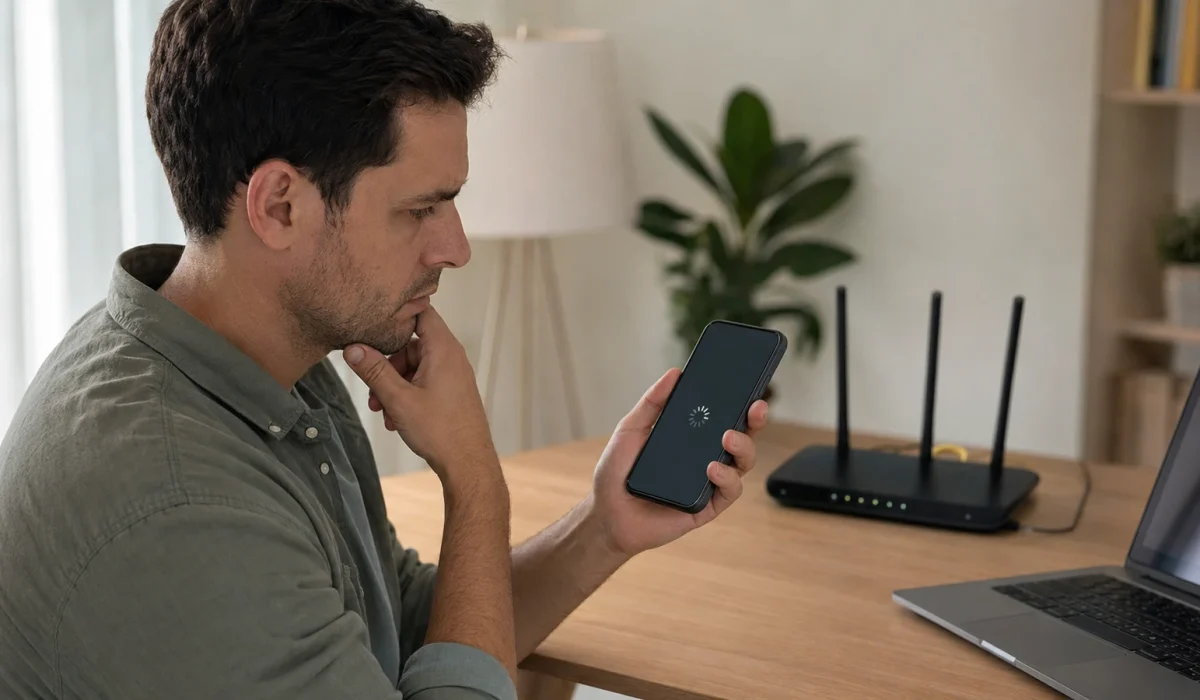





O celular pode mostrar o ícone do Wi-Fi completo e, ainda assim, não abrir sites, mensagens ou vídeos. Wi-Fi conectado sem internet no celular? Isso acontece porque estar conectado ao roteador não é o mesmo que ter acesso à internet. O aparelho pode ter entrado na rede local corretamente, enquanto o modem perdeu o sinal da operadora, o roteador deixou de encaminhar os dados ou uma configuração do próprio telefone bloqueou a navegação.
A melhor forma de resolver é testar uma hipótese por vez. Comece comparando outros aparelhos, avance para reinícios simples e só depois altere configurações de rede. Essa ordem reduz o risco de apagar senhas sem necessidade e ajuda a descobrir onde está a falha. As etapas abaixo servem como referência geral para Android e iPhone; os nomes dos menus podem variar conforme a marca e a versão do sistema.
O que fazer primeiro
Quando aparece “Wi-Fi conectado, sem internet”, teste a mesma rede em outro celular ou computador. Se nenhum aparelho navegar, reinicie modem e roteador e verifique o serviço da operadora. Se apenas um celular estiver sem acesso, ative e desative o modo avião, reinicie o aparelho, esqueça a rede e conecte novamente. Em seguida, desative temporariamente VPN ou filtros de segurança, confira data e hora automáticas e teste outra rede.
Deixe a redefinição das configurações de rede para o final, porque ela pode remover redes Wi-Fi salvas, dispositivos Bluetooth e outras preferências. O suporte oficial do Google orienta começar por verificações de conexão, alcance, modo avião e reinício. Apple e Samsung também recomendam comparar outros dispositivos, reiniciar aparelho e roteador e analisar VPN ou configurações de rede antes de medidas mais profundas.
Por que o Wi-Fi pode aparecer conectado sem internet?
O Wi-Fi cria uma ligação sem fio entre o celular e o roteador. A internet é o serviço que o roteador recebe do modem ou da operadora. Essas duas partes podem funcionar de maneira independente. Por isso, o ícone confirma que o telefone chegou à rede local, mas não garante que essa rede esteja conseguindo alcançar a internet.
Entre as causas mais comuns estão uma instabilidade da operadora, roteador travado, sinal fraco, endereço de rede temporário, senha alterada, página de autenticação ainda não concluída, VPN com falha, DNS privado configurado incorretamente ou preferências de rede corrompidas. Em hotéis, aeroportos, hospitais e centros comerciais, também é comum o celular conectar ao ponto de acesso antes de o usuário aceitar os termos em uma página do navegador.
O objetivo do diagnóstico é separar três cenários:
- Todos os dispositivos estão sem internet: a suspeita principal fica no modem, roteador ou operadora.
- Somente um celular está sem internet: a suspeita se concentra no aparelho, na rede salva ou em aplicativos que interferem na conexão.
- O celular falha apenas em uma rede: pode haver incompatibilidade, bloqueio, autenticação pendente ou configuração específica do roteador.
1. Compare a conexão com outro aparelho
Antes de mexer no celular, conecte outro telefone, notebook ou televisão à mesma rede. Tente abrir mais de um site ou aplicativo. Esse teste simples evita perder tempo: se tudo estiver sem acesso, redefinir o telefone provavelmente não resolverá.
Quando nenhum dispositivo navega, observe as luzes do modem e do roteador. Uma luz de internet apagada, vermelha ou piscando de forma incomum pode indicar perda de sinal, mas o significado exato depende do modelo. Consulte o manual do equipamento ou o aplicativo oficial da operadora. Também vale verificar se cabos de energia e rede estão firmes, sem desconectar conectores à força.
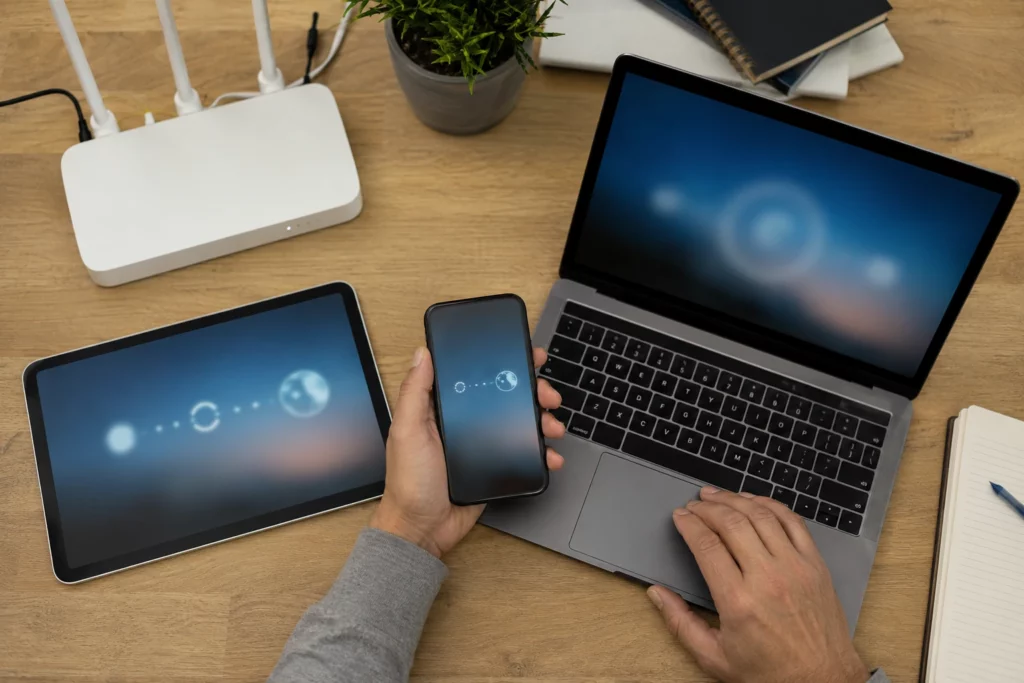
Se os demais aparelhos funcionam normalmente, aproxime o celular do roteador e continue os testes nele. O suporte do Google lembra que um ícone com poucas barras pode indicar que o aparelho está fora do alcance adequado.
2. Ative o modo avião por alguns segundos
O modo avião desliga temporariamente as conexões sem fio e força o telefone a iniciar uma nova tentativa quando é desativado. No Android, o Google orienta ativar o modo avião, aguardar cerca de dez segundos e desligá-lo. Em seguida, ligue o Wi-Fi novamente e teste a navegação.
No iPhone, abra a Central de Controle ou os Ajustes, ative o modo avião por alguns segundos e depois desative. Espere o ícone do Wi-Fi reaparecer. Não é necessário repetir o procedimento várias vezes; se uma tentativa não mudar o comportamento, avance.
Faça o teste em um navegador e em outro aplicativo. Quando apenas um app continua sem conexão, a rede pode estar funcionando e o problema pode ser específico desse aplicativo, de sua conta ou de uma indisponibilidade temporária do serviço.
3. Reinicie o celular
Reiniciar encerra processos de rede que ficaram presos e solicita novas informações de conexão. A Samsung inclui o reinício do aparelho entre as primeiras medidas para problemas de Wi-Fi, assim como Apple e Google.
Use a opção normal de reinício do sistema. Depois que o telefone ligar, aguarde um minuto, conecte à rede e teste novamente. Evite instalar aplicativos de “reparo de internet” ou “aceleradores de Wi-Fi”; eles não consertam o sinal da operadora e podem adicionar publicidade, VPN ou filtros que dificultam o diagnóstico.
Se o acesso voltar, observe se o problema reaparece com frequência. Falhas recorrentes podem estar relacionadas a atualização pendente, VPN, economia de energia agressiva ou ao próprio roteador.
4. Reinicie modem e roteador corretamente
Se mais de um aparelho está sem internet, reinicie os equipamentos de rede. Quando modem e roteador são separados, desligue ambos da tomada. Aguarde aproximadamente 30 segundos, ligue primeiro o modem e espere as luzes estabilizarem. Depois, ligue o roteador e aguarde alguns minutos antes de testar.
Em equipamentos combinados, basta seguir a orientação do fabricante ou da operadora. A página da Samsung atualizada em junho de 2026 recomenda reiniciar telefone, roteador e modem. A Apple também orienta confirmar se modem e roteador estão ligados e conectados corretamente.
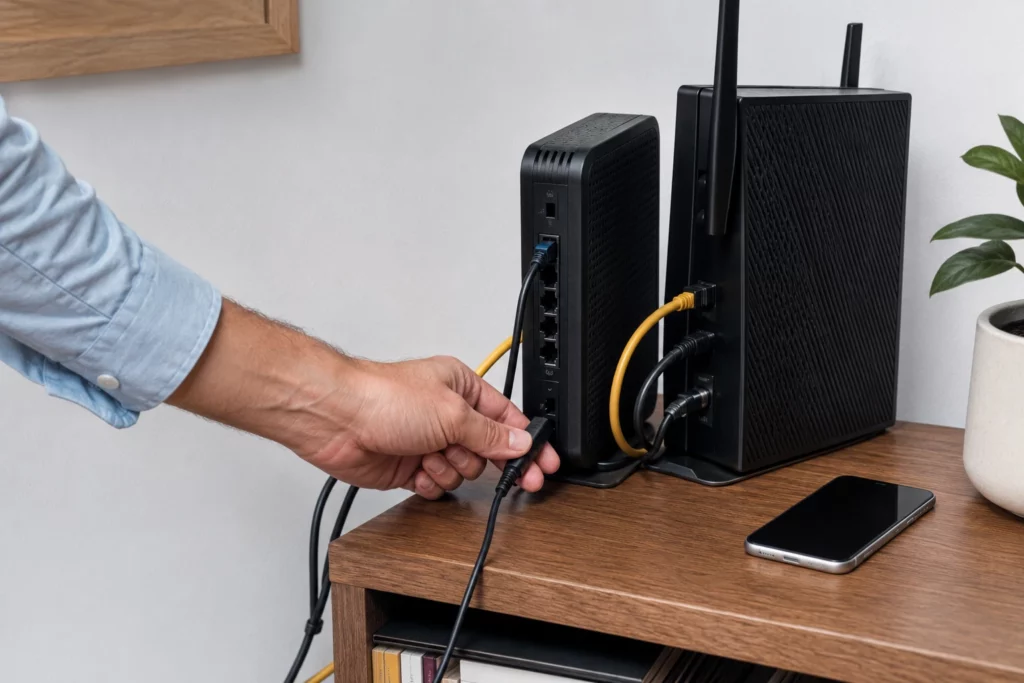
Não pressione o pequeno botão de restauração de fábrica. Reiniciar e restaurar são ações diferentes. O botão “reset” pode apagar nome da rede, senha e configurações feitas pela operadora. Para este teste, desligar e ligar a energia é suficiente.
5. Esqueça a rede Wi-Fi e conecte novamente
O celular guarda senha e parâmetros de cada rede. Se esses dados ficaram incompatíveis depois de uma troca de senha, atualização do roteador ou erro temporário, esquecer a rede cria uma configuração nova.
No Android, abra Configurações, entre em Rede e internet ou Conexões, escolha Internet/Wi-Fi, toque na rede e selecione Esquecer. No iPhone, vá a Ajustes > Wi-Fi, toque no botão de informações ao lado da rede e escolha Esquecer Esta Rede. Depois, selecione a rede novamente e digite a senha atual.
Confirme a senha antes de apagar a rede. Se ela não estiver disponível, pule esta etapa até encontrá-la. Em uma rede administrada por empresa, escola ou condomínio, pode ser necessário pedir ajuda ao responsável.
6. Abra o navegador em redes públicas
Redes de hotel, aeroporto, shopping e hospital frequentemente exigem uma página de autenticação. O celular mostra que está conectado, mas o acesso só é liberado depois que o usuário aceita os termos, informa um código ou conclui um cadastro.
Abra o navegador e tente acessar uma página comum. Se aparecer o portal da rede, confira o nome do estabelecimento e evite fornecer dados além do necessário. Não faça operações sensíveis em uma rede pública desconhecida. Se a página não surgir, desconecte e conecte novamente ou procure a equipe responsável pela rede.
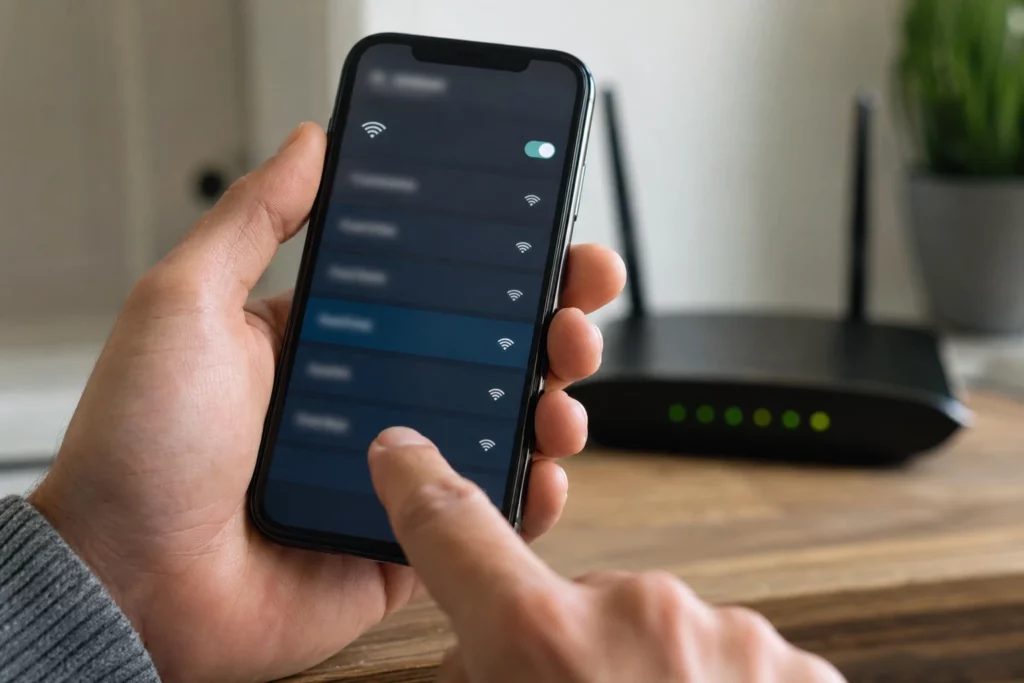
Uma rede pública também pode limitar tempo de uso, quantidade de dispositivos ou determinados serviços. Nesse caso, o Wi-Fi funciona, mas parte da navegação permanece bloqueada por regra da própria rede.
7. Verifique VPN, filtros de segurança e DNS privado
Aplicativos de VPN, bloqueadores, controle parental, antivírus e perfis corporativos podem interferir no tráfego. A Apple recomenda verificar VPN e software de segurança quando o iPhone não consegue acessar a rede. Se o problema começou logo depois de instalar ou configurar um desses recursos, desative-o temporariamente, reinicie o aparelho e teste.
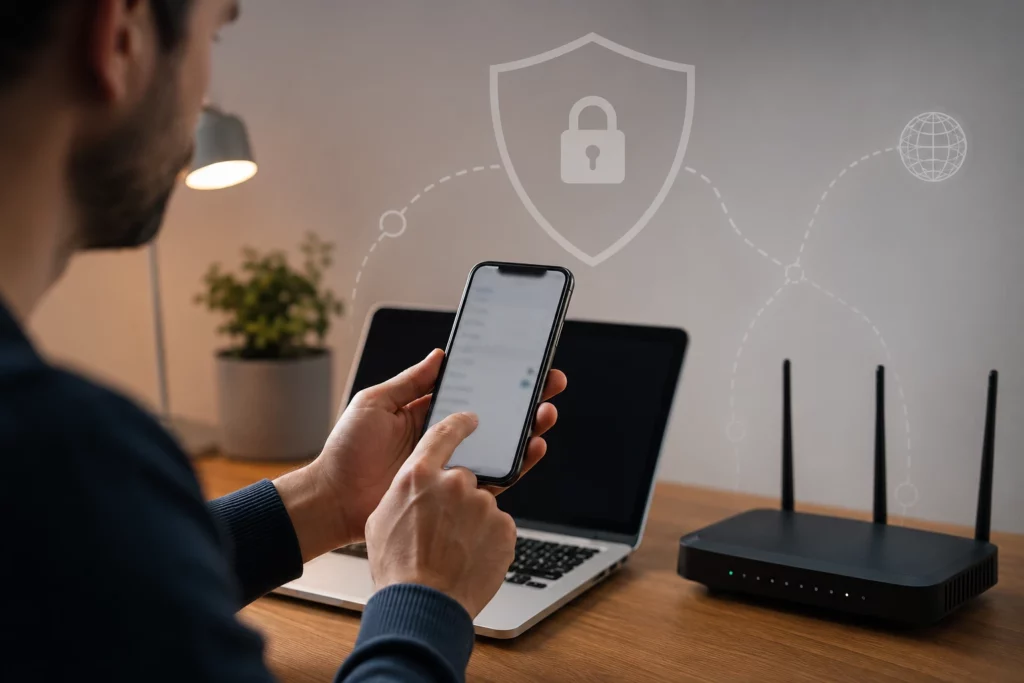
No Android, confira também o DNS privado em Configurações > Rede e internet > DNS privado. O Google recomenda manter o recurso ativado quando a rede é compatível, mas um endereço personalizado digitado incorretamente pode impedir a resolução de sites. Para testar, retorne temporariamente à opção automática. Não copie servidores aleatórios de vídeos ou comentários.
Em aparelhos de empresa ou escola, não remova perfis, certificados ou VPN sem autorização do administrador. Eles podem ser necessários para segurança e acesso interno.
8. Confira data, hora e atualizações
Data e hora muito incorretas podem atrapalhar certificados de segurança e autenticação. Deixe as opções automáticas ativadas e confirme o fuso horário. Em seguida, procure atualizações do sistema usando outra rede ou os dados móveis, se disponíveis.
Atualizações podem corrigir falhas de compatibilidade, mas não devem ser instaladas com bateria muito baixa ou conexão instável. Faça backup dos dados importantes e siga as instruções do fabricante.
Se a falha apareceu imediatamente depois de uma atualização, verifique a página de suporte da marca e relatos oficiais antes de fazer uma restauração completa. Muitas vezes, uma correção complementar é disponibilizada.
Leia também
Como o Wi-Fi funciona e por que às vezes ele fica tão lento
10 apps úteis que quase ninguém conhece, mas podem facilitar muito sua rotina
9 tecnologias que parecem ficção científica, mas já estão no seu dia a dia
O que é inteligência artificial e como ela já faz parte do seu dia a dia
9. Redefina as configurações de rede
Essa é uma medida mais ampla e deve vir depois dos testes anteriores. Ela remove preferências de rede que podem estar corrompidas, mas também apaga redes Wi-Fi salvas e pode desfazer pareamentos Bluetooth.
No Android, o caminho varia. Em aparelhos Galaxy, a Samsung indica Configurações > Gerenciamento geral > Redefinir > Redefinir configurações de rede. Em outros modelos, procure por “redefinir Wi-Fi, dados móveis e Bluetooth”. No iPhone, o caminho normalmente fica em Ajustes > Geral > Transferir ou Redefinir iPhone > Redefinir > Redefinir Ajustes de Rede.
Leia o aviso exibido pelo próprio aparelho antes de confirmar. Tenha em mãos as senhas das redes e saiba que fones, relógios e carros poderão precisar de novo pareamento.
10. Teste outra rede e procure o suporte correto
Conecte o celular a outra rede confiável. Se ele navegar normalmente, a causa provavelmente está na primeira rede, no roteador ou na operadora. Se o telefone falhar em diferentes redes enquanto outros aparelhos funcionam, procure o suporte do fabricante.
Quando todos os dispositivos estão sem internet mesmo após o reinício, consulte o aplicativo ou canal oficial da operadora para verificar indisponibilidade. Informe quais luzes estão acesas, o horário em que a falha começou e os testes realizados. Isso torna o atendimento mais objetivo.
Se o Wi-Fi não aparece, fica permanentemente desativado, desconecta em qualquer rede ou o aparelho sofreu queda, contato com líquido ou reparo recente, uma avaliação técnica pode ser necessária.
Como confirmar que o problema foi resolvido
Não se limite ao ícone. Abra dois sites diferentes, envie uma mensagem e reproduza um vídeo curto. Desative temporariamente os dados móveis para ter certeza de que o tráfego está passando pelo Wi-Fi. Depois, reative-os para não ficar sem conexão fora da rede.
Observe estabilidade por alguns minutos e caminhe até o local onde a falha costumava ocorrer. Se a internet funciona perto do roteador, mas cai em outro cômodo, o problema pode ser cobertura, interferência ou posicionamento — não o celular. Nesse caso, o artigo do Todos os Fatos sobre como o Wi-Fi funciona e por que fica lento ajuda a entender o caminho do sinal.
Erros comuns que devem ser evitados
- Restaurar o celular para os padrões de fábrica antes de testar soluções simples.
- Pressionar o botão físico de reset do roteador sem conhecer as configurações.
- Instalar aplicativos que prometem “aumentar” o sinal ou desbloquear internet.
- Alterar DNS, endereço IP ou parâmetros do roteador copiando valores aleatórios.
- Apagar uma rede sem saber a senha atual.
- Fazer operações bancárias em uma rede pública sem verificar a autenticidade.
- Culpar o celular quando nenhum aparelho da casa consegue navegar.
Perguntas frequentes
Por que o WhatsApp funciona, mas o navegador não abre?
Pode haver cache, DNS, VPN ou falha específica do navegador. Teste outro site e outro aplicativo, reinicie o telefone e verifique VPN e DNS. Também é possível que o aplicativo tenha mantido uma conexão ativa por alguns instantes enquanto novas páginas já não conseguem carregar.
O roteador precisa ficar desligado por quanto tempo?
Um intervalo curto, em torno de 30 segundos, costuma ser suficiente para um reinício elétrico comum. Depois de ligar, aguarde alguns minutos para modem e roteador negociarem o acesso. Siga a orientação da operadora se o equipamento tiver procedimento próprio.
Redefinir a rede apaga fotos e aplicativos?
Não costuma apagar fotos ou aplicativos, mas remove preferências de conexão, redes Wi-Fi salvas e, conforme o aparelho, pareamentos Bluetooth e configurações móveis. Leia o aviso do sistema antes de confirmar.
Trocar o DNS sempre resolve?
Não. DNS é apenas uma das possíveis causas. Trocar servidores sem diagnóstico pode esconder a origem da falha ou criar um novo problema. Primeiro teste reinício, outra rede e configurações automáticas.
Se só o meu celular não conecta, o roteador está normal?
É um indício de que o problema está no telefone ou na relação dele com aquela rede, mas não é prova definitiva. Alguns roteadores podem bloquear um único dispositivo ou ter limite de conexões. O teste em outra rede ajuda a separar os cenários.
Quando o Wi-Fi aparece conectado, mas sem internet no celular, a pergunta mais importante é: a falha acontece em todos os aparelhos, apenas neste telefone ou somente nesta rede? Essa comparação define o caminho do diagnóstico.
Comece pelo modo avião e reinício. Depois, reinicie modem e roteador, esqueça a rede, verifique autenticação pública, VPN, DNS, data e atualizações. Use a redefinição de rede apenas no final, ciente de que senhas e pareamentos podem ser removidos. Se os testes apontarem para a operadora ou para uma falha persistente do aparelho, procure o suporte correto e informe o que já foi verificado.
Fontes:
Google — Fix internet connection problems on Android devices — https://support.google.com/android/answer/2651367?hl=en
Google — Connect to Wi-Fi networks on your Android device — https://support.google.com/android/answer/9075847?hl=en
Google — Manage advanced network settings on your Android phone — https://support.google.com/android/answer/9654714?hl=en
Apple — If you can’t connect to Wi-Fi on your iPhone or iPad — https://support.apple.com/en-us/111786
Apple — About Wi-Fi Assist — https://support.apple.com/en-us/102228
Samsung — How to troubleshoot a Galaxy phone that won’t connect to a Wi-Fi network — https://www.samsung.com/latin_en/support/mobile-devices/how-to-troubleshoot-a-galaxy-phone-that-wont-connect-to-a-wi-fi-network/
Samsung — Galaxy phone or tablet Wi-Fi connection issues — https://www.samsung.com/us/support/troubleshoot/TSG10002018/