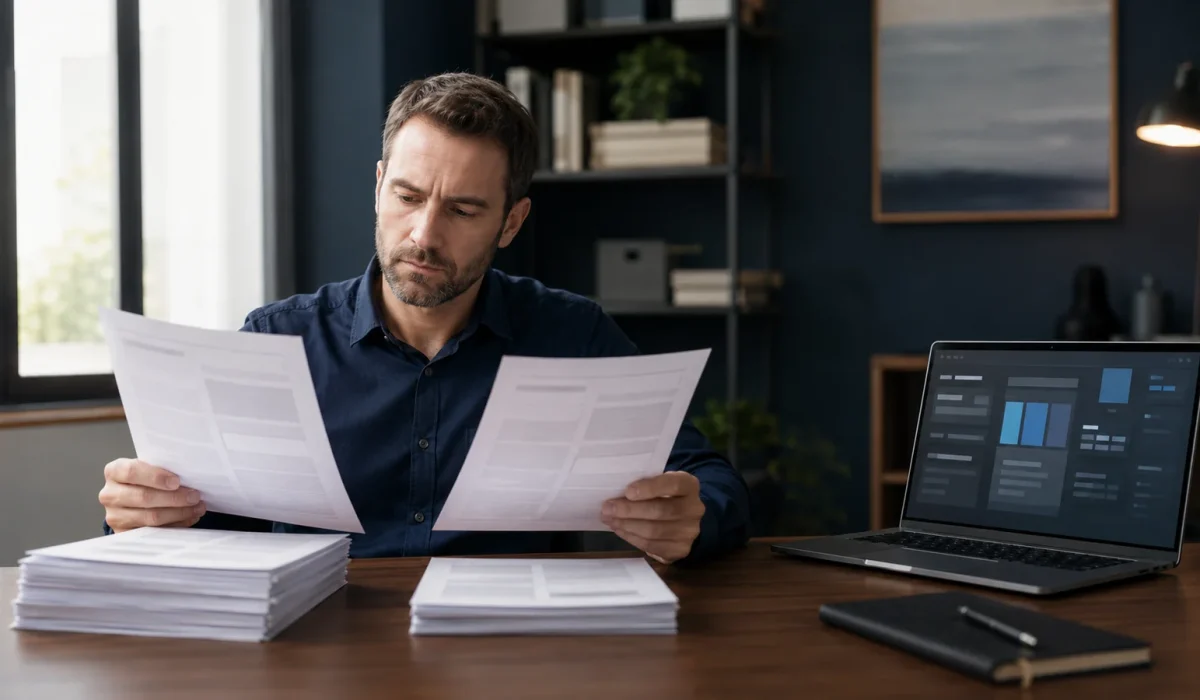





Receber um arquivo revisado e tentar descobrir o que mudou pode consumir mais tempo do que a própria leitura. Em um relatório longo, uma frase adicionada, um prazo alterado ou uma condição removida pode passar despercebida. É nesse cenário que a IA para comparar duas versões de um documento pode ajudar: ela lê os arquivos, resume diferenças e organiza as mudanças em uma explicação mais fácil de revisar.
O recurso é útil para relatórios, propostas, regulamentos, trabalhos acadêmicos, manuais e textos internos. A documentação da OpenAI cita explicitamente a comparação de dois documentos como um uso de uploads de arquivos. O Microsoft Copilot no OneDrive também oferece comparação entre arquivos selecionados. Isso mostra que a tarefa já faz parte do conjunto de recursos de algumas ferramentas de produtividade.
Mas existe uma diferença importante entre encontrar mudanças de sentido e produzir uma marcação exata, linha por linha. A IA pode interpretar que duas frases dizem praticamente a mesma coisa, mesmo quando uma palavra relevante foi trocada. Também pode deixar passar notas de rodapé, elementos visuais, formatação ou conteúdo em páginas digitalizadas. Por isso, o resultado deve funcionar como mapa de revisão, não como prova definitiva de que todas as alterações foram identificadas.
O que a IA consegue comparar
Uma ferramenta compatível com upload de arquivos pode receber as duas versões e procurar adições, remoções, mudanças de números, datas, nomes, responsabilidades, prazos e argumentos. Em vez de mostrar apenas trechos riscados, ela também pode explicar o impacto provável de cada mudança.
Entre os resultados mais úteis estão:
- resumo executivo do que mudou;
- tabela com trecho original, trecho revisado e impacto;
- lista de informações adicionadas ou removidas;
- identificação de números, datas e percentuais diferentes;
- possíveis contradições entre as versões;
- perguntas que precisam de confirmação humana;
- agrupamento das alterações por seção ou assunto.
Esse tipo de comparação é chamado de semântico porque considera o significado, e não apenas a sequência de caracteres. Se “o pagamento será feito em até dez dias” virar “a quitação ocorrerá no prazo máximo de duas semanas”, a redação mudou e o sentido é parecido, mas o prazo pode não ser exatamente equivalente em todos os contextos. Uma boa análise deve destacar tanto a semelhança quanto a necessidade de confirmar a consequência.
Arquivos com texto selecionável tendem a funcionar melhor. PDFs digitalizados como imagem podem exigir reconhecimento de caracteres, e tabelas complexas podem perder estrutura. A lista de formatos aceitos também varia por serviço. Antes de começar, confira a documentação da ferramenta e não presuma que todo PDF, planilha ou apresentação será interpretado da mesma forma.
Comparação com IA e comparação nativa não são a mesma coisa
O Microsoft Word possui um recurso próprio para comparar duas versões e gerar um terceiro documento com as alterações controladas. Esse método é adequado quando você precisa ver inserções, exclusões e mudanças de formatação de maneira precisa. Outros editores e sistemas de controle de versões oferecem recursos semelhantes.
A IA acrescenta outra camada: pode resumir, classificar e explicar as alterações em linguagem simples. Em vez de navegar por dezenas de marcações, o leitor recebe uma visão geral e decide onde concentrar a atenção. Ela é especialmente útil quando a pergunta não é apenas “qual palavra mudou?”, mas “o que esta nova versão passa a exigir?”.
Os dois métodos podem ser combinados:
- use a IA para obter uma visão geral e uma lista de riscos;
- use a comparação nativa para verificar cada alteração textual;
- confira os arquivos originais antes de aceitar ou rejeitar mudanças;
- peça revisão especializada quando houver consequência jurídica, financeira, técnica ou regulatória.
Assim, a IA acelera a triagem, enquanto a ferramenta nativa preserva a rastreabilidade.
Como preparar os dois arquivos
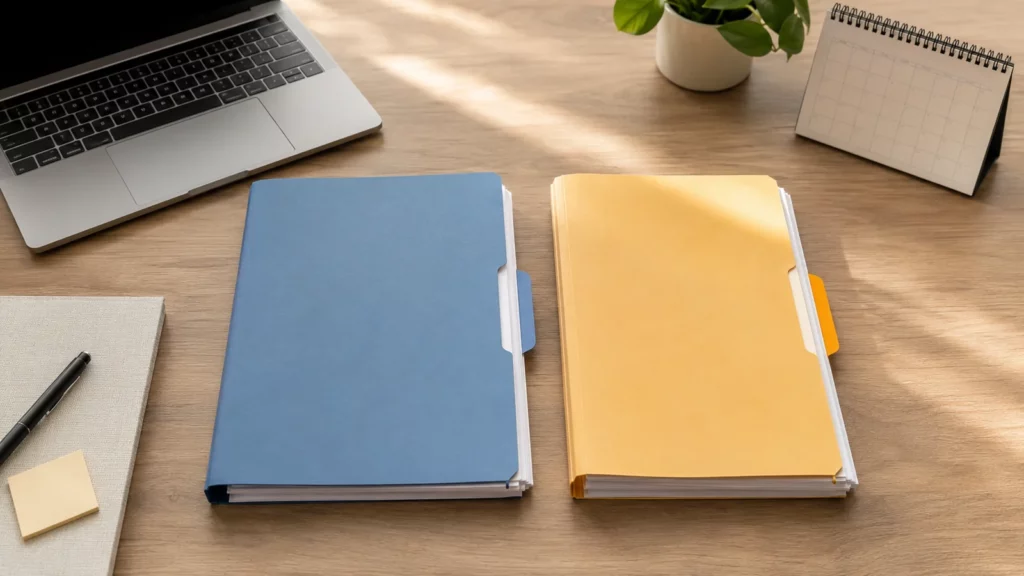
Comece mantendo cópias intactas. Não sobrescreva o documento original apenas para facilitar o envio. Crie nomes claros, como `relatorio-original.docx` e `relatorio-revisado.docx`, ou inclua datas no padrão ano-mês-dia. Evite nomes vagos como `final`, `final2` e `agora-vai`, pois eles aumentam o risco de inverter as versões.
Abra os dois arquivos e confirme se estão completos. Veja se páginas, anexos, tabelas e notas aparecem normalmente. Se o PDF for uma digitalização, teste se é possível selecionar e copiar uma frase. Quando não houver texto reconhecido, a comparação pode depender de OCR e ficar menos confiável.
Remova comentários ou informações que não devem ser processados. Em documentos com dados pessoais, financeiros, médicos, comerciais ou de clientes, siga a política da organização. Anonimizar nomes, números de documentos, endereços e identificadores pode reduzir exposição, mas não transforma automaticamente um arquivo confidencial em arquivo seguro.
Por fim, defina o objetivo. Você quer encontrar qualquer mudança? Ver apenas valores e prazos? Comparar obrigações? Revisar clareza? O pedido fica melhor quando estabelece o que merece prioridade.
Leia também
Como usar IA para resumir PDFs sem perder informações importantes
O que são prompts e por que eles mudam o resultado da IA
Como usar IA para escrever e-mails, resumos e apresentações mais rápido
Passo a passo para comparar duas versões com IA
1. Escolha uma ferramenta compatível
Verifique se o serviço aceita os formatos utilizados e se permite trabalhar com mais de um arquivo na mesma conversa ou tarefa. Consulte limites de tamanho e páginas. Use preferencialmente uma conta e uma ferramenta aprovadas para o tipo de informação presente.
2. Envie os dois documentos juntos
Anexe as versões na mesma sessão. Informe de forma explícita qual é a original e qual é a revisada. Mesmo com nomes claros, escreva essa relação no pedido para evitar ambiguidade.
Exemplo: “O arquivo A é a versão aprovada em 10 de julho. O arquivo B é a revisão recebida em 29 de julho.”
3. Peça uma comparação estruturada
Solicite um resumo e uma tabela. Defina colunas úteis, como seção, versão original, versão revisada, tipo de alteração, impacto e necessidade de conferência. Peça para não inventar páginas ou trechos quando a referência não estiver disponível.

4. Divida documentos muito longos
Se o arquivo exceder o limite ou o resultado ficar superficial, compare por capítulos ou grupos de páginas. Mantenha a mesma instrução em cada etapa e depois peça uma síntese final. A divisão reduz o volume analisado de uma vez, mas exige cuidado para não perder mudanças que dependem de outra seção.
5. Faça perguntas específicas
Depois da primeira resposta, refine a análise:
- Quais datas e valores mudaram?
- Alguma obrigação foi adicionada?
- Há condição removida que altera a conclusão?
- As definições continuam consistentes?
- Existe referência a um anexo que não foi enviado?
- Quais cinco mudanças merecem revisão prioritária?
Perguntas focadas ajudam a encontrar riscos que um resumo amplo pode omitir.
6. Volte aos originais
Abra os arquivos lado a lado e confira cada item relevante. Use busca por palavras, números ou frases curtas. Quando a localização indicada pela IA não existir, procure pelo contexto e registre que a referência não foi confirmada.
Prompt pronto para comparar documentos
O prompt abaixo pode ser adaptado:
Compare os dois arquivos anexados. Considere o arquivo “original” como a versão de referência e o arquivo “revisado” como a nova versão. Primeiro, faça um resumo das mudanças mais importantes. Depois, crie uma tabela com: seção ou assunto, trecho da versão original, trecho da versão revisada, tipo de alteração, possível impacto e prioridade de conferência. Liste separadamente adições, remoções, mudanças de datas, valores, nomes e responsabilidades. Aponte contradições ou ambiguidades. Use apenas informações presentes nos arquivos, cite a página ou seção quando estiver disponível e diga claramente quando não conseguir localizar ou confirmar algo. Não trate sua análise como revisão jurídica ou aprovação final.
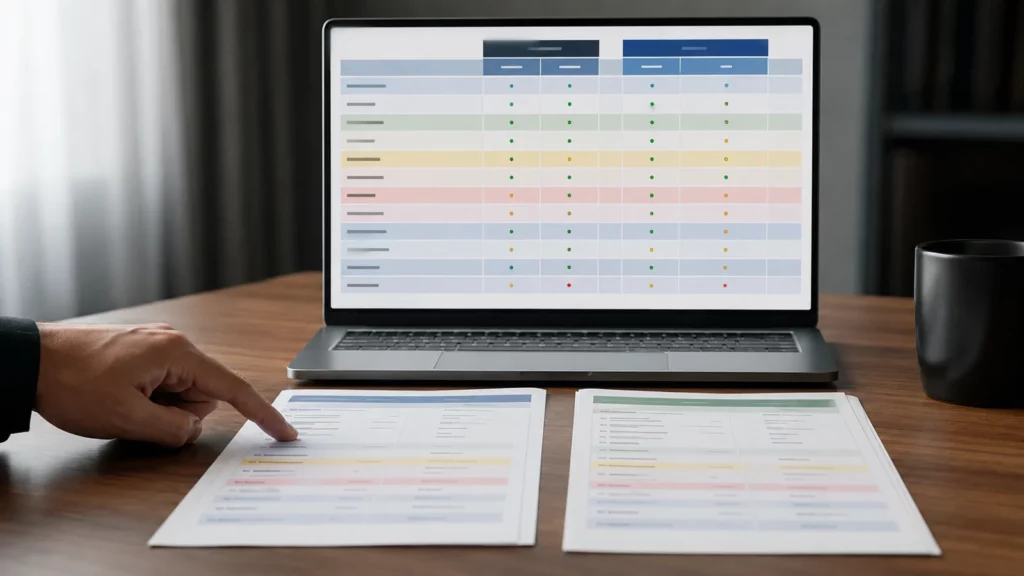
Para um relatório técnico, acrescente critérios como requisitos, unidades de medida, metodologia e conclusão. Em uma proposta comercial, priorize escopo, preço, prazo, entregas, condições e responsabilidades. Em um texto acadêmico, peça atenção a hipótese, método, resultados, citações e referências.
Não peça apenas “compare estes documentos”. Um comando tão curto pode gerar uma resposta genérica. Critérios, formato de saída e obrigação de sinalizar incerteza tornam o resultado mais verificável.
Como interpretar a tabela de mudanças
Comece pela coluna de prioridade. Mudanças em valores, datas, nomes, obrigações, permissões, proibições, critérios de aceite e condições de cancelamento normalmente merecem mais atenção do que ajustes de pontuação. Isso não significa aceitar automaticamente a classificação feita pela IA; ela serve para ordenar a revisão.
Leia o trecho original e o revisado no contexto. Uma frase isolada pode parecer contraditória, mas estar explicada no parágrafo seguinte. Verifique também termos definidos em outra seção. A troca de uma palavra comum por um termo formal pode alterar o alcance do documento.
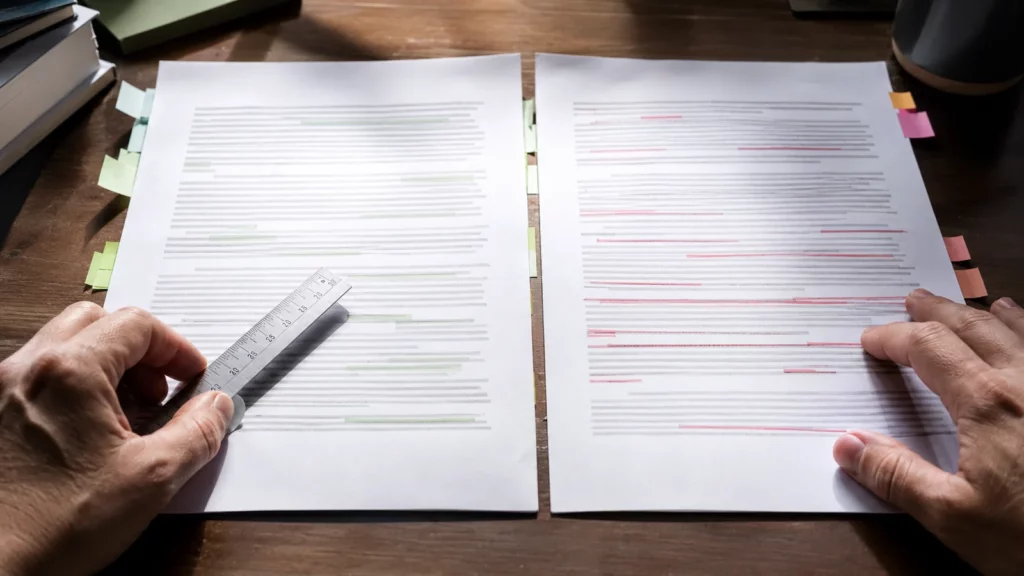
Analise remoções com o mesmo cuidado das adições. Uma garantia, exceção ou ressalva apagada pode ser mais importante do que um parágrafo novo. Peça uma lista separada de conteúdo removido para evitar que essas mudanças fiquem escondidas no resumo.
Se a ferramenta apresentar percentuais ou contagem de alterações, trate-os como estimativas até conferir como foram calculados. Duas versões podem ter a mesma quantidade de parágrafos e conclusões diferentes; também podem parecer muito diferentes porque todo o texto foi reformatado.
Como conferir alterações importantes
O NIST recomenda mecanismos de revisão e verificação de conteúdo gerado por IA. Na prática, isso significa não confiar apenas na fluidez da resposta. Um texto bem escrito pode conter uma associação errada, uma referência inexistente ou uma diferença omitida.
Use uma rotina de conferência:
- marque cada item da tabela como confirmado, incorreto ou pendente;
- copie uma frase curta e localize-a em ambos os arquivos;
- confira números dígito por dígito, incluindo unidade e moeda;
- verifique datas, nomes próprios e referências cruzadas;
- revise notas de rodapé, anexos, tabelas e imagens separadamente;
- execute a comparação nativa do editor quando precisar de marcação exata;
- peça a uma pessoa responsável que aprove mudanças de alto impacto.
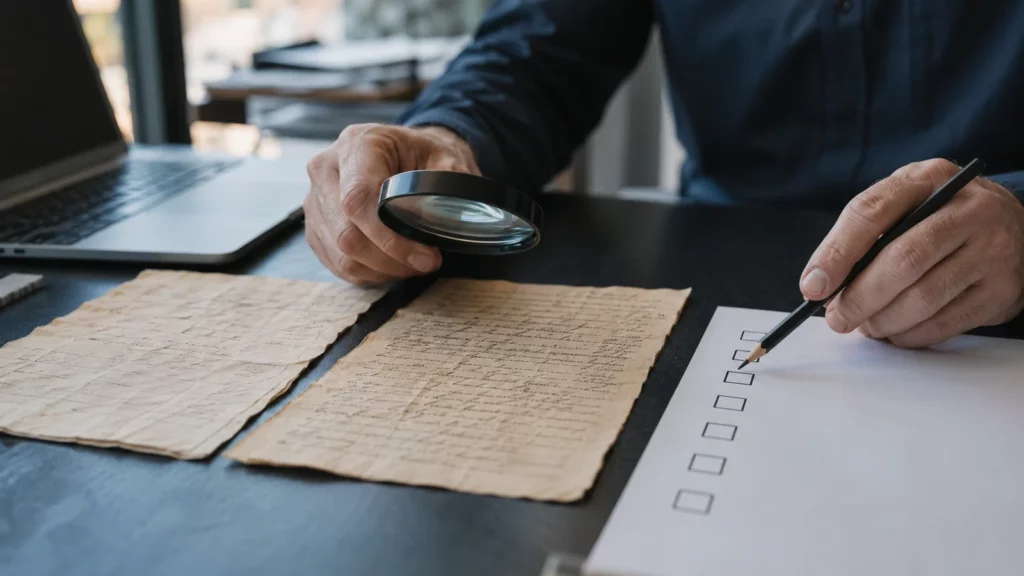
Em contratos, termos de uso, laudos, políticas e documentos com efeitos legais, a revisão deve ser feita por profissional qualificado. A IA pode ajudar a localizar pontos, mas não substitui aconselhamento jurídico nem confirma validade.
Cuidados com privacidade e informações confidenciais
Antes do upload, pergunte: este arquivo contém algo que eu não publicaria? Dados pessoais, segredos comerciais, credenciais, informações de saúde, dados de menores, valores internos e estratégias podem exigir controles específicos.
Leia as regras de retenção, uso de dados e exclusão do serviço. A documentação da OpenAI, por exemplo, explica que arquivos podem permanecer associados à conversa ou à conta por determinado período, de acordo com o produto e a configuração. Políticas mudam, então consulte a página atual e as normas da organização no momento do uso.
Boas práticas incluem:
- usar ferramenta autorizada pela empresa ou instituição;
- remover dados que não são necessários para a comparação;
- substituir identificadores por códigos consistentes;
- evitar contas pessoais em arquivos corporativos;
- não enviar senhas, chaves, documentos de identidade ou dados bancários;
- excluir arquivos e conversas quando a política permitir e o trabalho terminar;
- guardar a versão final aprovada em local controlado.
Anonimização exige mais do que cobrir visualmente um nome. Metadados, comentários, histórico de revisões e propriedades do arquivo também podem revelar informações. Quando a confidencialidade for decisiva, use um fluxo aprovado por segurança da informação.
Problemas comuns e como corrigir
A IA confundiu a versão original com a revisada
Renomeie os arquivos e declare a função de cada um no começo do prompt. Peça que a resposta repita essa identificação antes da análise.
O resultado ficou genérico
Defina as colunas, os tipos de mudança e a prioridade. Faça perguntas separadas para valores, prazos, responsabilidades e remoções.
A ferramenta não encontrou texto no PDF
O arquivo pode ser uma imagem digitalizada. Use uma versão com texto pesquisável ou um OCR confiável, confira o resultado do reconhecimento e tente novamente.
Tabelas foram interpretadas errado
Exporte a tabela de forma acessível ou envie o trecho em formato separado, se permitido. Confirme linhas e colunas manualmente, principalmente quando células estão mescladas.
A resposta cita uma página inexistente
Peça que a ferramenta admita quando a paginação não está disponível. Localize o trecho por frase ou seção e não registre uma referência que não foi confirmada.
Muitas mudanças pequenas esconderam as importantes
Solicite primeiro alterações de alto impacto e depois uma lista completa. Use a comparação nativa para a camada detalhada.
Quando não usar IA para essa tarefa
Não envie o documento quando a política proibir o processamento externo, quando houver credenciais ou dados extremamente sensíveis, ou quando não for possível verificar como o serviço tratará os arquivos. Também evite depender apenas da IA quando a tarefa exigir fidelidade absoluta de formatação, notas, assinaturas, carimbos ou controle de alterações.
Se o objetivo é produzir um redline oficial, a ferramenta nativa do editor tende a ser o ponto de partida. Se o documento determina direitos, obrigações, diagnóstico, segurança ou grandes valores, a revisão especializada é indispensável.
A melhor situação para a IA é aquela em que ela reduz trabalho repetitivo, organiza a leitura e ajuda a formular perguntas — com fontes originais disponíveis e uma pessoa responsável pela decisão.
Perguntas frequentes
É possível comparar dois PDFs com IA?
Sim, desde que a ferramenta aceite os arquivos e consiga extrair o texto. PDFs digitalizados, protegidos ou com layout complexo podem exigir OCR e conferência adicional.
A IA mostra todas as alterações?
Não há garantia. Ela pode omitir detalhes, interpretar equivalências de forma errada ou perder elementos de formatação. Use o resultado como apoio e confira nos originais.
Qual é a diferença entre comparar no Word e comparar com IA?
O Word cria marcações textuais e de formatação entre versões. A IA pode resumir e explicar o sentido das mudanças. Para revisão rigorosa, os dois recursos são complementares.
Posso enviar um contrato?
Somente se o uso estiver autorizado e a política de privacidade for compatível com o conteúdo. Remova dados desnecessários e mantenha revisão jurídica humana.
Qual prompt produz o melhor resultado?
O melhor prompt identifica original e revisão, define critérios, solicita tabela, pede referências e obriga a sinalizar incerteza. Depois, perguntas específicas melhoram a análise.
Funciona com documentos em idiomas diferentes?
Algumas ferramentas conseguem comparar versões em idiomas distintos, mas tradução acrescenta risco de interpretação. Confirme termos técnicos e jurídicos com uma pessoa qualificada.
Devo comparar o documento inteiro de uma vez?
Em arquivos curtos, sim. Em materiais extensos, dividir por seção pode melhorar o detalhamento. Ao final, peça uma síntese que considere relações entre as partes.
Usar IA para comparar duas versões de um documento pode transformar uma releitura longa em uma revisão orientada por prioridades. O processo funciona melhor quando os arquivos são nomeados com clareza, o prompt define o que procurar e a resposta organiza mudanças em uma tabela verificável.
A principal regra é simples: a IA aponta caminhos, mas os documentos originais continuam sendo a referência. Confirme valores, datas, obrigações, remoções e qualquer alteração de alto impacto. Para marcações exatas, use a comparação nativa; para questões jurídicas, técnicas ou regulatórias, inclua revisão especializada.
Com essa combinação, a tecnologia economiza tempo sem eliminar a responsabilidade humana sobre a versão final.
Fontes
OpenAI Help Center — File Uploads FAQ: https://help.openai.com/en/articles/8555545-file-uploads-faq
OpenAI Help Center — How does the file uploads capability work?: https://help.openai.com/en/articles/8982896-how-does-the-new-file-uploads-capability-work
Microsoft Support — Compare your files with Copilot in OneDrive: https://support.microsoft.com/en-us/onedrive/compare-your-files-with-copilot-in-onedrive
Microsoft Support — Compare and merge two versions of a document: https://support.microsoft.com/en-us/word/compare-and-merge-two-versions-of-a-document
NIST — Artificial Intelligence Risk Management Framework: Generative AI Profile: https://nvlpubs.nist.gov/nistpubs/ai/NIST.AI.600-1.pdf