




Você ajusta a tela para um nível confortável e, pouco depois, ela fica mais clara ou escura sem que ninguém toque no controle. Quando o brilho do celular muda sozinho, a primeira impressão pode ser de defeito. Na maioria dos casos, porém, o aparelho está reagindo à luz do ambiente, à temperatura, ao nível da bateria ou ao tipo de conteúdo exibido.
Android e iPhone possuem recursos automáticos para equilibrar visibilidade, conforto e consumo de energia. O problema é que várias funções podem produzir resultados parecidos. Desativar uma opção sem identificar a causa pode não resolver e ainda aumentar o gasto de bateria.
Este guia ajuda a separar o comportamento esperado de uma falha. Os nomes dos menus podem variar conforme modelo, fabricante e versão do sistema, portanto leia os avisos da própria tela antes de alterar qualquer ajuste.
Por que o brilho do celular muda sozinho?
O motivo mais comum é o brilho automático, chamado de brilho adaptável em muitos aparelhos Android. Um sensor de luz ambiente mede a claridade ao redor e ajusta a tela. Em um cômodo escuro, o telefone reduz a iluminação; sob luz forte, aumenta para preservar a leitura.
O suporte do Google informa que o brilho adaptável dos telefones Pixel ajusta a tela à luz ao redor e vem ativado por padrão. A Apple explica que o iPhone também usa um sensor de luz ambiente e que o controle deslizante pode se mover conforme as condições mudam. A Samsung descreve o mesmo princípio em aparelhos Galaxy.
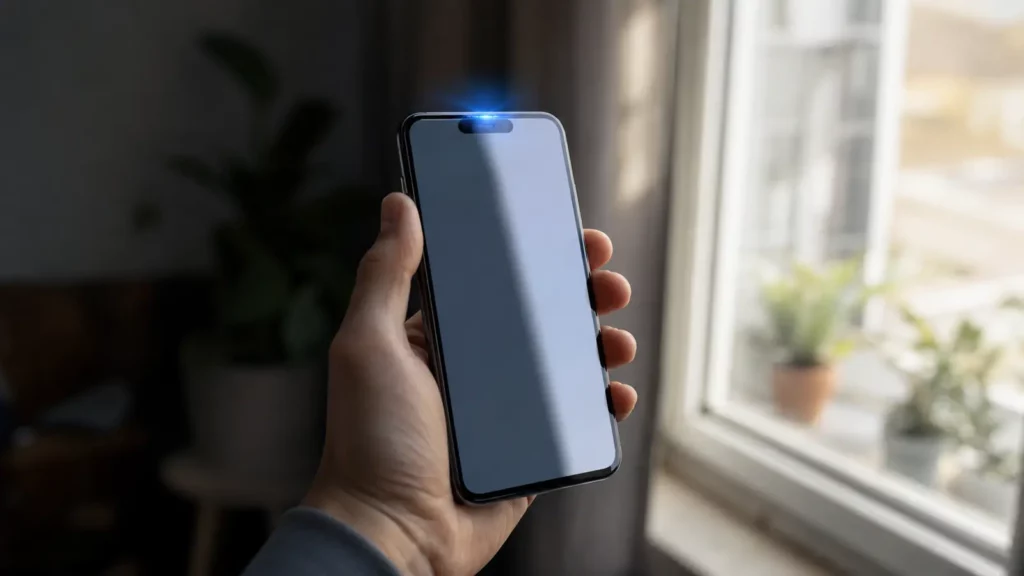
Essa mudança não ocorre apenas quando você sai de um ambiente interno para a rua. A sombra da mão sobre a parte superior do aparelho, uma luminária direcionada, a entrada em um carro ou até uma capa que interfere na área do sensor podem provocar ajustes.
Há outras causas. O sistema pode diminuir a luz para economizar bateria, controlar a temperatura, proteger o painel ou adaptar a exibição de um vídeo. Modo escuro, filtro de luz noturna, redução de ponto branco e recursos de acessibilidade alteram a aparência e podem ser confundidos com uma mudança de brilho.
Antes de alterar configurações, observe quando a mudança acontece
Faça um teste simples e anote o contexto. A tela escurece quando o celular esquenta? O problema aparece apenas com pouca bateria? A mudança ocorre ao abrir um vídeo, jogo ou aplicativo específico? Acontece quando a mão cobre a parte superior da tela? Essas respostas direcionam o diagnóstico.
Limpe a região superior do aparelho com um pano macio e seco. O sensor de luz costuma ficar próximo à câmera frontal, mas sua posição varia. Não use líquido diretamente, não introduza objetos e não remova componentes.
Se o telefone usa película com borda pintada ou capa que avança sobre a frente, verifique se o acessório está alinhado. Não retire uma película em bom estado apenas por suspeita. Primeiro compare o comportamento em diferentes posições e ambientes.
Reinicie o aparelho uma vez. Um reinício encerra processos temporários, mas não apaga dados. Depois, teste a tela no mesmo local por alguns minutos. Evite mudar várias configurações de uma vez, pois isso dificulta descobrir qual ajuste resolveu.
Como ajustar o brilho automático no Android
No Android, o caminho depende da marca. Em aparelhos Pixel, a opção costuma ficar em Configurações > Tela > Brilho adaptável. Em muitos aparelhos Galaxy, abra Configurações > Visor ou Tela e procure Brilho adaptável. Também pode ser possível tocar e segurar o controle de brilho no painel rápido.
Para testar:
- Abra as configurações de tela.
- Localize Brilho adaptável, Brilho automático ou nome equivalente.
- Observe se o recurso está ativado.
- Desative-o temporariamente e ajuste a barra manualmente.
- Use o aparelho em dois ambientes por alguns minutos.
Se a tela parar de variar, o sensor e o ajuste automático provavelmente explicavam o comportamento. Isso não significa que o recurso esteja quebrado. Você pode deixá-lo desligado se prefere controle manual, mas um nível alto permanente tende a consumir mais energia.
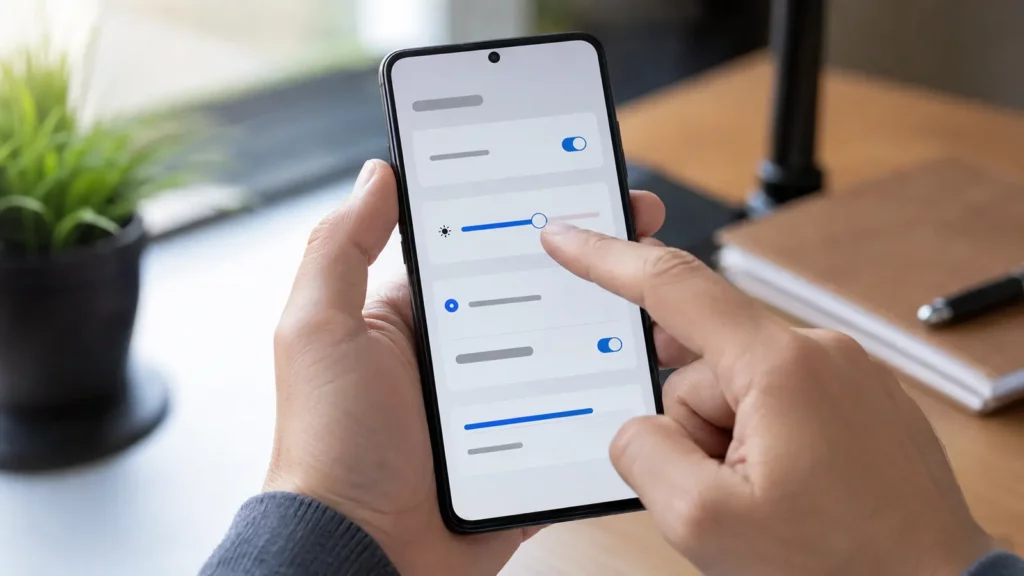
Se quiser voltar ao modo automático, reative-o e faça ajustes moderados na barra quando a tela estiver clara ou escura demais. Alguns sistemas aprendem preferências ao longo do uso. Evite instalar aplicativos que prometem “calibrar” a tela: eles podem exibir anúncios, pedir permissões desnecessárias ou apenas sobrepor filtros.
Como ajustar o brilho automático no iPhone
No iPhone, o controle de brilho fica na Central de Controle e em Ajustes > Tela e Brilho, mas a opção de brilho automático fica em outro caminho. A orientação oficial da Apple é abrir Ajustes > Acessibilidade > Tela e Tamanho do Texto e rolar até Brilho Automático.
Para verificar:
- Abra Ajustes.
- Entre em Acessibilidade.
- Toque em Tela e Tamanho do Texto.
- Localize Brilho Automático.
- Desative e reative para testar a resposta.
A Apple informa que o brilho automático fica ligado por padrão e recomenda desligar e ligar novamente se a adaptação parecer incorreta. Com o recurso ativo, é normal ver a barra se mover quando a iluminação muda.
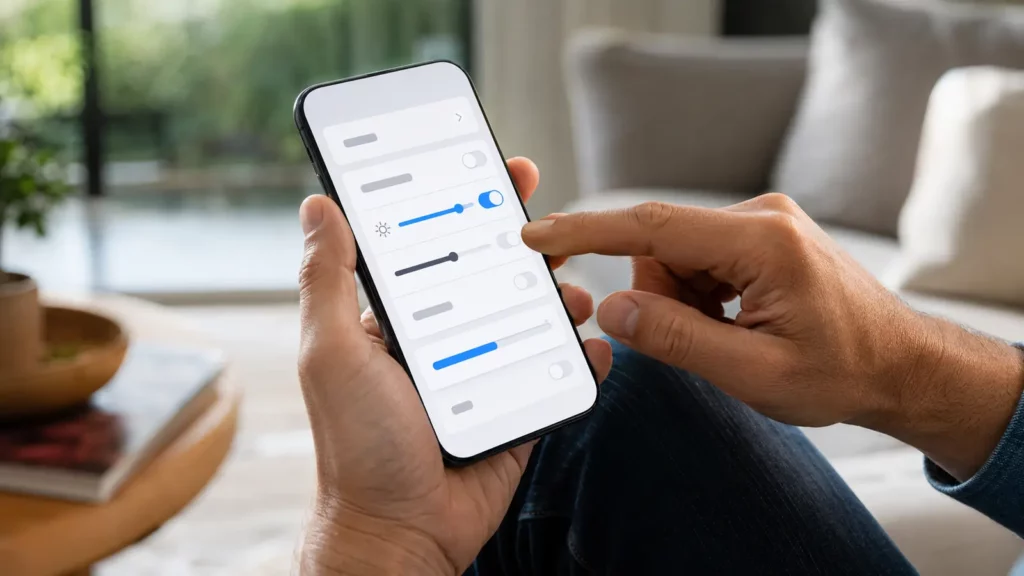
Alguns modelos possuem tela Sempre Ativa. Neles, a tela pode escurecer quando o aparelho está bloqueado, ocioso, virado para baixo ou no bolso. Esse comportamento é diferente do brilho durante o uso e ajuda a reduzir o consumo.
Leia também
Wi‑Fi conectado sem internet no celular
Bluetooth conectado, mas sem som
O celular escurece mesmo com o brilho automático desligado?
Sim. Desligar o brilho automático elimina uma causa, mas não impede todas as intervenções do sistema. Temperatura, bateria, conteúdo e recursos visuais continuam relevantes.
Aquecimento e proteção da tela
Quando o celular fica quente, o sistema pode limitar desempenho, carregamento e iluminação para controlar a temperatura. Isso acontece com mais frequência sob sol direto, durante jogos, gravação de vídeo, navegação por GPS, carregamento e uso simultâneo.
Leve o aparelho para um local ventilado e longe do sol. Pare tarefas pesadas e desconecte o carregador se houver aquecimento incomum. Não coloque o telefone em geladeira, freezer, água ou diante de ar extremamente frio: mudanças bruscas podem causar condensação e danos.
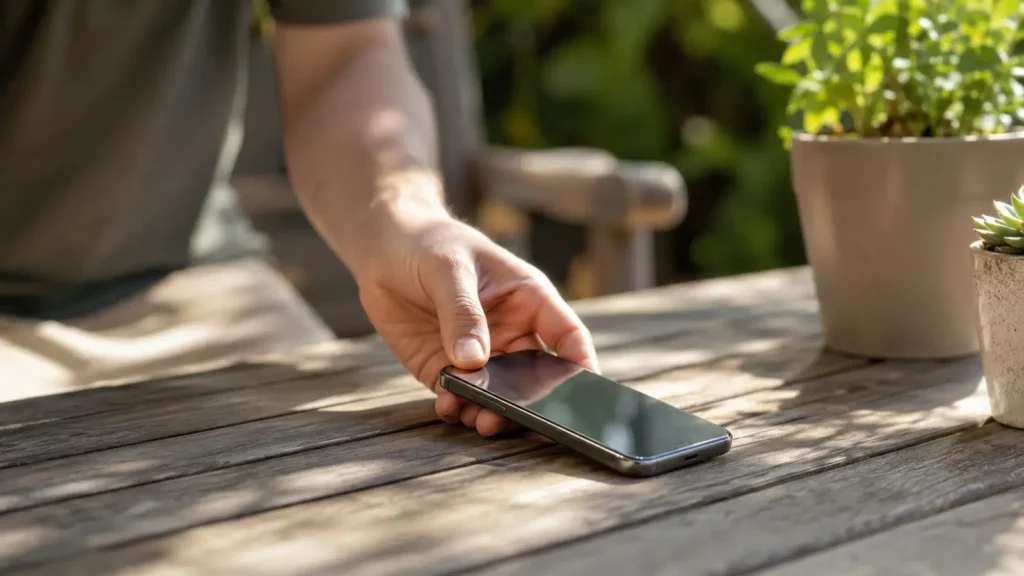
Se houver calor intenso, cheiro diferente, deformação ou bateria estufada, interrompa o uso e procure assistência autorizada. Nessa situação, insistir em aumentar o brilho não resolve a causa.
Economia de bateria
Modos de economia podem reduzir brilho, tempo de tela e desempenho. Confira se o recurso foi ativado manualmente ou por uma rotina automática quando a bateria chega a determinado nível.
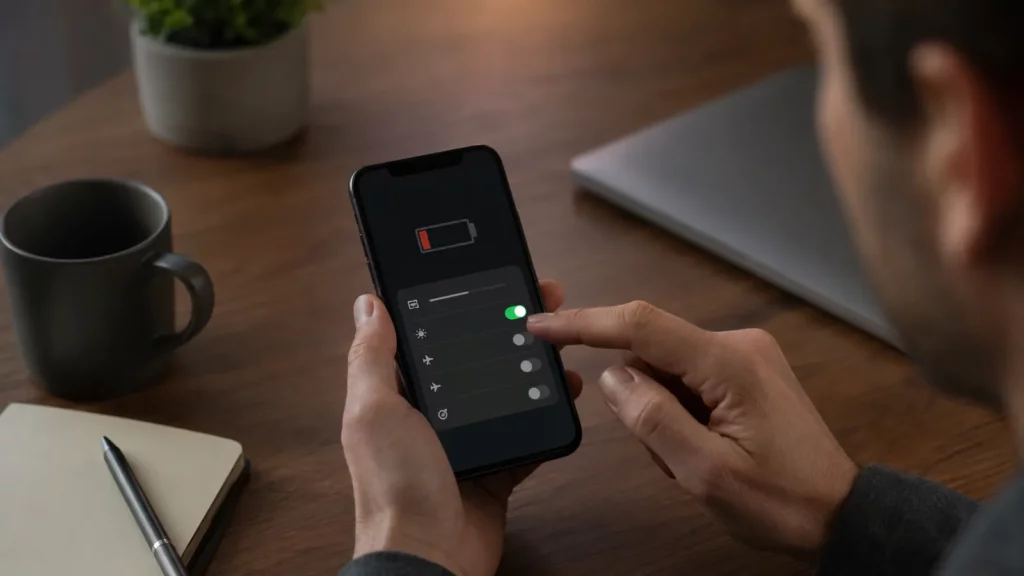
Faça o teste com carga suficiente e o modo de economia temporariamente desligado. Se a tela voltar ao comportamento esperado, você encontrou uma relação provável. Depois, decida se prefere manter a economia e aceitar a redução ou ajustar a rotina disponível no aparelho.
Vídeos e fotos em HDR
Conteúdos em HDR podem parecer mais claros em determinadas áreas, e a transição ao entrar ou sair de um vídeo pode dar a impressão de que o brilho mudou sozinho. O efeito costuma ser limitado ao conteúdo compatível ou ao aplicativo que o reproduz.
Compare a tela inicial, uma página comum e o mesmo vídeo. Se a alteração aparece somente no conteúdo, não é necessariamente falha do painel. Verifique as opções de reprodução do aplicativo e mantenha o sistema atualizado.
Recursos de conforto visual e acessibilidade
Modo escuro programado, luz noturna, Night Shift, True Tone, filtros de cor, redução de ponto branco e contraste podem mudar luminosidade aparente e tonalidade. Uma tela mais amarelada à noite, por exemplo, pode ser interpretada como menor brilho.
Revise horários automáticos em Tela e Brilho, Bem-estar digital ou menus equivalentes. No iPhone, confira também Acessibilidade > Tela e Tamanho do Texto. Altere apenas o recurso que coincide com o horário ou contexto do problema.
Como testar o sensor de luz sem instalar aplicativos
Você pode fazer uma verificação básica com as funções nativas. Ative o brilho automático, deixe a barra em nível intermediário e permaneça em um ambiente estável. Sem pressionar a tela, aproxime a mão da região superior do aparelho por alguns segundos e depois afaste.
Em seguida, vá de um local interno para uma área bem iluminada, sem colocar o telefone sob sol intenso. A mudança pode ser gradual. Alguns aparelhos evitam oscilações rápidas para não incomodar.
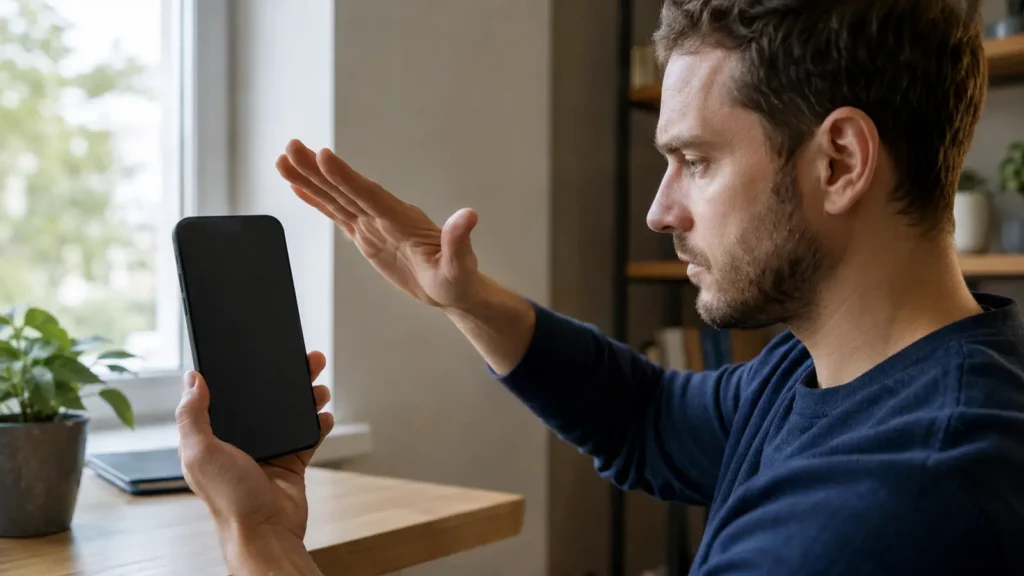
O teste não substitui diagnóstico técnico. Ele apenas indica se o sistema reage à luz. Se não houver resposta alguma, confira capa, película, atualização e reinício. Se a tela piscar, apresentar manchas, linhas, toques involuntários ou perder imagem, o problema pode não estar relacionado ao sensor.
O que fazer se o brilho continuar instável
Atualize o sistema usando conexão confiável e bateria suficiente. Fabricantes corrigem falhas de tela e energia por meio de atualizações. Depois, reinicie e repita o teste.
Verifique se a oscilação acontece em modo seguro, quando essa opção existe e você sabe ativá-la seguindo o suporte oficial do fabricante. O modo seguro desativa temporariamente aplicativos instalados e ajuda a identificar sobreposições, filtros ou ferramentas que controlam a tela. Não remova aplicativos de trabalho, perfis corporativos ou recursos de acessibilidade necessários sem orientação.
Evite restaurar o celular para os padrões de fábrica como primeira medida. A restauração apaga dados e não corrige defeito físico. Antes disso, faça backup e procure o suporte oficial com informações objetivas: modelo, versão do sistema, momento da falha, temperatura, nível de bateria e aplicativos em uso.
Procure assistência quando a tela permanece escura em qualquer ambiente, muda bruscamente mesmo após reinício e atualização, apresenta cintilação ou foi afetada por queda, pressão, líquido ou reparo recente.
Erros comuns
- Manter o brilho máximo o tempo todo para “forçar” a tela.
- Instalar aplicativos de calibração desconhecidos.
- Cobrir o sensor com película ou capa mal alinhada.
- Colocar o celular quente na geladeira ou freezer.
- Alterar brilho, economia, filtros e acessibilidade ao mesmo tempo.
- Restaurar o aparelho antes de fazer backup e testes simples.
- Confundir mudança de cor do modo noturno com defeito no brilho.
- Ignorar calor excessivo, manchas, linhas ou bateria estufada.
Perguntas frequentes
Por que a tela escurece quando estou no sol?
O aparelho pode aumentar o brilho inicialmente para melhorar a leitura e reduzi-lo depois se aquecer. Saia do sol direto, aguarde a temperatura baixar naturalmente e teste novamente.
Desativar o brilho automático gasta mais bateria?
Depende do nível manual escolhido. Manter a tela muito clara aumenta o consumo. Apple e fabricantes Android recomendam ajustes automáticos como forma de equilibrar visibilidade e energia.
A película pode afetar o sensor?
Pode, se estiver desalinhada, suja ou cobrir a região do sensor. Compare o posicionamento com as aberturas previstas para o modelo e prefira acessórios compatíveis.
Por que o brilho aumenta ao abrir um vídeo?
O vídeo pode usar HDR ou o aplicativo pode ter uma configuração própria de reprodução. Compare com outros conteúdos antes de concluir que há defeito.
O brilho muda mesmo com a função automática desligada. Isso é normal?
Pode ser normal em situações de aquecimento, economia de bateria, tela Sempre Ativa ou conteúdo HDR. Se a mudança for constante, acompanhada de piscadas ou falhas visuais, procure suporte.
Preciso restaurar o celular?
Não como primeira tentativa. Reinício, atualização, verificação de ajustes e teste sem capa interferindo são medidas mais proporcionais. Faça backup antes de qualquer restauração.
Quando o brilho do celular muda sozinho, comece pelo contexto: iluminação, temperatura, bateria e aplicativo aberto. Verifique o brilho adaptável no Android ou o brilho automático no iPhone, mas lembre que essas não são as únicas funções capazes de alterar a aparência da tela.
Teste uma variável por vez. Observe o sensor, confira economia de bateria, recursos noturnos, acessibilidade e conteúdo HDR. Evite aplicativos de calibração e resfriamento improvisado. Se houver aquecimento intenso, cintilação, manchas ou danos físicos, interrompa os testes e procure assistência.
Com esse diagnóstico organizado, fica mais fácil distinguir uma adaptação normal do sistema de uma falha que realmente exige suporte.
Fontes
Google — Manage screen and display settings on a Pixel phone: https://support.google.com/pixelphone/answer/6111557?hl=en
Apple — Adjust the brightness and color temperature on your iPhone or iPad: https://support.apple.com/en-us/109351
Apple — Adjust screen brightness and color on iPhone: https://support.apple.com/guide/iphone/adjust-screen-brightness-color-balance-iph60ba71065/ios
Samsung — What to do if the screen brightness changes automatically on your Galaxy device: https://www.samsung.com/latin_en/support/mobile-devices/what-to-do-if-the-screen-brightness-changes-automatically-on-your-samsung-galaxy-device/
Samsung — Cannot adjust screen brightness on Galaxy phone: https://www.samsung.com/us/support/troubleshoot/TSG10007292/