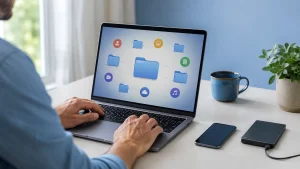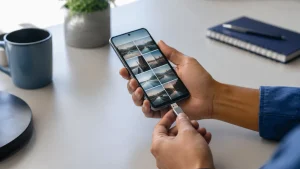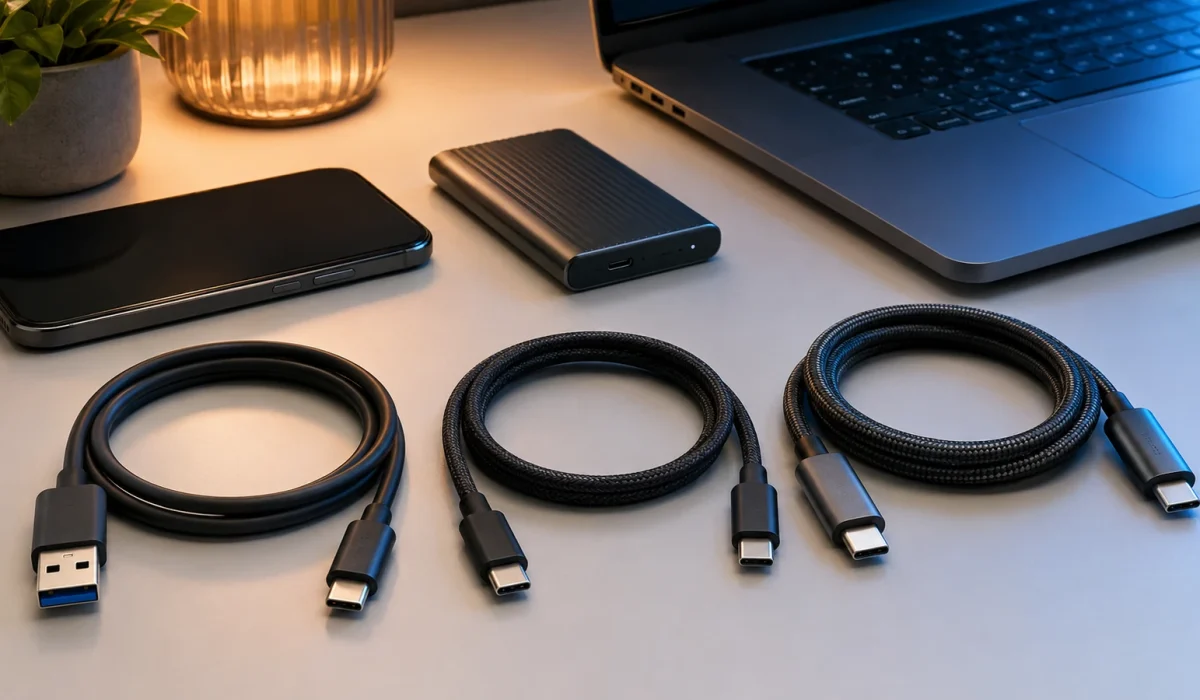





Um cabo USB-C para transferência de dados precisa ser escolhido pela combinação de conectores, padrão de velocidade e compatibilidade — não apenas pela aparência ou pela potência anunciada. Dois cabos com pontas USB-C idênticas podem ter desempenhos muito diferentes: um pode limitar a cópia a 480 Mbps, enquanto outro alcança 10 ou 40 Gbps em equipamentos compatíveis. Para backup, SSD externo, dock ou monitor, essa diferença muda o tempo de espera e até determina se o recurso funcionará.
A regra prática é simples: primeiro identifique o que será conectado e a velocidade máxima das duas portas; depois procure um cabo que declare claramente a taxa de dados. Potência em watts indica capacidade de carga, não garante transferência rápida. Vídeo também é um recurso separado e precisa estar explicitamente suportado. O melhor cabo não é o mais caro: é o que atende ao elo mais lento do seu conjunto sem cobrar por recursos que você não usará.
Antes de comprar um cabo USB-C para transferência de dados
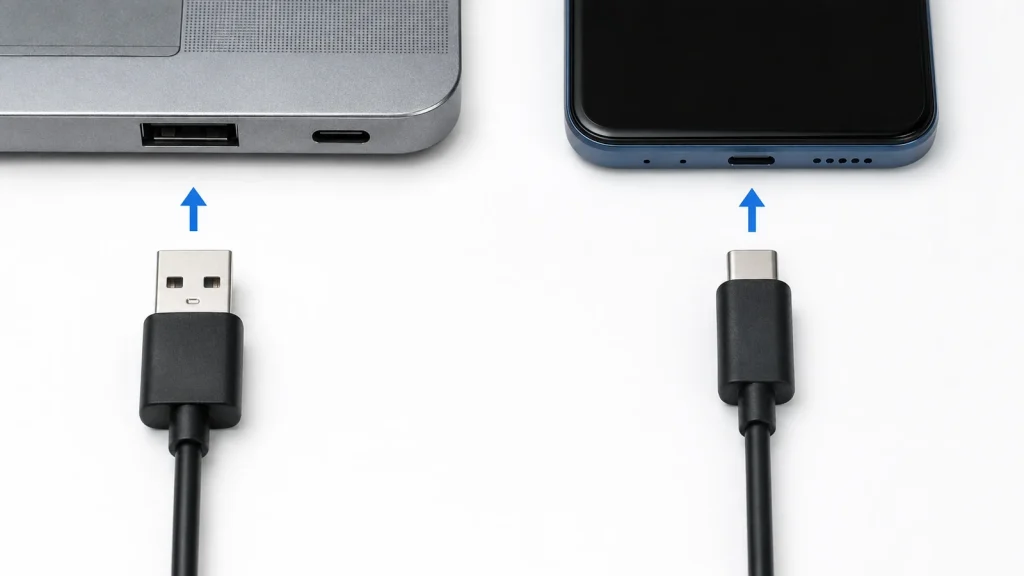
Comece pelas pontas. Um computador mais antigo pode exigir USB-A de um lado e USB-C do outro. Um notebook moderno, um SSD portátil ou um dock costuma usar USB-C nas duas extremidades. Um adaptador pode resolver o formato físico, mas não cria velocidade que a porta não oferece. Se a porta USB-A do computador for apenas USB 2.0, um cabo de 10 Gbps funcionará de forma retrocompatível, porém ficará limitado pelo computador.
Depois, confirme a finalidade. Para sincronizar poucos documentos de um celular básico, 480 Mbps pode ser suficiente. Para mover dezenas de gigabytes para um SSD externo, 5 ou 10 Gbps tende a fazer diferença. USB4 de 40 Gbps faz mais sentido com SSDs rápidos, docks, vídeo ou notebooks que realmente suportem o padrão. Em muitos celulares, a porta USB-C continua limitada a USB 2.0; nesse cenário, trocar apenas o cabo não acelera a cópia.
A nomenclatura é confusa porque USB-C descreve o conector, enquanto USB 2.0, USB 3.2 e USB4 descrevem capacidades. Procure números explícitos na embalagem ou página: 480 Mbps, 5 Gbps, 10 Gbps, 20 Gbps ou 40 Gbps. Termos vagos como “alta velocidade” ou “carga rápida” não bastam. A orientação atual do USB Implementers Forum reforça que um cabo USB-C pode ter apenas operação de dados de até 480 Mbps, mesmo quando suporta alta potência.
Quanto a velocidade muda na prática
As taxas anunciadas são máximos teóricos. Em uma cópia real, protocolo, controladora, sistema de arquivos, quantidade de arquivos e velocidade da memória reduzem o resultado. Milhares de fotos pequenas costumam transferir mais devagar do que um único arquivo grande, mesmo com o mesmo volume total.
Como referência matemática, 20 GB equivalem a cerca de 160 gigabits. Ignorando qualquer perda, 480 Mbps levariam aproximadamente 5 minutos e 33 segundos; 10 Gbps, 16 segundos; e 40 Gbps, 4 segundos. Esses números não são promessa de desempenho. Servem para mostrar por que um cabo de 480 Mbps pode virar gargalo com um SSD, enquanto um cabo USB4 pode ser desperdício em um celular limitado a USB 2.0.
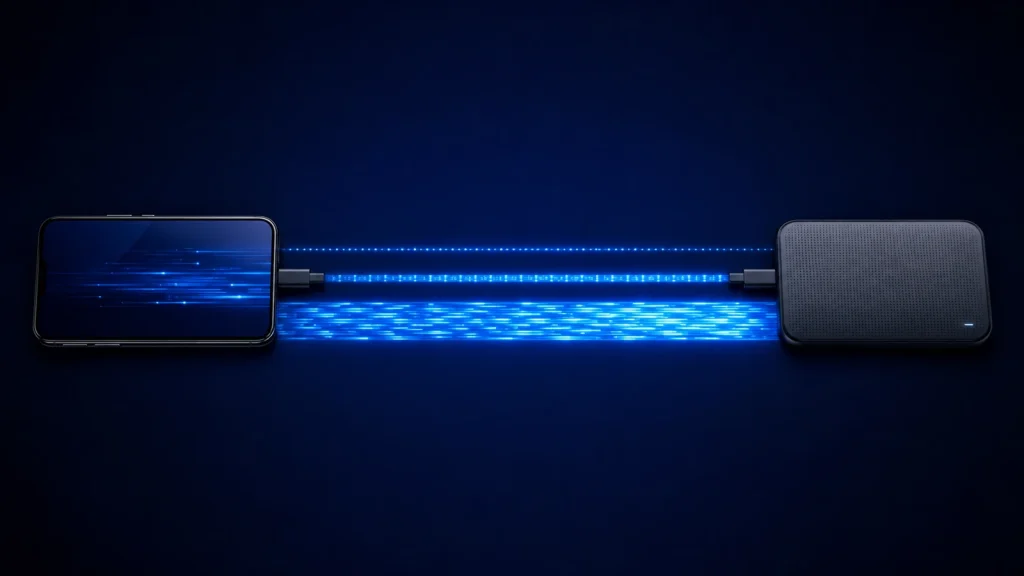
Para estimar seu caso, compare três números: velocidade da porta de origem, velocidade da porta de destino e velocidade declarada do cabo. O resultado nunca ultrapassa o menor deles. Um SSD de 1.000 MB/s conectado a uma porta de 5 Gbps não entregará 1.000 MB/s, e um cabo de 40 Gbps não corrige uma porta de 480 Mbps.
Critérios objetivos para comparar cabos
- Conectores: USB-A para USB-C ou USB-C para USB-C, conforme as portas reais dos dispositivos.
- Taxa de dados: escolha 480 Mbps, 5/10 Gbps ou 40 Gbps conforme celular, armazenamento e computador.
- Comprimento: cabos curtos tendem a ser mais simples para altas taxas; um cabo longo melhora alcance, mas deve declarar a mesma capacidade.
- Potência: confira 15 W, 60 W, 100 W ou 240 W somente se o cabo também será usado para carregar notebook ou celular.
- Vídeo: para monitor ou dock, exija menção clara a DisplayPort Alt Mode e à resolução suportada.
- Certificação e identificação: certificação USB-IF e marcações nos conectores reduzem a ambiguidade, embora não substituam a conferência do equipamento.
- Construção: nylon trançado pode ajudar contra abrasão; flexibilidade, alívio de tensão e tamanho dos conectores importam mais que aparência.
- Compatibilidade: confirme que celular, notebook, dock ou SSD suportam o recurso pretendido; o cabo não adiciona capacidades à porta.
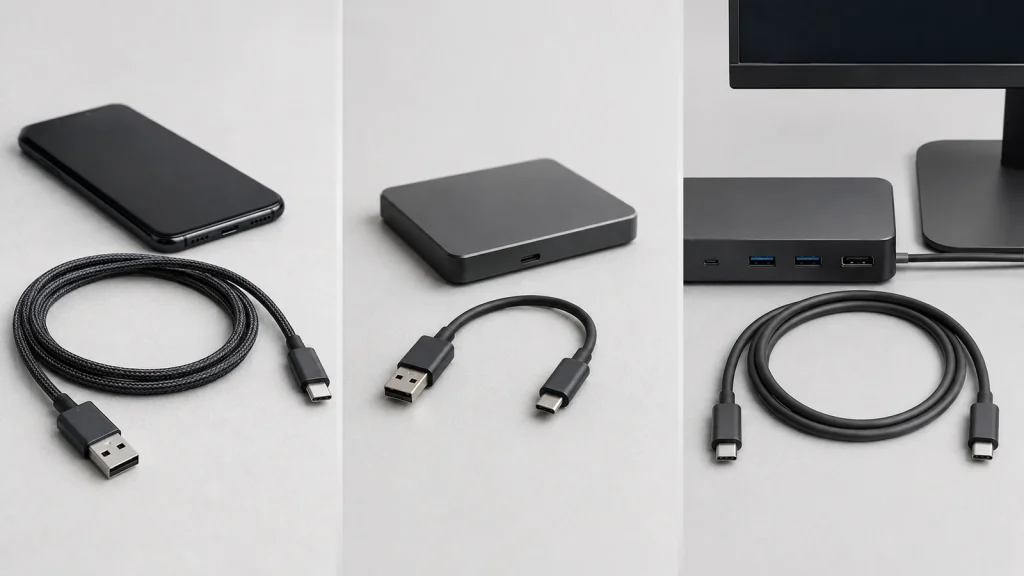
Comparação de modelos encontrados na Amazon Brasil
Os modelos abaixo estavam anunciados na Amazon Brasil na data da pesquisa, 04/08/2026. A seleção serve como exemplo de faixas de capacidade, não como ranking universal. Condições comerciais e disponibilidade podem mudar; confirme a página antes da compra.
| Modelo | Dados / energia | Vantagens | Limitações | Perfil indicado |
| UGREEN USB-A para USB-C, 2 m | Até 480 Mbps; até 3 A | Comprimento de 2 m, nylon trançado e compatibilidade ampla com dispositivos USB-C. | USB 2.0 limita cópias grandes; não é USB-C para USB-C; não é opção para aproveitar SSD de alta velocidade. | Sincronização básica de celular, documentos e carga quando o computador tem USB-A. |
| Cable Matters USB-A para USB-C Gen 2, 1 m | Até 10 Gbps; carga por USB-A até 15 W segundo o fabricante | Certificação USB-IF, 10 Gbps e retrocompatibilidade com portas mais lentas. | Exige porta USB-A de 10 Gbps para atingir o máximo; não oferece a potência de um cabo USB-C PD. | PC com USB-A rápido ligado a SSD, case ou dispositivo USB-C. |
| StarTech USB4 USB-C para USB-C, 1 m | Até 40 Gbps; até 240 W; vídeo 8K/4K | USB-IF, alta taxa de dados, potência elevada e marcações que identificam as capacidades. | Custo e recursos podem ser excessivos para celulares USB 2.0; desempenho depende de portas e dispositivos USB4. | Notebook, dock, monitor ou SSD rápido com USB4/Thunderbolt compatível. |
Veja os produtos consultados
Qual cabo USB-C para transferência de dados combina com seu uso
Para copiar fotos do celular para um computador com USB-A, confirme primeiro a versão USB da porta do telefone. Se ela for USB 2.0, um cabo confiável de 480 Mbps atende à velocidade disponível; pagar por 10 Gbps não muda o limite do celular. Se o telefone e o computador suportarem velocidades maiores, um cabo USB-A para USB-C de 10 Gbps pode reduzir o tempo de cópias grandes.
Para SSD externo, prefira USB-C para USB-C de 10 Gbps quando as duas portas e o SSD suportarem essa taxa. É um ponto de equilíbrio para muitos backups domésticos. USB4 de 40 Gbps vale considerar em notebooks e SSDs de alto desempenho, especialmente quando o mesmo cabo será usado com dock ou vídeo. Nesse caso, a clareza das marcações e a certificação ajudam a evitar a mistura com cabos de carga.
Para carregar notebook e transferir dados com o mesmo cabo, confira energia e dados separadamente. Um cabo de 240 W pode operar apenas em 480 Mbps; outro pode combinar 240 W e 40 Gbps. O carregador, o notebook e o cabo também precisam negociar a potência. Comprar “240 W” sem ler a taxa de dados pode resolver a carga e continuar deixando o backup lento.
Como evitar erros depois da compra
Ao receber o cabo, não use a única cópia de um arquivo importante como teste. Conecte dispositivos conhecidos, transfira uma pasta duplicada e verifique se o processo termina sem desconexões. No Windows, observe se a unidade ou o celular aparece de forma estável; no Android, escolha o modo “Transferência de arquivos” quando solicitado. Se a conexão cair, teste outra porta antes de concluir que o cabo está defeituoso.
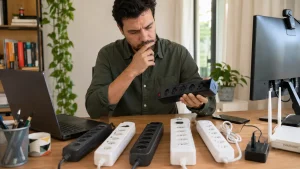
Guarde a identificação do cabo. Quando vários cabos USB-C ficam na mesma gaveta, é fácil usar um modelo de 480 Mbps com um SSD e imaginar que o armazenamento está lento. Uma etiqueta simples com “480M”, “10G” ou “40G/240W” evita retrabalho. Não dobre o cabo junto ao conector nem o prenda sob móveis, pois danos físicos podem causar falhas intermitentes.
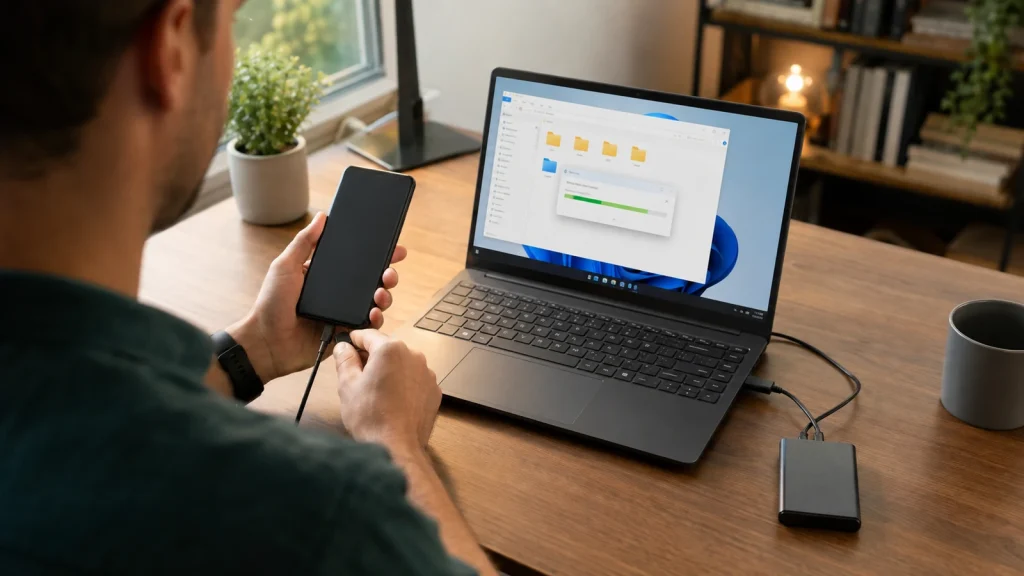
Por fim, lembre que transferência não é backup até existir outra cópia verificável. Mover fotos do celular para um SSD e apagar o original deixa apenas uma cópia. Para dados importantes, mantenha pelo menos duas cópias em mídias ou locais diferentes e confirme que alguns arquivos abrem antes de liberar espaço.
Leia também
- Quick Share Android para PC: como transferir arquivos sem cabo — Alternativa sem fio quando o cabo ou a porta não atendem.
- SSD externo ou pendrive: qual escolher para backup? — Ajuda a escolher o destino da cópia feita pelo cabo.
- Google Drive não sincroniza arquivos: o que fazer — Complementa o cluster com diagnóstico de cópia em nuvem.
- Celular não carrega rápido: 9 causas e como resolver — Explica a outra função do cabo: energia e negociação de carga.
Perguntas frequentes
Todo cabo USB-C transfere dados?
Não é seguro presumir. Há cabos destinados principalmente à carga e cabos com taxas de dados muito diferentes. Procure uma velocidade explícita e confirme a documentação do produto.
Um cabo de 100 W é rápido para copiar arquivos?
Não necessariamente. Watts medem potência. Um cabo de 100 W pode ter dados limitados a 480 Mbps. A taxa de dados deve aparecer separadamente.
USB4 funciona em porta USB 2.0?
Em geral, cabos e dispositivos USB mantêm retrocompatibilidade, mas a conexão fica limitada pelo componente mais lento. Recursos como vídeo e alta potência também dependem de suporte específico.
Cabo trançado é sempre melhor?
O revestimento pode melhorar resistência à abrasão, mas não prova velocidade, qualidade elétrica nem compatibilidade. Use construção como critério secundário, depois de conectores, dados e potência.
Escolher um cabo USB-C para transferência de dados exige ler três informações que a aparência não revela: velocidade, energia e recursos adicionais. Para um celular limitado a USB 2.0, 480 Mbps pode bastar. Para SSD e computador compatíveis, 10 Gbps oferece ganho real. USB4 de 40 Gbps é voltado a conjuntos de alto desempenho, docks e vídeo. Em qualquer faixa, confirme as duas portas, compre pela finalidade e trate o cabo como parte de um fluxo de backup que mantém mais de uma cópia.