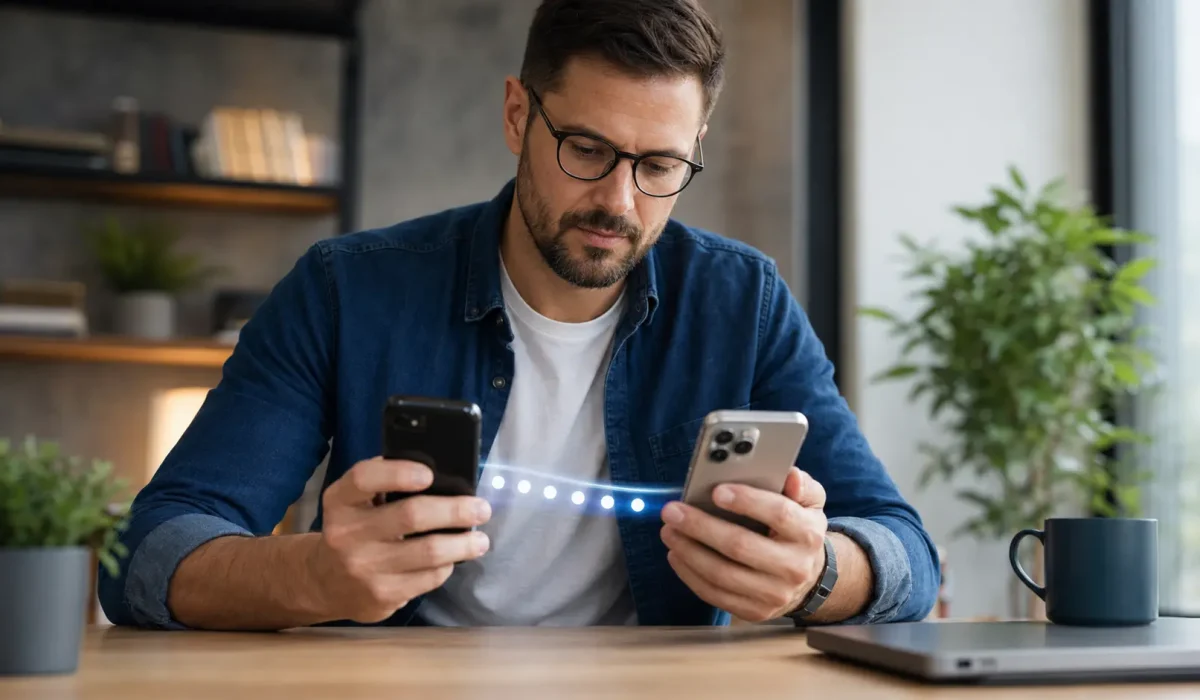





Trocar de celular parece simples até o momento em que o Google Authenticator abre vazio e os códigos de acesso não aparecem. A situação assusta porque esses números podem proteger e-mail, redes sociais, lojas, serviços de nuvem e contas de trabalho. Então, como transferir Google Authenticator em celular novo?
A boa notícia é que existem caminhos diferentes para cada caso. Se os códigos estavam sincronizados com uma Conta Google, eles podem reaparecer no novo aparelho. Se o telefone antigo ainda funciona, é possível fazer a transferência manual por QR code. Quando ele foi perdido, quebrado ou formatado, a saída depende dos métodos alternativos de cada conta. Este guia explica como identificar seu cenário, testar a migração com segurança e evitar um novo bloqueio.
O que acontece com os códigos ao trocar de celular
O Google Authenticator não funciona como uma caixa de mensagens que simplesmente envia um novo código para qualquer aparelho. Ele guarda credenciais que geram códigos temporários para cada serviço configurado. Por isso, o resultado da troca depende de como o aplicativo estava sendo usado no telefone antigo.
Quando os códigos estavam sincronizados com uma Conta Google, entrar nessa mesma conta dentro do Authenticator no novo aparelho pode restaurá-los automaticamente. O Google informa que a sincronização exige o Authenticator 6.0 ou superior no Android e 4.0 ou superior no iOS. Os códigos continuam sendo gerados mesmo sem internet; a conexão é necessária para instalar, entrar na conta e sincronizar.
Se o aplicativo era usado no modo “sem uma conta”, os códigos ficavam apenas no aparelho. Nesse cenário, a migração normal depende do telefone antigo para exportar as contas por QR code. Se o aparelho não existe mais, não há um botão universal capaz de recriar todos os segredos: a recuperação precisa ser feita em cada site ou serviço protegido.
Caso 1: os códigos estavam sincronizados com a Conta Google
Este é o caminho mais simples. Instale o Google Authenticator no celular novo, abra o aplicativo e entre com a mesma Conta Google usada no aparelho antigo. Aguarde a sincronização e confira se os nomes das contas aparecem.
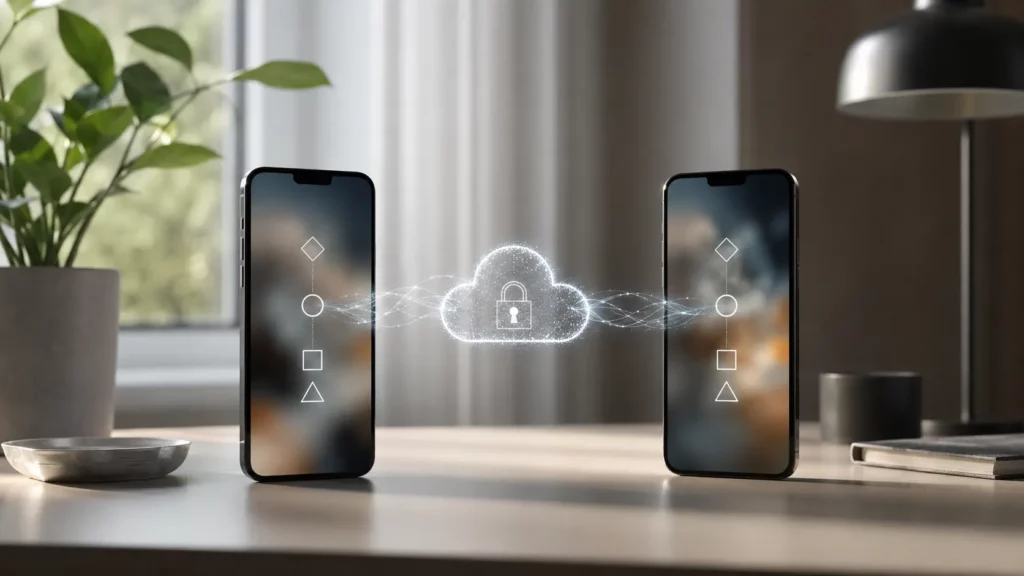
Se a lista continuar vazia, toque na foto ou nas iniciais do perfil e verifique se você entrou na conta correta. Pessoas com mais de uma Conta Google podem ter salvo os códigos em outro perfil. Também vale observar a opção de usar o Authenticator sem uma conta, porque códigos locais podem estar separados dos códigos sincronizados.
Não apague nem formate o telefone antigo nessa etapa. Primeiro, teste o acesso a serviços importantes usando o novo aparelho. Faça isso digitando o código apenas no site ou aplicativo oficial que você já usa. Nunca envie o código, o QR code ou uma captura de tela a terceiros.
Passo a passo rápido
- Instale o Google Authenticator pela loja oficial.
- Abra o aplicativo e entre na mesma Conta Google usada antes.
- Verifique se a lista foi sincronizada e teste um login legítimo.
- Mantenha o aparelho antigo intacto até confirmar as contas importantes.
Caso 2: o celular antigo ainda está com você
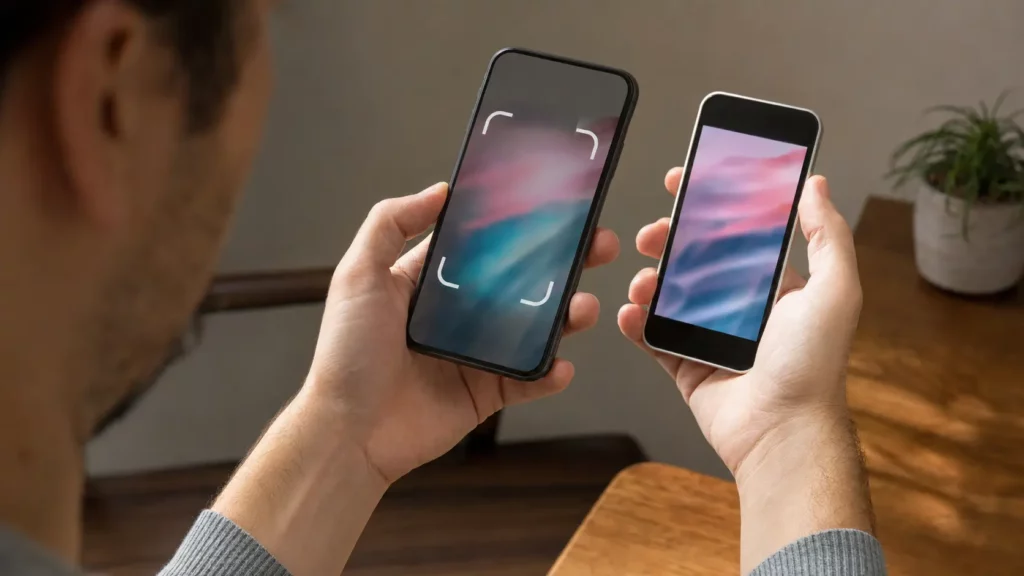
Se os códigos não estavam sincronizados, a transferência manual é a alternativa correta. Atualize o Google Authenticator nos dois aparelhos e deixe os celulares lado a lado. No telefone antigo, abra o menu do Authenticator, escolha “Transferir contas” e depois “Exportar contas”. Desbloqueie o aparelho e selecione as contas que deseja mover.
O aplicativo exibirá um ou mais QR codes. No celular novo, abra “Transferir contas”, escolha “Importar contas” e escaneie o código mostrado no aparelho antigo. O padrão deve ser lido diretamente de uma tela para a outra, em ambiente privado. Ele contém informações sensíveis e não deve ser fotografado, enviado por mensagem ou guardado em uma galeria compartilhada.
Depois da confirmação, abra dois ou três serviços importantes e verifique se o novo código é aceito. Se você pretende vender, doar ou restaurar o celular antigo, confirme todas as contas antes de apagar o conteúdo. A transferência não deve ser tratada como prova de que o aparelho antigo já está seguro.
Resumo da transferência manual
- No aparelho antigo: Transferir contas > Exportar contas.
- Selecione as contas e mostre o padrão somente ao novo aparelho.
- No aparelho novo: Transferir contas > Importar contas.
- Escaneie, confirme e teste os acessos antes de apagar o celular antigo.
Caso 3: o celular antigo foi perdido, quebrado ou formatado
Comece instalando o Authenticator no novo aparelho e entrando na Conta Google usada anteriormente. Se a sincronização estava ativa, os códigos podem reaparecer. Se eles não aparecerem, procure outra forma de autenticação oferecida por cada serviço.
Na Conta Google, a tela de login pode apresentar “Tentar de outro jeito”. As opções variam conforme o que foi configurado antes: solicitação em outro dispositivo conectado, chave de acesso, chave de segurança, telefone ou e-mail de recuperação e código alternativo. Um código alternativo tem oito dígitos, pode ser usado uma única vez e deve ter sido criado previamente.
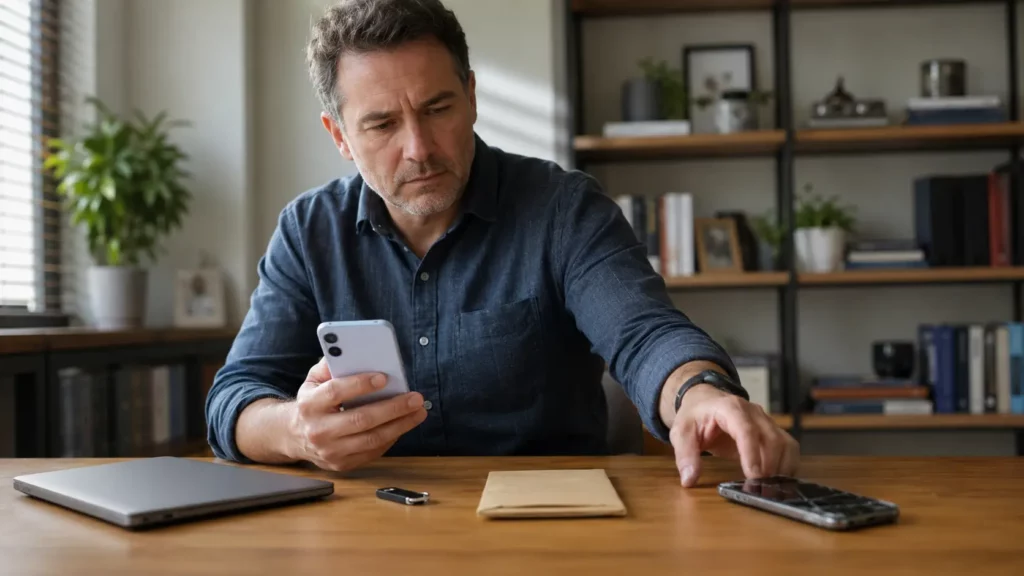
Se você não consegue receber nenhum método, use o fluxo oficial de recuperação da Conta Google. Responda às perguntas da melhor forma possível, de preferência em um aparelho, navegador e local já usados com essa conta. O Google alerta que não existe suporte telefônico capaz de entregar uma senha ou código de acesso e que você não deve confiar em serviços que prometem recuperar a conta mediante pagamento.
E as contas de outros aplicativos e sites?
O Google Authenticator também pode gerar códigos para redes sociais, lojas, serviços de nuvem e painéis de trabalho. Recuperar a Conta Google não recupera automaticamente essas contas de terceiros. Cada serviço controla seu próprio processo de autenticação.
Entre no serviço pelo endereço ou aplicativo oficial e procure opções como código de recuperação, dispositivo confiável, chave de acesso, e-mail de recuperação ou suporte da conta. Se conseguir entrar por outro método, abra as configurações de segurança, remova a configuração antiga do aplicativo autenticador e cadastre o novo celular.
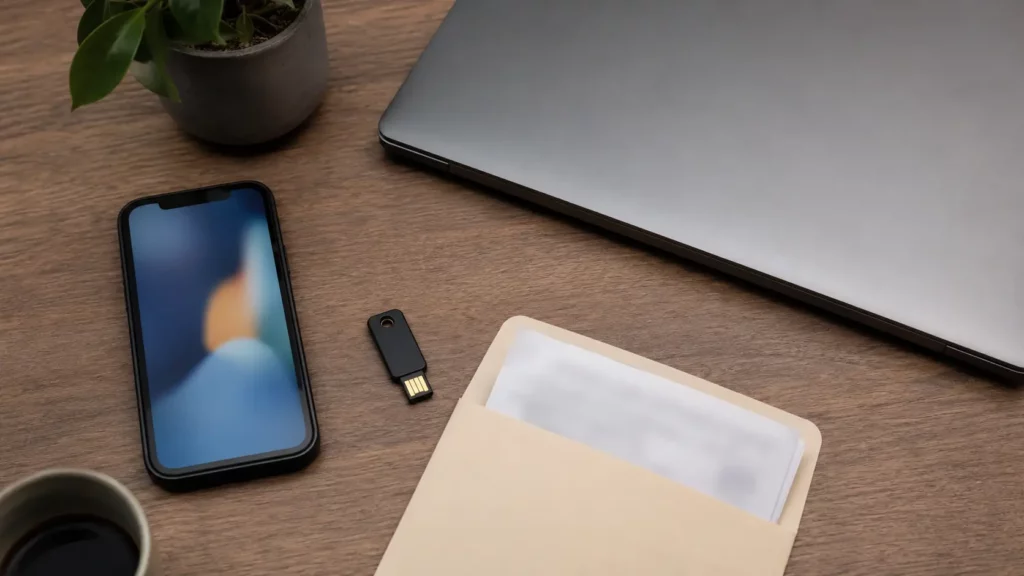
Evite seguir QR codes recebidos por e-mail, anúncio, mensagem ou suposto atendimento. Para cadastrar novamente o Authenticator, o QR code deve ser gerado dentro das configurações de segurança da conta oficial, depois de você confirmar sua identidade.
Leia também
Como conferir se a migração realmente funcionou
Uma lista de códigos visível não basta. O teste correto é usar o novo aparelho em uma tentativa legítima de login. Comece por uma conta menos crítica, confirme o código e depois teste os serviços importantes. Faça a verificação antes de apagar o aparelho antigo.
Se o código for recusado, confira se ele ainda não expirou, se pertence ao serviço correto e se o relógio do celular está ajustado automaticamente para o fuso local. Na versão 7.0 do Authenticator, a antiga opção de correção de horário não aparece mais; o aplicativo usa a hora configurada pelo sistema operacional.
Também verifique se não há duas entradas muito parecidas para a mesma conta. Apague uma entrada somente depois de saber qual delas funciona. Se os códigos estão sincronizados, uma exclusão pode se refletir nos outros dispositivos conectados à mesma Conta Google.
Erros que podem transformar a troca de celular em bloqueio de conta
O erro mais comum é formatar o aparelho antigo antes de testar o novo. Outro problema é guardar todos os códigos alternativos dentro da própria conta que poderá ficar bloqueada. Também é arriscado fotografar QR codes, enviar códigos por mensagem ou acreditar em alguém que solicita a sequência para “confirmar sua identidade”.
Não dependa de um único método. O próprio Google recomenda cadastrar formas adicionais de verificação para reduzir o risco de bloqueio. Chaves de acesso, solicitações em outro dispositivo e códigos alternativos podem servir como caminhos de emergência, desde que sejam configurados antes do problema.

Se o telefone foi perdido ou roubado, proteja o dispositivo pelo recurso oficial de localização e apagamento da plataforma. Além disso, revise os aparelhos conectados à sua conta. Quando os códigos não estavam sincronizados, visite cada serviço protegido e troque a configuração do autenticador.
Como evitar perder o Google Authenticator na próxima troca
Antes de trocar de celular, abra o Authenticator e confirme em qual Conta Google os códigos estão salvos. Ative o bloqueio de privacidade do aplicativo, mantenha a hora automática no sistema e verifique se há pelo menos um método de login alternativo nas contas importantes.
Na Conta Google, gere os códigos alternativos, imprima ou anote-os e guarde-os em local físico seguro, separado do telefone. O Google fornece um conjunto de dez códigos; cada um só funciona uma vez. Ao gerar um novo conjunto, os códigos antigos são invalidados.
Faça um inventário simples das contas que usam autenticação em duas etapas. Assim, se o celular desaparecer, você saberá quais serviços precisam ser revisados. Nunca registre senhas, QR codes e códigos alternativos juntos em um arquivo desprotegido.
Dúvidas frequentes
É possível recuperar os códigos sem o celular antigo?
Sim, quando eles estavam sincronizados com a Conta Google. Sem sincronização e sem o aparelho antigo, é necessário usar os métodos de recuperação de cada conta e cadastrar o autenticador novamente.
O Google Authenticator precisa de internet?
Não para gerar os códigos temporários. A internet é necessária para instalar o aplicativo, entrar na Conta Google, sincronizar códigos e acessar os serviços.
Transferir os códigos desativa o celular antigo?
Não presuma isso. Teste o novo aparelho e depois proteja ou apague o antigo. Em contas de terceiros, revise a configuração de segurança quando necessário.
Por que meus códigos desapareceram depois que entrei no aplicativo?
Verifique se você escolheu a Conta Google correta ou se os códigos estavam no modo sem conta. O próprio Google recomenda alternar entre os perfis para localizar a lista correta.
O que fazer quando o código está sempre incorreto?
Digite antes de expirar, escolha a entrada correspondente ao serviço certo e deixe data, hora e fuso do celular no modo automático. Se continuar falhando, use uma alternativa de login e refaça a configuração no serviço.
| Resposta direta: Instale o Google Authenticator no celular novo e entre na mesma Conta Google. Se os códigos não aparecerem, transfira-os pelo aparelho antigo. Sem sincronização e sem o telefone antigo, use códigos alternativos ou a recuperação oficial de cada serviço; os códigos locais não podem ser recriados por um botão universal. |
O ponto principal é não apagar o aparelho antigo antes de saber onde os códigos estão guardados. Com sincronização, a troca tende a ser simples. Sem sincronização, a transferência manual funciona enquanto o telefone antigo está disponível. Quando ele não está, a recuperação precisa passar pelos métodos alternativos e pelas configurações de segurança de cada serviço.
Depois de recuperar o acesso, aproveite para criar códigos alternativos, cadastrar outra forma de verificação, ativar o bloqueio de privacidade do Authenticator e revisar os dispositivos conectados. Esses minutos de preparação evitam que a próxima troca de celular vire uma sequência de contas bloqueadas.
Fontes
Google Account Help — Receber códigos de verificação com o Google Authenticator.
Google Account Help — Fazer login com códigos alternativos.
Google Account Help — Ativar a verificação em duas etapas.
Google Account Help — Como recuperar sua Conta do Google ou serviço do Gmail.
Google Account Help — Proteger uma Conta do Google invadida ou comprometida.