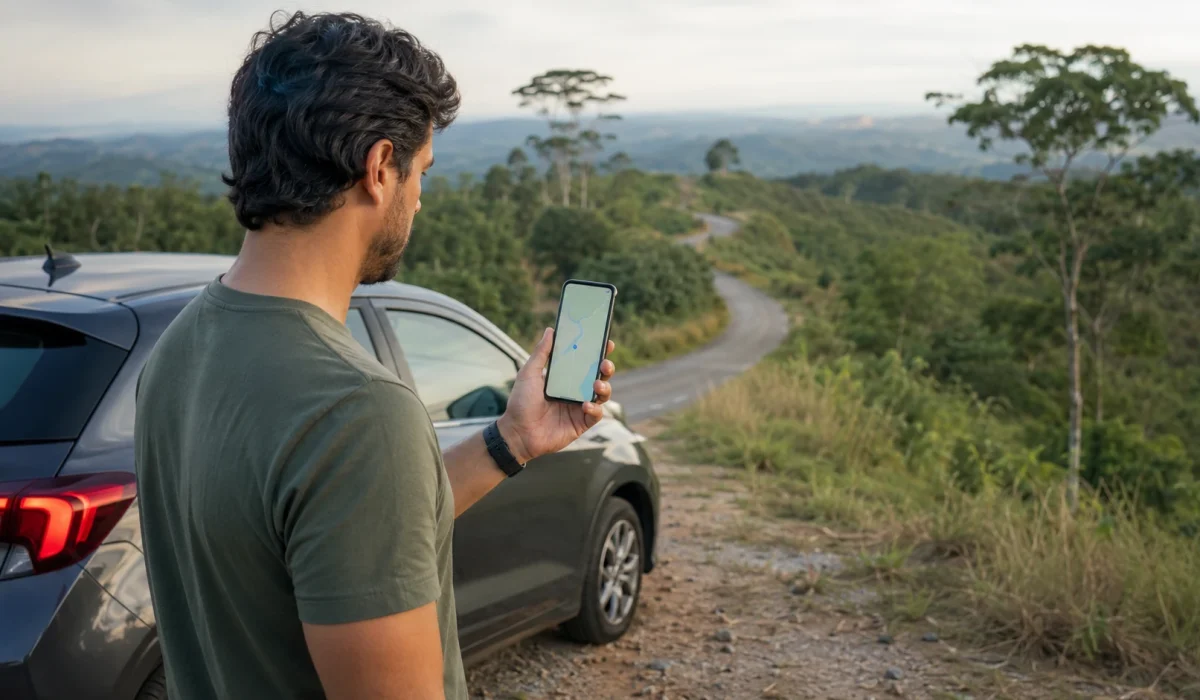





Ficar sem sinal justamente quando você precisa confirmar uma saída, encontrar um endereço ou seguir por uma estrada desconhecida transforma uma tarefa simples em estresse. A boa notícia é que o Google Maps permite salvar uma área do mapa no celular e usar a navegação de carro mesmo quando a conexão móvel desaparece. O recurso está disponível no Android e no iPhone, mas precisa ser preparado antes da viagem e tem limitações que muita gente só descobre tarde demais.
Neste guia, você vai aprender como usar Google Maps offline, escolher a área certa, conferir se o download realmente funciona, manter o mapa atualizado e resolver os problemas mais comuns. O objetivo não é apenas apertar o botão de download: é criar um plano confiável para chegar ao destino quando a rede estiver fraca, cara ou inexistente.
O que o Google Maps offline realmente faz
Um mapa offline guarda no aparelho as ruas, os nomes de lugares e os dados necessários para calcular rotas de carro dentro da área escolhida. Se o telefone perder a internet durante o percurso, o aplicativo pode continuar exibindo sua posição por GPS e orientar as conversões, desde que todo o trajeto necessário esteja coberto pelo arquivo baixado.
Há uma distinção importante entre localização e conexão. O GPS do celular recebe sinais de satélites e pode funcionar sem pacote de dados; já informações dinâmicas dependem da internet. Por isso, o ponto azul pode continuar se movendo no mapa salvo, mas dados de trânsito, interdições recentes e rotas alternativas não serão atualizados enquanto o aparelho estiver desconectado.
Segundo a ajuda oficial do Google, a navegação offline não oferece rotas de transporte público, bicicleta ou caminhada. Para dirigir, ela também deixa de mostrar trânsito em tempo real e caminhos alternativos. Em outras palavras, o recurso funciona muito bem como plano de continuidade para trajetos de carro, mas não substitui todos os recursos da versão conectada.
Antes de baixar: prepare o celular e a rota
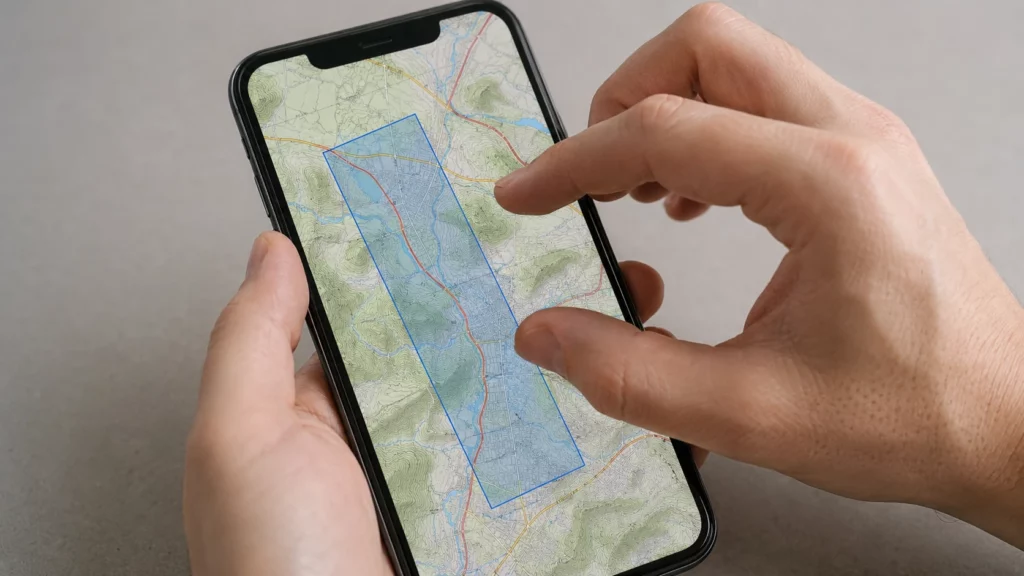
Faça o download quando estiver em uma rede Wi‑Fi estável e com bateria suficiente. Abra a rota ainda conectado, confira o ponto de partida, o destino e as cidades intermediárias. Se o percurso cruza uma área maior do que o retângulo que você consegue selecionar de uma vez, baixe dois ou mais mapas adjacentes, com alguma sobreposição entre eles.
Verifique também o espaço livre. O tamanho do arquivo muda conforme a extensão e a densidade de informações da região. Uma capital e seus arredores podem ocupar bem mais espaço do que uma pequena cidade. O próprio aplicativo exibe uma estimativa antes de confirmar. Se o armazenamento estiver apertado, reduza a área ao corredor da viagem, sem cortar os acessos principais nem o destino.
Por fim, mantenha a localização ativada. No Android e no iPhone, o Maps precisa de permissão para acessar a localização. Se a seta estiver cinza, apontando para o lado errado ou cercada por um círculo muito grande, resolva a precisão antes de depender do modo offline.
Como baixar um mapa offline no Android
No Android, o caminho principal começa pelo menu da conta. Os nomes podem variar ligeiramente conforme a versão do aplicativo, mas a sequência geral é a mesma:
- Abra o Google Maps enquanto o celular está conectado à internet.
- Toque na sua foto de perfil ou inicial, no canto superior direito.
- Selecione “Mapas off-line”.
- Toque em “Selecione seu próprio mapa”.
- Mova e ajuste o quadro para cobrir a origem, o destino e o caminho entre eles.
- Confira o tamanho estimado e toque em “Download”.
- Espere o download terminar antes de fechar o aplicativo ou sair do Wi‑Fi.
Uma segunda forma de baixar
Você também pode pesquisar um lugar específico, abrir o cartão com o nome ou endereço, tocar em “Mais” e escolher a opção de baixar o mapa offline. Esse atalho é prático para uma cidade, mas a seleção manual costuma ser melhor para viagens longas porque permite enxergar a área completa.
Como baixar um mapa offline no iPhone
No iPhone, o procedimento é quase idêntico. É necessário estar conectado e não usar o modo anônimo do Maps. Faça assim:
- Abra o Google Maps e confirme que está conectado à sua conta.
- Toque na foto do perfil ou na inicial.
- Entre em “Mapas off-line”.
- Toque em “Selecione seu próprio mapa”.
- Ajuste o retângulo para incluir todo o trajeto necessário.
- Toque em “Download” e aguarde a conclusão.
Use o cartão do lugar quando for mais rápido
Outra opção é pesquisar a cidade ou o endereço, tocar no nome ou endereço na parte inferior da tela, abrir “Mais” e escolher “Baixar mapa off-line”. Em alguns países ou regiões, o download pode não estar disponível por razões contratuais, de idioma, de formato de endereço ou de cobertura. Se a opção não aparecer, não presuma que o mapa foi salvo: prepare uma alternativa conectada ou outro recurso de navegação permitido na região.
Como testar o mapa antes de sair
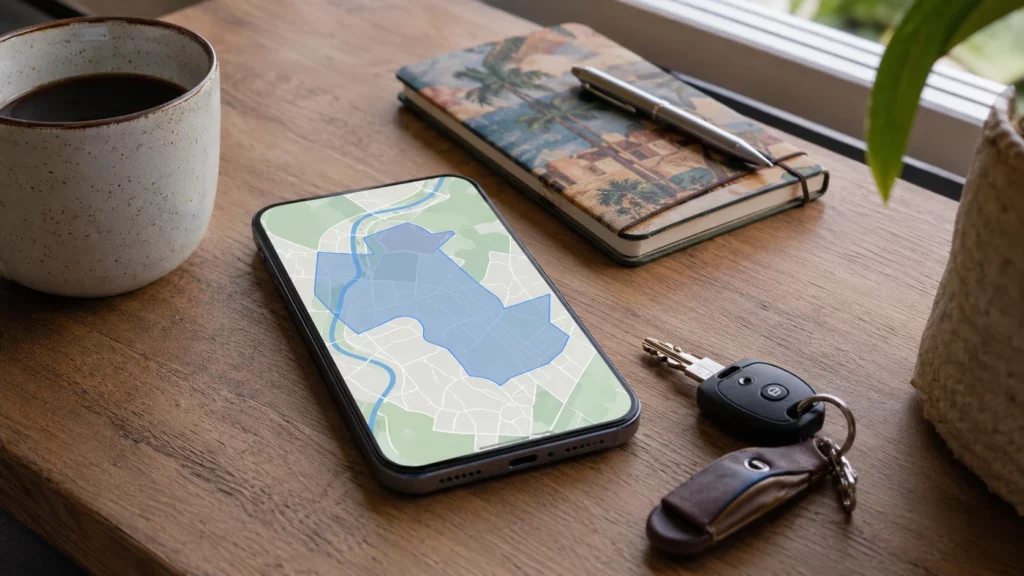
O teste é a etapa que transforma um download em um plano confiável. Ainda em casa, abra “Mapas off-line” e confirme que a região aparece na lista com o tamanho do arquivo e a data de validade. Depois, programe a rota para o destino e observe se origem, destino e vias principais ficam dentro da área salva.
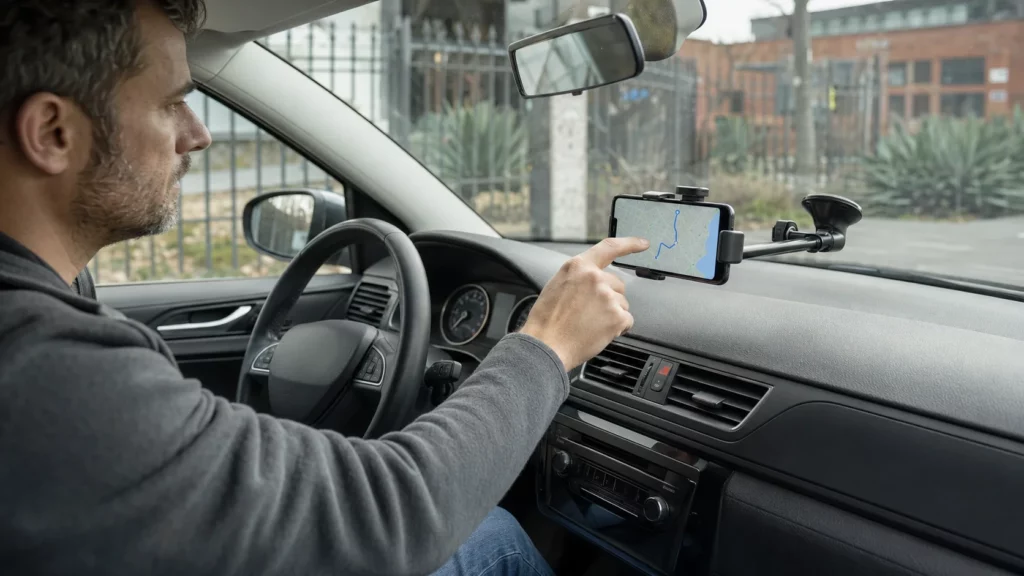
Para uma verificação prática, ative temporariamente o modo avião, mantenha a localização ligada e abra novamente o Google Maps. Pesquise um ponto dentro da área baixada e peça uma rota de carro. Se a rota aparecer e o mapa continuar detalhado ao aproximar a tela, o conteúdo foi salvo corretamente. Desative o modo avião ao terminar para voltar a receber mensagens e dados móveis.
Faça esse teste antes do dia da viagem, não no estacionamento ou já na estrada. Assim, se faltar uma parte da rota, houver pouco armazenamento ou o download tiver sido interrompido, haverá tempo para corrigir.
O que não funciona sem internet
O modo offline tem limites claros. Ele não calcula trajetos de transporte público, bicicleta ou caminhada. Na navegação de carro, o aplicativo não consegue exibir trânsito ao vivo, sugerir desvios com base em congestionamentos ou atualizar imediatamente mudanças recentes na via. Avaliações, fotos, horários comerciais e detalhes de estabelecimentos também podem estar incompletos.
Outra limitação é geográfica: se você sair da área baixada, o fundo do mapa pode perder detalhes e uma nova rota talvez não seja calculada. Isso ocorre principalmente quando a pessoa salva apenas o destino e esquece a estrada entre o ponto de partida e a chegada. A solução preventiva é simples: selecione a região como um corredor contínuo e inclua uma margem ao redor das vias principais.
Em uma viagem importante, salve também o endereço completo, o telefone do local e uma captura de tela com instruções essenciais. Esses dados complementares ocupam pouco espaço e ajudam caso o aplicativo, a bateria ou o GPS apresentem alguma falha.
Leia também
- Como o Wi‑Fi funciona e por que às vezes ele fica tão lento
- 9 tecnologias que parecem ficção científica, mas já estão no seu dia a dia
- 10 apps úteis que quase ninguém conhece, mas podem facilitar muito sua rotina
- Como usar IA para resumir PDFs sem perder informações importantes
Como atualizar e administrar mapas baixados
Mapas offline expiram porque ruas, sentidos de circulação e pontos de interesse mudam. O Google informa que, quando faltam 15 dias ou menos para a validade terminar, o aplicativo tenta atualizar automaticamente o arquivo ao detectar Wi‑Fi, desde que a atualização automática esteja ativada. Mesmo assim, vale conferir manualmente na véspera de uma viagem.
Abra sua foto de perfil, entre em “Mapas off-line”, selecione o mapa e toque em “Atualizar”. Nesse mesmo menu, você pode renomear a área — por exemplo, “Viagem Belém–Salinópolis” — para reconhecê-la facilmente. Também é possível excluir mapas antigos e recuperar espaço.

Se o celular oferece a opção de salvar mapas em cartão SD, escolha um cartão confiável e mantenha-o inserido. Em qualquer aparelho, evite aplicativos de limpeza agressiva antes da viagem: eles podem apagar arquivos baixados ou dados temporários necessários. Depois de liberar espaço, confirme novamente se o mapa continua listado.
Problemas comuns e como resolver
A opção de download não aparece. Confirme que o aplicativo está atualizado, que você não está no modo anônimo e que a região oferece suporte ao recurso. Troque de rede, feche o Maps e abra novamente. Se apenas uma área específica não puder ser baixada, prepare uma alternativa para esse trecho.
O download para no meio. Verifique o Wi‑Fi, o espaço disponível e o modo de economia de bateria. Mantenha o aplicativo aberto até a barra chegar ao fim. Se continuar travando, exclua a tentativa incompleta, reduza o retângulo e faça dois downloads menores.
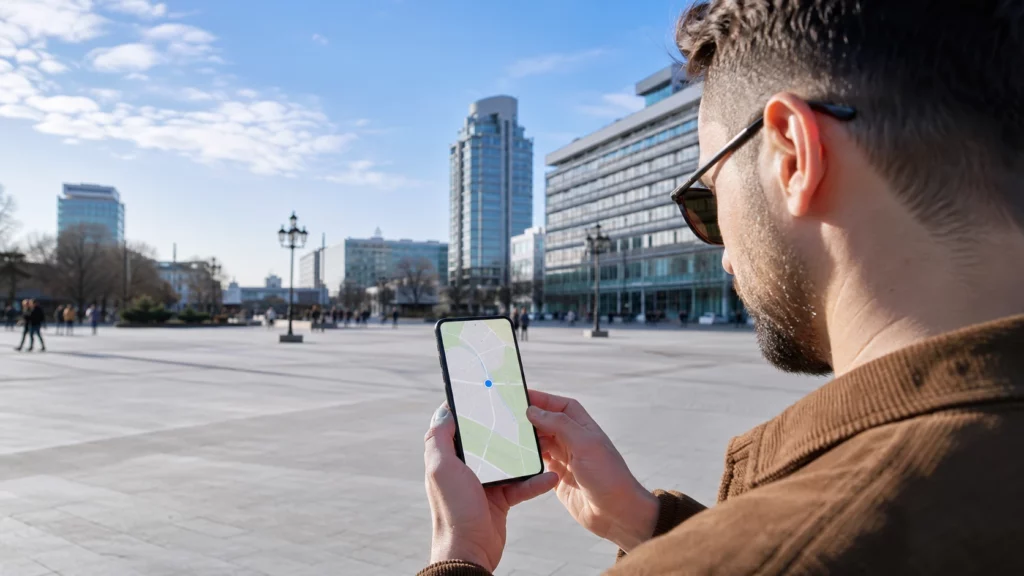
O ponto azul está impreciso. Ative a localização, permita o acesso do Maps e vá para um lugar com visão mais livre do céu. Prédios altos, túneis e ambientes internos reduzem a precisão do GPS. Mover o aparelho em um gesto de oito pode ajudar a calibrar a bússola quando o feixe azul aponta para a direção errada.
A rota não é calculada offline. Confirme que você selecionou o modo carro e que o percurso inteiro está na área salva. Rotas a pé, de bicicleta e de transporte público exigem conexão. Se a origem atual ficou fora do mapa, conecte-se, baixe uma área complementar e teste de novo.
O mapa sumiu da lista. Ele pode ter expirado, sido excluído por limpeza de armazenamento ou estar em um cartão SD removido. Baixe novamente em uma conexão segura e ative as atualizações automáticas para reduzir o risco de chegar ao dia da viagem com um arquivo vencido.
Checklist rápido para usar o Google Maps sem internet
Use esta lista na véspera da viagem. Ela leva poucos minutos e evita a maioria das falhas:
- Atualize o Google Maps pela loja oficial do celular.
- Confirme que a localização está ativada e precisa.
- Baixe uma área que cubra origem, destino e todo o corredor da rota.
- Inclua uma margem para acessos, retornos e desvios simples.
- Abra “Mapas off-line” e confirme a data de validade.
- Teste uma rota de carro com o modo avião ativado.
- Leve o celular carregado e, se possível, um carregador veicular ou power bank.
- Guarde o endereço, o telefone e instruções essenciais fora do aplicativo.
Perguntas frequentes
O Google Maps usa GPS sem internet?
Sim. O GPS pode determinar a posição sem pacote de dados. Para enxergar ruas e calcular uma rota sem conexão, porém, a área precisa ter sido baixada antes. A precisão também pode cair em túneis, interiores ou entre prédios altos.
O Google Maps offline mostra trânsito?
Não. Informações de trânsito em tempo real e rotas alternativas baseadas no fluxo dependem de conexão. O aplicativo usa os dados salvos e mantém a navegação de carro dentro da área baixada.
Dá para usar a pé ou de bicicleta sem internet?
O suporte oficial informa que rotas a pé, de bicicleta e de transporte público não ficam disponíveis no modo offline. Para esses modais, planeje o trajeto enquanto ainda estiver conectado e mantenha uma referência adicional.
Quanto espaço um mapa offline ocupa?
Depende da área e da quantidade de detalhes. O Maps mostra uma estimativa antes do download. Se o arquivo ficar grande, divida a viagem em regiões menores com alguma sobreposição.
Por quanto tempo o mapa fica disponível?
O arquivo tem prazo de validade e precisa ser atualizado. Perto da expiração, o Maps pode tentar atualizá-lo automaticamente por Wi‑Fi. Confira a data manualmente antes de viajar.
Posso baixar o mapa já sem internet?
Não. O download inicial e as atualizações exigem conexão. Por isso, a preparação deve acontecer em casa, no hotel ou em outro local com rede estável.
Saber como usar Google Maps offline é menos sobre reagir a uma conexão ruim e mais sobre se preparar. Baixe uma área ampla o suficiente, confirme a validade, mantenha o GPS ativo e teste a rota de carro antes de sair. Esse pequeno ritual reduz a dependência de sinal em estradas, viagens internacionais e regiões com cobertura irregular.
O recurso não entrega trânsito ao vivo nem rotas de transporte público, bicicleta ou caminhada. Ainda assim, para navegação de carro dentro da região salva, ele oferece uma camada importante de segurança e previsibilidade. Antes da próxima viagem, reserve alguns minutos para baixar, atualizar e testar: é muito mais simples corrigir o mapa no Wi‑Fi do que descobrir uma lacuna no meio do caminho.
Fontes
- Google Maps Help — Download areas & navigate offline (Android) — Passos no Android, limites da navegação offline e atualizações.
- Google Maps Help — Download areas & navigate offline (iPhone/iPad) — Passos no iPhone, disponibilidade regional, validade e recursos indisponíveis.
- Google Maps Help — Improve your location’s accuracy (Android) — Permissões, GPS, calibração e causas de baixa precisão.
- Google Maps Help — Improve your location’s accuracy (iPhone/iPad) — Serviços de localização e limitações de precisão do GPS.
- Google Maps Help — Get directions & show routes (Android) — Planejamento de rotas, modais e visualização do percurso.