Bluetooth conectado mas sem som é um problema confuso porque a tela parece mostrar que tudo funcionou. O fone, a caixa de som ou a central do carro aparece como conectado, mas a música continua no alto-falante do celular, o vídeo fica mudo ou o computador escolhe outra saída. Na maioria das vezes, isso não significa que o acessório quebrou. A conexão pode estar ativa apenas para chamadas, a saída de mídia pode estar apontando para outro dispositivo ou um pareamento antigo pode ter ficado inconsistente. O caminho mais eficiente é testar uma hipótese por vez: volume, fonte de áudio, perfil de mídia, bateria, novo pareamento e, somente depois, atualizações ou redefinições mais amplas.
Resposta direta: o que verificar primeiro
Quando o Bluetooth está conectado, mas não há som, abra o seletor de saída de áudio e confirme que o fone, a caixa ou o carro está escolhido para reprodução de mídia. Em seguida, aumente o volume no aparelho e no acessório, feche outros dispositivos que possam ter assumido a conexão e desligue e ligue o Bluetooth. Se o áudio não voltar, remova o pareamento, reinicie os dois equipamentos e faça a conexão novamente.
Essa sequência resolve causas comuns sem apagar arquivos ou mexer em configurações desnecessárias. Depois de cada etapa, reproduza um áudio conhecido e observe onde o som aparece. Mudar várias opções ao mesmo tempo torna mais difícil descobrir a causa e pode criar um segundo problema.
O que “conectado” realmente significa
A palavra “conectado” não garante, sozinha, que o acessório esteja recebendo o áudio de mídia. O Bluetooth usa funções diferentes para chamadas, controles, transferência de dados e reprodução. Um sistema automotivo, por exemplo, pode aceitar ligações, mas não ter a fonte Bluetooth Audio selecionada. Um fone pode aparecer na lista enquanto o celular mantém a música no próprio alto-falante.
Também é comum o mesmo acessório lembrar vários aparelhos. Se o fone se reconectar automaticamente ao notebook ou à televisão, o celular poderá mostrar um pareamento salvo sem ser a fonte que realmente controla o som. Modelos com conexão multiponto tornam esse cenário ainda mais provável: dois equipamentos permanecem conectados, mas apenas um assume a reprodução naquele momento.
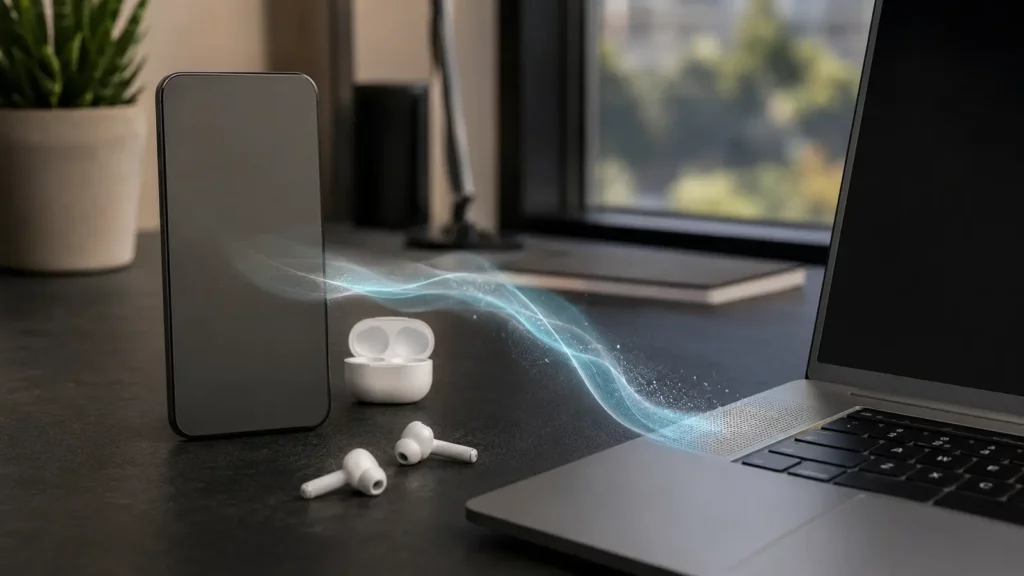
Por isso, o primeiro diagnóstico deve responder a três perguntas: o acessório está ligado e com bateria? O dispositivo correto foi escolhido como saída? Existe outro celular, computador ou TV tentando usar o mesmo fone ou caixa? Essas respostas evitam procedimentos longos quando a causa é apenas uma rota de áudio errada.
Faça estes testes rápidos antes de alterar configurações
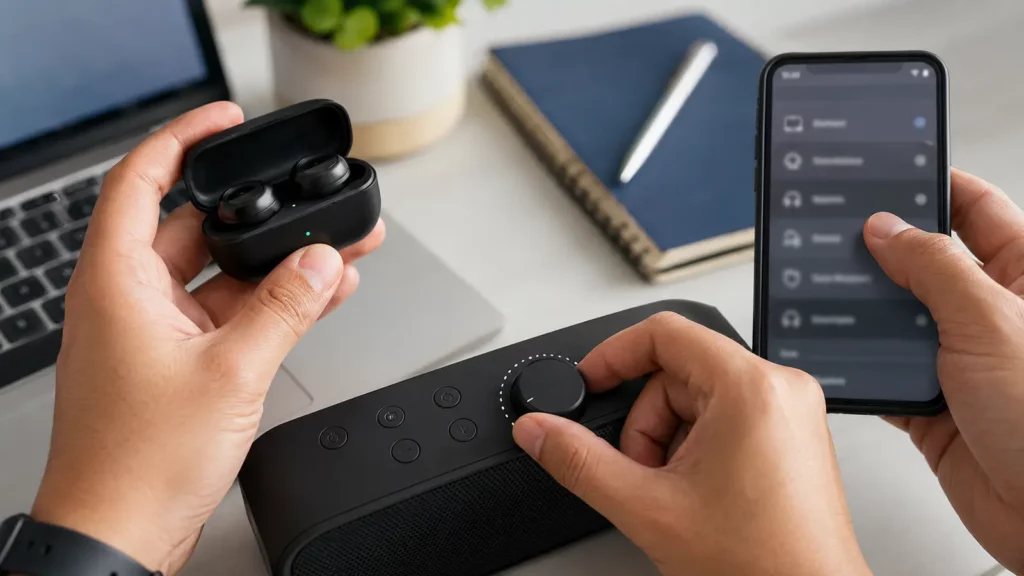
- Pause e volte a reproduzir o áudio. Teste outro vídeo ou música para descartar um arquivo silencioso ou um aplicativo travado.
- Aumente o volume no celular ou computador e também no próprio acessório. Alguns fones e caixas mantêm controles independentes.
- Abra o seletor de saída de áudio do sistema ou do aplicativo e escolha explicitamente o acessório Bluetooth.
- Verifique a bateria. Carga muito baixa pode interromper a reprodução, desligar um lado do fone ou causar reconexões.
- Aproxime os equipamentos e afaste fontes de interferência. Paredes, distância e muitas conexões sem fio podem prejudicar a estabilidade.
- Desative temporariamente o Bluetooth nos outros aparelhos que já foram pareados com o acessório.
- Desligue e ligue o acessório e o Bluetooth. Se não funcionar, reinicie os dois dispositivos.
Se o som voltar em outro aplicativo, a falha provavelmente está nas configurações ou no estado do aplicativo original. Verifique o volume interno, a sessão de chamada e as permissões relevantes antes de mexer no pareamento.
Bluetooth conectado, mas sem som no Android
No Android, os nomes dos menus mudam conforme a fabricante e a versão. Em geral, abra Configurações, entre em Dispositivos conectados ou Conexões e toque no ícone de ajustes ao lado do acessório. Procure uma opção como Áudio de mídia. Se apenas Chamadas estiver ativado, o fone poderá funcionar em ligações, mas não em músicas e vídeos.
Depois, inicie uma música e abra o painel de volume. Muitos aparelhos exibem um botão de saída de mídia ou Media output. Escolha o acessório desejado. Em celulares com caixas, relógios ou carros pareados, essa lista pode revelar que o som foi direcionado automaticamente para outro equipamento.
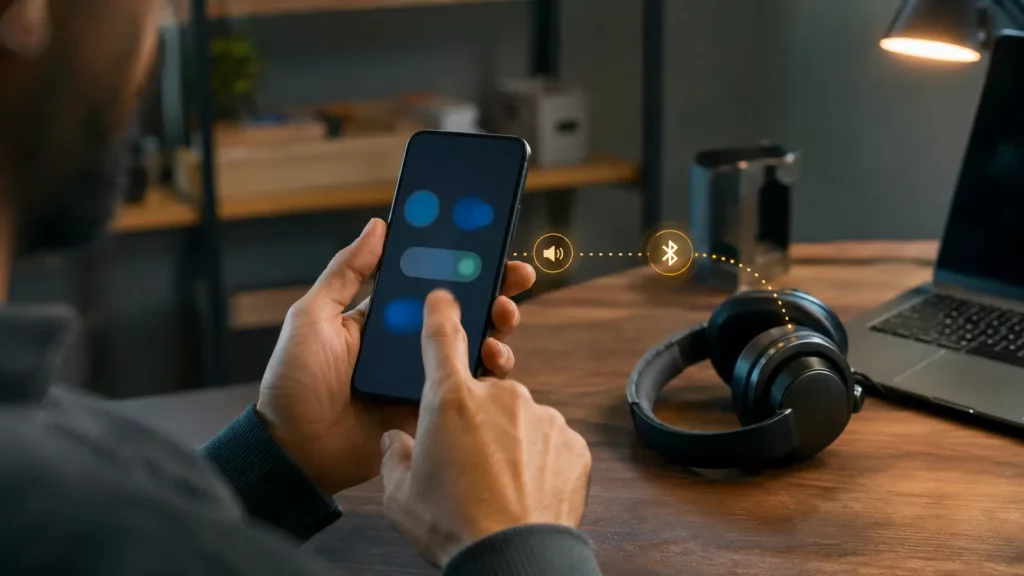
Se o perfil de mídia está ativo e a saída está correta, toque em Esquecer ou Desvincular, reinicie o celular e coloque o acessório novamente em modo de pareamento. O Google recomenda começar pelo ciclo de desligar e ligar, confirmar o pareamento e reiniciar os dispositivos. Consulte o manual do acessório para entrar no modo de descoberta, porque o procedimento varia entre marcas.
Atualize o Android e, quando existir, o aplicativo oficial do acessório. Evite aplicativos que prometem “forçar” codecs ou limpar o Bluetooth: eles podem pedir permissões desnecessárias e raramente corrigem uma configuração básica de saída. A redefinição de Wi‑Fi, dados móveis e Bluetooth deve ficar para o fim, pois remove redes salvas e outros pareamentos. Leia o aviso mostrado pelo próprio aparelho antes de confirmar.
Bluetooth conectado, mas sem som no iPhone ou iPad
No iPhone ou iPad, reproduza um áudio e abra a Central de Controle. No cartão de reprodução, toque no seletor de destino do áudio e escolha o fone, a caixa ou o sistema do carro. Se outro equipamento estiver marcado, o Bluetooth pode estar conectado corretamente, mas o som foi encaminhado para uma saída diferente.
A Apple recomenda confirmar que o acessório está próximo, ligado e carregado. Desligue e ligue o acessório, depois teste novamente. Se ele foi usado com outro iPhone, computador ou TV, interrompa essa conexão temporariamente. Alguns acessórios se reconectam ao último aparelho utilizado sem deixar isso evidente.
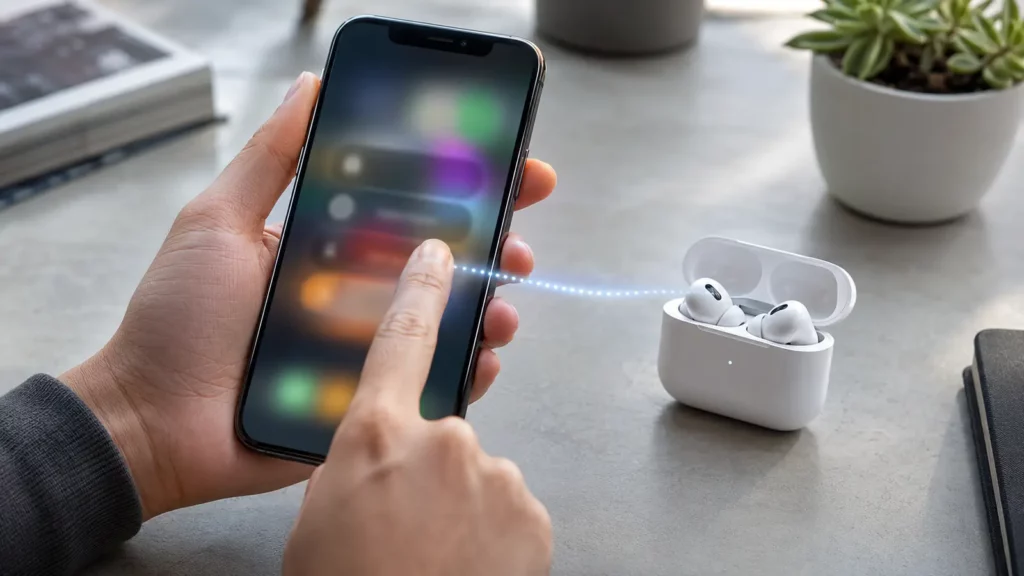
Se ainda não houver áudio, abra Ajustes > Bluetooth, toque no botão de informações ao lado do acessório e escolha Esquecer Este Dispositivo. Reinicie o iPhone ou iPad, coloque o acessório em modo de pareamento e adicione-o outra vez. Esse procedimento cria uma nova relação de confiança e pode remover informações de conexão corrompidas.
Em automóveis, confirme também a fonte selecionada no painel. A central pode estar configurada para rádio, USB ou outra entrada mesmo com o telefone pareado para chamadas. A documentação da Apple orienta reiniciar o aparelho, desligar o Bluetooth por alguns segundos e consultar o manual do veículo, pois cada fabricante organiza os menus de maneira diferente.
Leia também
Bluetooth conectado, mas sem áudio no Windows
No Windows, o erro costuma acontecer quando o fone aparece conectado, mas o sistema continua usando os alto-falantes do notebook ou do monitor. Clique no ícone de som da barra de tarefas, abra a lista de saídas e selecione o dispositivo Bluetooth. Depois, vá a Configurações > Sistema > Som e confirme a mesma escolha em Saída.
Abra o mixer de volume e verifique se o aplicativo que está reproduzindo o conteúdo não está mudo ou direcionado para outra saída. Aplicativos de reunião e jogos podem manter uma escolha própria, diferente da opção geral do Windows. Feche e abra novamente o programa depois de trocar a saída.
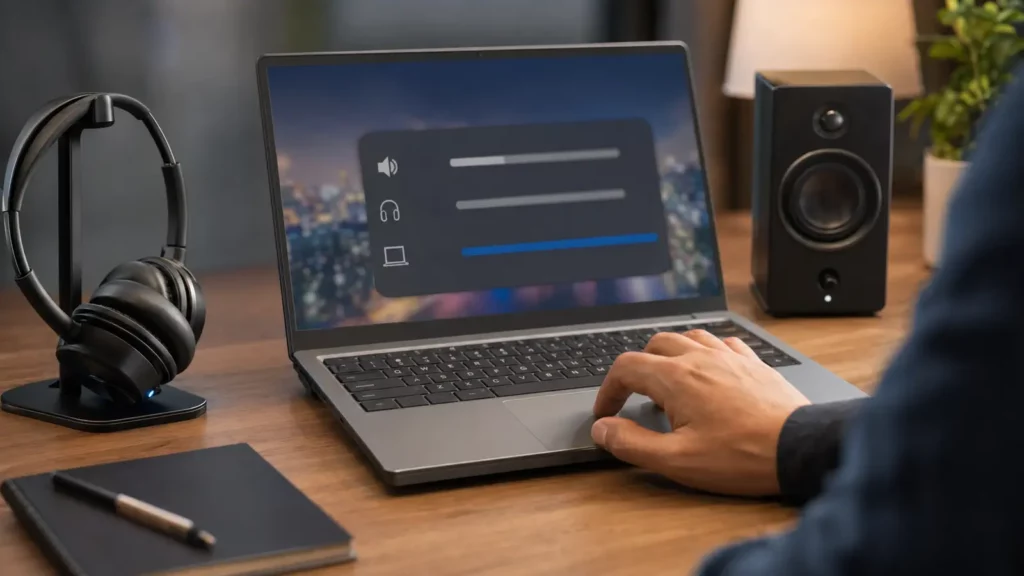
A Microsoft recomenda executar a solução de problemas de Bluetooth, conferir as opções de volume e saída, remover e adicionar o acessório novamente. Se o problema começou após uma atualização ou o adaptador desaparece, procure atualizações do Windows e do driver Bluetooth pelo Gerenciador de Dispositivos ou pelo suporte oficial do fabricante do computador. Evite sites de drivers genéricos.
Em alguns casos, o Windows mostra mais de um perfil do mesmo fone, especialmente um perfil voltado a chamadas com microfone e outro destinado a áudio estéreo. Para música e vídeo, selecione a opção de melhor qualidade indicada para reprodução. Se um aplicativo de chamada estiver usando o microfone do fone, a qualidade poderá mudar; encerre a chamada e teste novamente antes de concluir que existe defeito.
Fones, caixas, carros e TVs: conflitos comuns
Em fones totalmente sem fio, coloque os dois lados no estojo, aguarde alguns segundos e retire-os juntos. Quando apenas um lado toca, verifique a carga de cada peça e consulte o procedimento oficial de sincronização do modelo. Não tente abrir o fone nem pressionar combinações aleatórias, porque a sequência de redefinição varia.
Em caixas de som, confira se a entrada Bluetooth está ativa. Alguns modelos alternam entre Bluetooth, auxiliar, USB e cartão de memória. O celular pode mostrar conexão enquanto a caixa está esperando outra fonte. Em TVs, soundbars e centrais automotivas, a saída também precisa ser escolhida no menu do próprio equipamento.
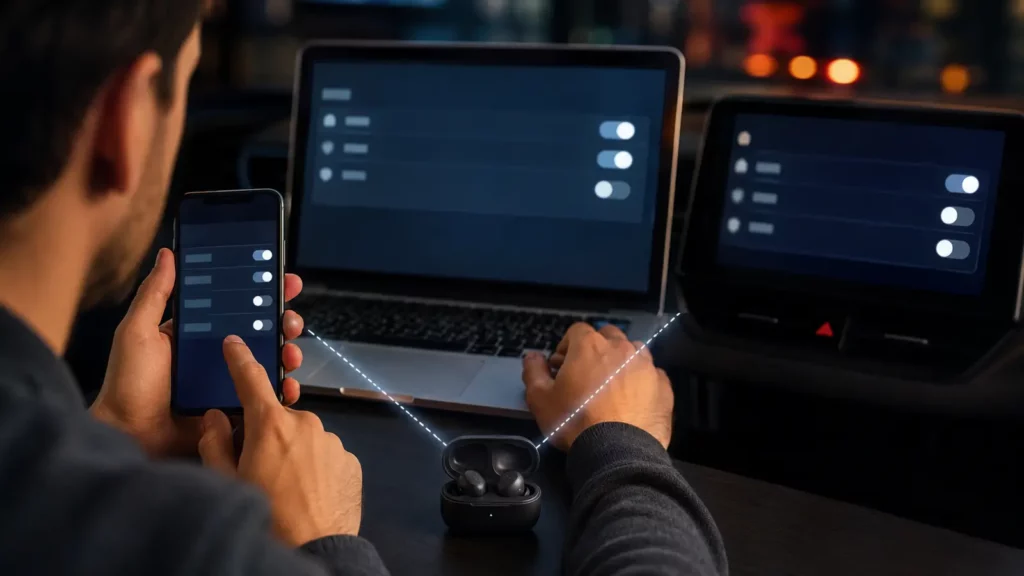
Quando vários aparelhos conhecem o mesmo acessório, desligue o Bluetooth de todos, ative apenas no equipamento que deve reproduzir o som e teste. Depois, reative os outros um por vez. Esse método simples revela se a causa é uma reconexão automática ou um conflito multiponto.
Erros comuns que podem piorar o problema
- Aumentar o volume ao máximo sem saber onde o áudio está saindo. Ao reconectar, o som pode voltar muito alto; mantenha um nível moderado durante os testes.
- Redefinir o celular ou o computador antes de testar a saída e um novo pareamento. A restauração ampla raramente deve ser o primeiro passo.
- Apagar dados de aplicativos do sistema sem orientação oficial. Isso pode remover preferências e criar novos problemas.
- Instalar “otimizadores de Bluetooth” ou drivers de sites desconhecidos. Prefira atualizações do sistema e do fabricante.
- Ignorar o manual do acessório. Modo de pareamento, multiponto e redefinição são específicos de cada modelo.
- Testar tudo ao mesmo tempo. Faça uma mudança por vez e reproduza um áudio curto após cada etapa.
Perguntas frequentes
Por que o Bluetooth conecta para chamadas, mas não para música?
Porque chamadas e mídia podem usar funções diferentes. No Android, confirme se Áudio de mídia está ativado para o acessório. Em carros e computadores, escolha também a fonte ou a saída destinada à reprodução.
O fone conecta, mas o som continua no celular. O que fazer?
Abra o seletor de saída durante a reprodução e escolha o fone. Se ele não aparecer como opção, desligue outros aparelhos pareados, reinicie o acessório e refaça o pareamento.
É seguro redefinir as configurações de rede?
É uma opção legítima quando indicada pelo sistema, mas deve vir depois dos testes simples. Ela pode apagar redes Wi‑Fi salvas e pareamentos Bluetooth. Tenha senhas e instruções de reconexão antes de confirmar.
Quando procurar assistência técnica?
Procure o suporte do fabricante se o acessório não reproduzir som em nenhum aparelho, não carregar, desligar sozinho, apresentar dano físico ou aquecimento incomum. Se apenas um celular ou computador falha com vários acessórios, o diagnóstico deve se concentrar nesse equipamento.
Atualizar o sistema pode resolver?
Pode, especialmente quando há incompatibilidade de driver ou uma falha corrigida pelo fabricante. Faça a atualização com bateria suficiente, conexão estável e, no computador, drivers obtidos pelo Windows Update ou pelo suporte oficial.
Quando o Bluetooth está conectado, mas sem som, a solução mais eficiente é descobrir onde o áudio está sendo enviado. Comece pelo seletor de saída, pelo volume dos dois equipamentos e pela possibilidade de outro aparelho ter assumido a conexão. Depois, confirme o perfil de mídia, reinicie, esqueça o dispositivo e faça um novo pareamento. No Android, atenção ao Áudio de mídia; no iPhone e iPad, confira o destino na Central de Controle; no Windows, revise a saída geral, o mixer do aplicativo e o driver oficial. Em carros, TVs e caixas de som, escolha também a fonte correta no próprio equipamento. Essa ordem evita mudanças desnecessárias e ajuda a identificar a causa real.
Fontes
1. Google Android Help — Fix Bluetooth problems on Android
2. Google Android Help — Find & set up Bluetooth devices near your Android device
3. Apple Support — If a Bluetooth accessory won’t connect to your iPhone or iPad
4. Apple Support — How to connect your iPhone, iPad, or iPod touch to your car
5. Microsoft Support — Fix Bluetooth connected but no sound issue on Windows