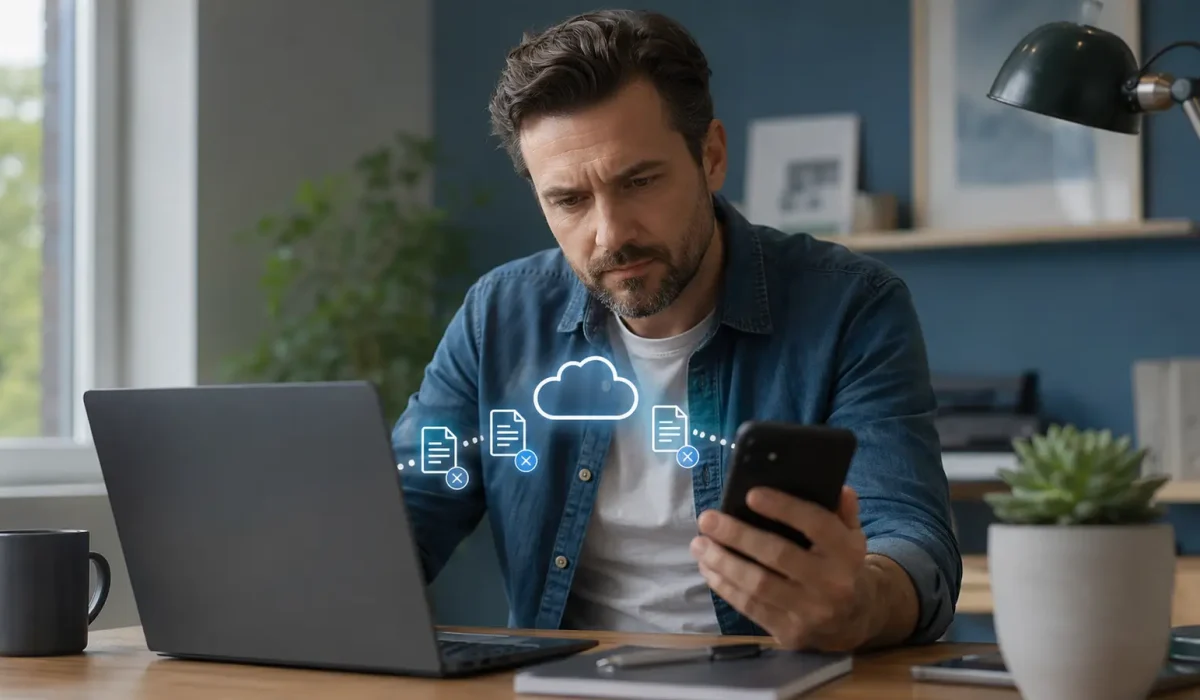





O Google Drive não sincroniza arquivos e a primeira reação costuma ser apagar a pasta, desconectar a conta ou reenviar tudo. Esses atalhos podem criar duplicatas, conflitos de versão e, no pior cenário, eliminar a única cópia atualizada. A abordagem mais segura é descobrir em qual etapa o fluxo parou: o arquivo ainda está somente no computador, aparece na nuvem mas não no celular, ou nem termina o upload pelo navegador? Depois, preserve o material pendente e avance dos testes simples para os mais invasivos. Este guia separa navegador, Drive para computador e aplicativo móvel, explica o papel do espaço e das permissões e mostra quando reconectar ou reinstalar faz sentido.
Proteja o arquivo antes de corrigir
Se o Google Drive não está atualizando, não apague a versão local nem a pasta sincronizada. Faça uma cópia dos arquivos que exibem erro para uma pasta fora do Google Drive ou para outro armazenamento confiável. Anote a mensagem mostrada pelo aplicativo e confira a data de modificação das cópias local e online. Só depois reinicie, reconecte a conta ou reinstale o programa.
O próprio suporte do Google recomenda atenção à pasta Lost & Found antes de desconectar uma conta: se ela contiver arquivos, copie-os para um local seguro. Esse cuidado importa porque um item que ainda não chegou à nuvem pode não ser recuperável por meio do histórico online.
1. Descubra qual “sincronização” falhou
A palavra sincronização descreve situações diferentes. No navegador, o Drive recebe um upload e guarda o arquivo na nuvem. No Drive para computador, o programa acompanha pastas e mantém relação entre conteúdo local e online. No celular, muitas ações são uploads manuais ou acesso sob demanda, e não uma réplica contínua de todas as pastas do aparelho.
- Navegador: abra drive.google.com, confirme a conta ativa e veja se o arquivo aparece em Meu Drive ou na pasta esperada.
- Computador: confira se o ícone do Drive está ativo, pausado ou exibindo uma mensagem. Verifique qual pasta deveria ser acompanhada.
- Celular: confira se o upload realmente foi iniciado e se o aplicativo está na mesma conta usada no computador.
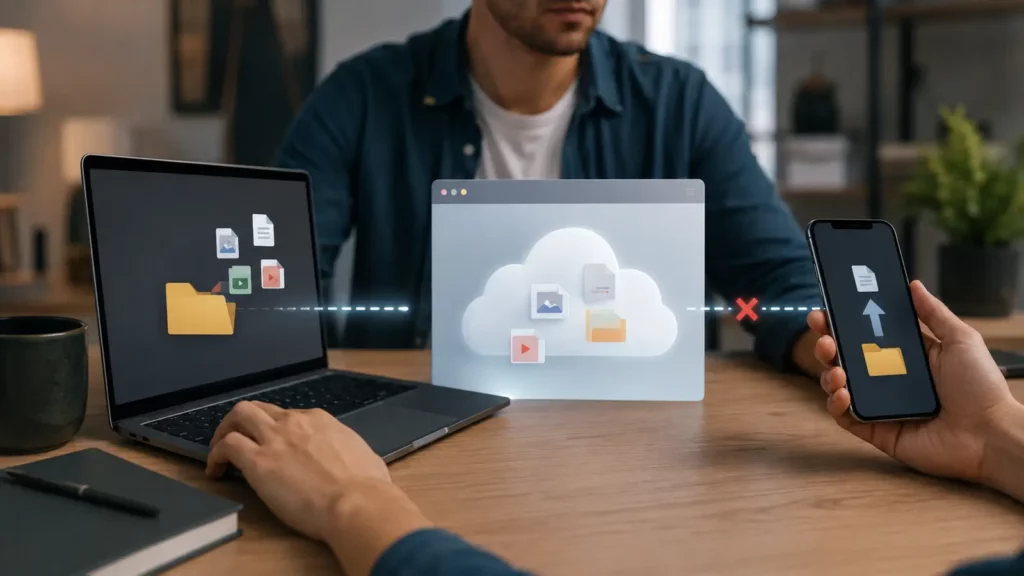
Esse diagnóstico evita corrigir o lugar errado. Se o arquivo aparece na web, mas não no computador, o problema está no aplicativo local ou na configuração da pasta. Se não aparece nem na web, o upload não terminou ou foi enviado para outra conta ou localização.
2. Preserve os arquivos pendentes
Antes de mudar configurações, crie uma cópia de segurança dos itens com falha. Use uma pasta local que não esteja sendo sincronizada, um SSD externo ou outro destino confiável. Não mova o original até confirmar que a cópia abre normalmente. Para documentos importantes, compare tamanho, data de modificação e conteúdo.
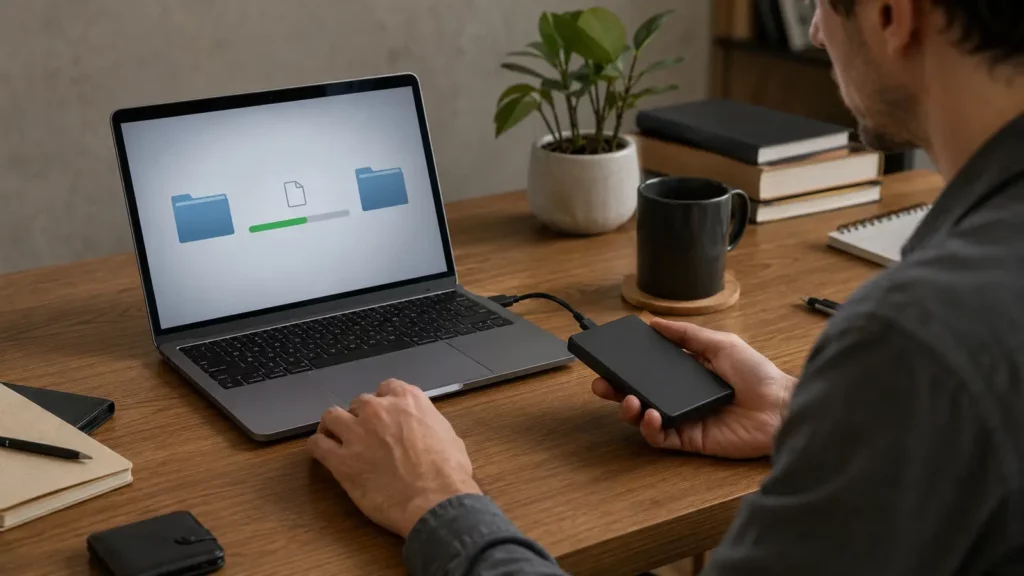
Também evite enviar várias vezes o mesmo arquivo como tentativa. Cada novo upload pode gerar uma cópia separada ou tornar mais difícil reconhecer a versão correta. Quando existir um arquivo online com o mesmo nome, use o painel de atividade e, quando aplicável, o gerenciamento de versões para entender o que mudou.
3. Faça as verificações básicas
O Google reúne como passos iniciais verificar os requisitos do sistema e a conexão, reiniciar o Drive para computador e reiniciar o computador. Na prática, vale seguir esta ordem:
- Teste a internet abrindo um site confiável e, se possível, faça um pequeno upload pelo navegador.
- Confirme se está na conta Google correta. Perfis pessoais e de trabalho podem parecer iguais quando ficam abertos ao mesmo tempo.
- Veja se a sincronização foi pausada ou se o aplicativo deixou de iniciar.
- Confira o espaço livre no computador e o armazenamento disponível na conta Google.
- Feche e abra o Drive para computador; se não resolver, reinicie o computador.
Um teste pequeno ajuda a separar conexão geral de um problema específico do arquivo. Se um documento curto sobe normalmente, mas um arquivo grande fica parado, investigue estabilidade da rede, espaço e restrições daquele item antes de reinstalar qualquer coisa.
4. Verifique espaço local e espaço da conta Google
A conta Google compartilha armazenamento entre Drive, Gmail e Google Fotos. Portanto, a falta de espaço pode vir de mensagens e fotos, mesmo quando a pasta do Drive não parece grande. Confira o uso da conta em uma página oficial antes de concluir que a sincronização está com defeito.
O computador também precisa de espaço livre. Dependendo da configuração, o Drive para computador pode transmitir arquivos sob demanda ou espelhá-los no disco. O espelhamento exige armazenamento local para manter cópias. Mesmo no modo sob demanda, cache, downloads offline e operações temporárias podem precisar de espaço.
Se o problema ocorre em uma pasta compartilhada, permissões e propriedade também entram na conta. O usuário pode conseguir visualizar um item sem ter autorização para substituir, mover ou editar. Além disso, limites associados ao proprietário ou à organização podem afetar a operação. Não trate uma falha de permissão como se fosse falta de internet.
5. No Drive para computador, leia o erro antes de reconectar
Abra o painel do Drive para computador e procure a lista de atividade ou erros. Mensagens sobre nome de arquivo, permissão, armazenamento, localização indisponível ou conflito direcionam o reparo. O suporte oficial também cita problemas de permissões e arquivos que não podem ser sincronizados.
Se uma pasta foi movida, renomeada ou está em uma unidade externa desconectada, o aplicativo pode perder o caminho esperado. Reconecte a unidade correta ou revise a configuração da pasta, sem criar outra estrutura com o mesmo nome às pressas.

Desconectar e reconectar a conta é uma etapa posterior. Faça isso apenas após copiar itens pendentes e conferir a pasta Lost & Found. A reinstalação deve ficar por último, depois de reiniciar o aplicativo e o computador. Reinstalar sem preservar dados locais não corrige falta de espaço, permissão ou conta errada — e ainda pode ocultar a origem do problema.
Leia também
6. No celular, diferencie upload de sincronização contínua
No Android e no iPhone, o aplicativo do Drive permite enviar arquivos, fotos e documentos, mas isso não significa que todas as pastas do aparelho serão copiadas continuamente como em um computador. Para testar, inicie um upload manual de um arquivo pequeno e acompanhe até a conclusão.
Se o envio não avança, confirme a conta, a conexão e as permissões do aplicativo para acessar o arquivo. Restrições de dados em segundo plano, economia de bateria e troca entre Wi‑Fi e rede móvel podem interromper tarefas demoradas. Os nomes dos menus variam conforme o aparelho e a versão do sistema; procure as configurações de bateria, dados e permissões do aplicativo sem desativar proteções gerais desnecessariamente.
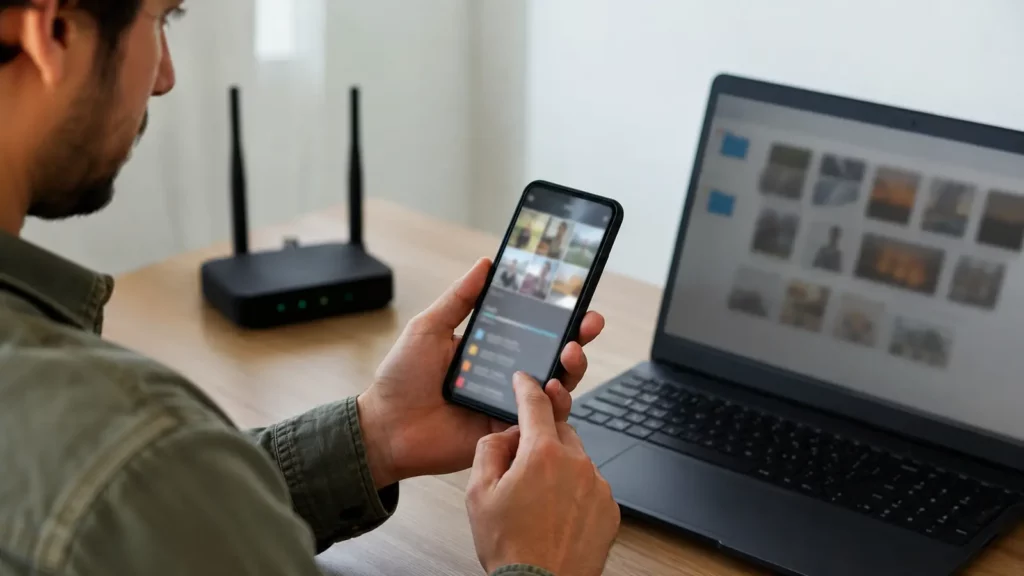
Para arquivos grandes, mantenha o aplicativo aberto durante o teste e use uma conexão estável. Se um item veio de outro aplicativo, salve uma cópia local acessível antes de enviá-lo. Um arquivo temporário ou protegido pelo aplicativo de origem pode deixar de estar disponível no meio da transferência.
7. Compare atividade, versões e conflitos
Quando o arquivo já existe na nuvem, abra os detalhes no Drive pela web e consulte a atividade. Ela ajuda a verificar quem moveu, renomeou, enviou ou alterou um item. Para formatos que aceitam gerenciamento de versões, é possível baixar uma versão, enviar uma nova e marcar uma versão para ser mantida por mais tempo.
Compare o conteúdo, não apenas o nome. Dois arquivos chamados “relatorio-final” podem ter edições diferentes. Antes de substituir qualquer um, baixe uma cópia da versão online, identifique a mais completa e mantenha ambas até validar o resultado. Em equipes, combine quem fará a correção para impedir edições paralelas durante a recuperação.
8. O que cada sintoma costuma indicar
- Arquivo aparece no computador, mas não na web: upload pendente, aplicativo pausado, erro local, espaço ou conexão.
- Arquivo aparece na web, mas não no computador: pasta não configurada, conta diferente, aplicativo parado ou acesso sob demanda.
- Somente um arquivo falha: nome, permissão, disponibilidade, tamanho ou corrupção podem ser específicos daquele item.
- Toda a conta parou: conexão, armazenamento, autenticação, aplicativo ou política da organização merecem prioridade.
- Aparecem duplicatas: reenvios repetidos ou conflito de versões; pare de reenviar e compare atividade e conteúdo.
9. Quando reconectar, reinstalar ou buscar suporte
Reconecte a conta quando conexão, espaço, permissões e reinicializações já foram verificados e o aplicativo continua sem atualizar. Antes, copie os arquivos pendentes e o conteúdo de Lost & Found. Reinstale somente se a reconexão não resolver ou se o aplicativo estiver corrompido ou desatualizado. Baixe o instalador pelo canal oficial.
Procure o suporte do Google ou o administrador da organização quando a mensagem indicar política corporativa, acesso bloqueado, propriedade que você não controla ou falha persistente em vários dispositivos. Ao pedir ajuda, informe sistema, versão do aplicativo, conta afetada, horário aproximado, mensagem exata e testes já feitos — sem compartilhar senha, códigos de verificação ou dados confidenciais.
Erros comuns que pioram o problema
- Apagar a pasta local antes de confirmar que todos os arquivos estão online.
- Desconectar a conta sem copiar itens de Lost & Found.
- Reenviar tudo e criar duplicatas antes de identificar o único arquivo travado.
- Confundir armazenamento cheio com falha de internet.
- Alterar permissões gerais do sistema quando somente uma pasta compartilhada está bloqueada.
- Usar instaladores de sites não oficiais.
Perguntas frequentes
O Google Drive sincroniza automaticamente no celular?
Nem todas as pastas do aparelho. O aplicativo permite acesso aos arquivos da nuvem e uploads, mas o comportamento depende da ação, das permissões e das configurações. Para um diagnóstico seguro, faça um upload manual pequeno e confirme o resultado na web.
Posso apagar o arquivo local depois que ele aparece no Drive?
Primeiro abra o arquivo online, confira o conteúdo, o tamanho e a data, e mantenha outra cópia quando ele for importante. A forma como a exclusão se propaga depende da configuração da pasta e do aplicativo.
Por que o Drive diz que não há espaço se minha pasta é pequena?
Porque o armazenamento da conta é compartilhado com Gmail e Google Fotos. Também pode faltar espaço no computador. Confira os dois lados.
Reinstalar o Drive apaga meus arquivos?
Arquivos já armazenados na nuvem permanecem na conta, mas itens ainda pendentes podem existir apenas localmente. Por isso, copie-os e confira Lost & Found antes de desconectar ou reinstalar.
Como saber qual versão é a correta?
Compare conteúdo e data de modificação, consulte a atividade e baixe uma cópia da versão online antes de substituir. Em arquivos compatíveis, use o gerenciamento de versões.
Quando o Google Drive não sincroniza arquivos, a solução mais segura começa pela preservação, não pela reinstalação. Identifique se a falha está no navegador, no computador ou no celular; copie o que ainda não chegou à nuvem; confirme conta, conexão, espaço e permissões; e consulte atividade e versões. Só então reconecte ou reinstale. Essa ordem reduz o risco de perda, evita duplicatas e produz informações úteis caso seja necessário acionar o suporte.
Fontes
1. Google Drive Help — Fix problems in Drive for desktop
2. Google Drive Help — Use Google Drive for desktop
3. Google Drive Help — Upload files & folders to Google Drive (Android)
4. Google Drive Help — Manage your storage in Drive, Gmail & Photos
5. Google Drive Help — Check activity & file versions