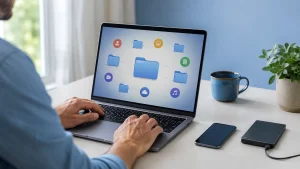





Para fazer o backup de contatos e calendário antes de trocar de celular, não basta abrir a agenda e enxergar os nomes. Primeiro confirme onde cada contato está salvo: Conta Google, armazenamento do aparelho, chip ou outra conta. Depois, ative e atualize a sincronização do Google Contatos, abra contacts.google.com em outro dispositivo e procure amostras conhecidas. Como cópia adicional, exporte os contatos para um arquivo VCF e guarde-o em local seguro.
Para o calendário, confirme se os compromissos pertencem à Conta Google correta, atualize o Google Agenda e verifique os mesmos eventos em calendar.google.com. Eventos criados em um calendário local, de trabalho ou de outro provedor podem não aparecer apenas ao entrar na conta principal no aparelho novo. Faça essa conferência antes de restaurar, apagar ou entregar o telefone antigo.
Por que ver os dados no celular não prova que estão salvos
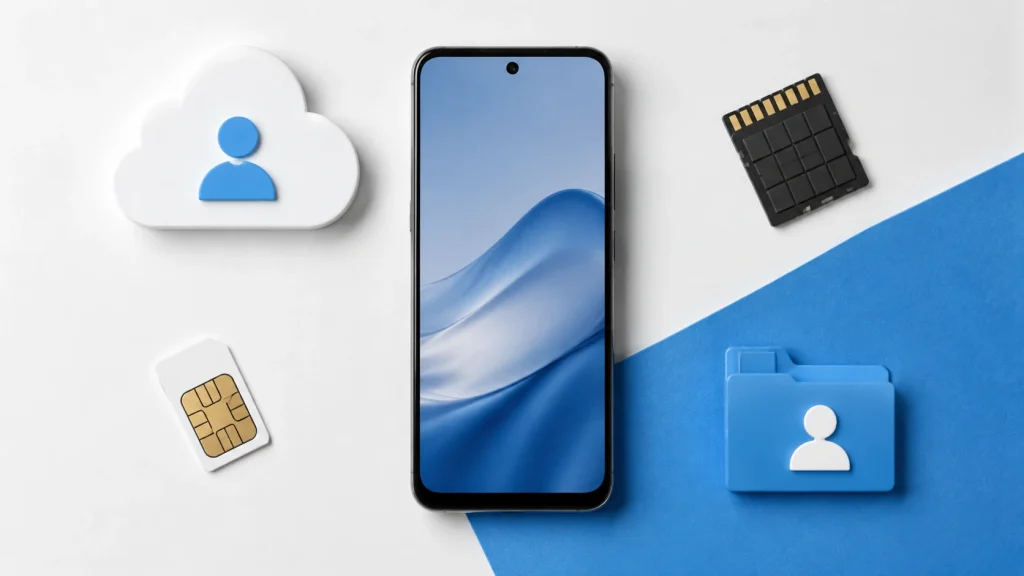
O aplicativo de contatos reúne registros de origens diferentes. Um nome pode estar na Conta Google, no chip, apenas no armazenamento local ou sincronizado por Exchange e outros serviços. Visualmente, todos aparecem na mesma lista. A diferença só fica evidente quando o aparelho é perdido, restaurado ou substituído.
A ajuda do Google alerta que alguns contatos salvos no dispositivo não são gerenciados como contatos Google e podem ser perdidos se o telefone deixar de funcionar. O recurso de sincronização pode converter contatos do aparelho e do chip para uma Conta Google, mas a disponibilidade e os caminhos variam conforme fabricante e versão do Android.
O calendário tem problema semelhante. Um evento pode ser criado no calendário principal, em uma conta profissional, em um calendário compartilhado ou em uma área local oferecida pelo fabricante. A tela mostra todos juntos quando estão visíveis; o aparelho novo só recupera o que a conta ou o serviço realmente mantém.
1. Confirme qual Conta Google será usada no aparelho novo
Abra Configurações e procure Contas, Senhas e contas ou Gerenciar contas. Anote o endereço da Conta Google que você pretende usar no novo aparelho. Se houver contas pessoal, escolar e profissional, não escolha apenas pela foto: leia o endereço completo.
No aplicativo Contatos, abra o seletor de conta ou as configurações de exibição. Observe se a lista combina várias origens. Crie uma amostra mental com três tipos: um contato antigo, um contato recente e alguém salvo no chip ou no aparelho. O objetivo é saber onde cada grupo está, não apenas contar nomes.
Em contas de trabalho ou escola, políticas podem limitar exportação, sincronização e permanência dos dados. Não transforme uma conta institucional em arquivo pessoal. Se os contatos são particulares, mova-os para uma conta sob seu controle, respeitando regras da organização.
2. Ative a sincronização de contatos do Android
No Android, abra Configurações > Google > Todos os serviços > Configurações para apps Google > Sincronização dos Contatos do Google. Os nomes podem variar. Verifique o Status e use Atualizar quando disponível. Outra rota comum é Configurações > Senhas e contas > Conta Google > Sincronização da conta > Contatos.
Se existem contatos marcados como Telefone, Dispositivo ou Local, procure a opção para sincronizar também contatos do dispositivo e do chip. A documentação do Google informa que esses registros podem ser salvos automaticamente como contatos Google em uma conta selecionada. Essa escolha funciona no Android e pode depender do fabricante.
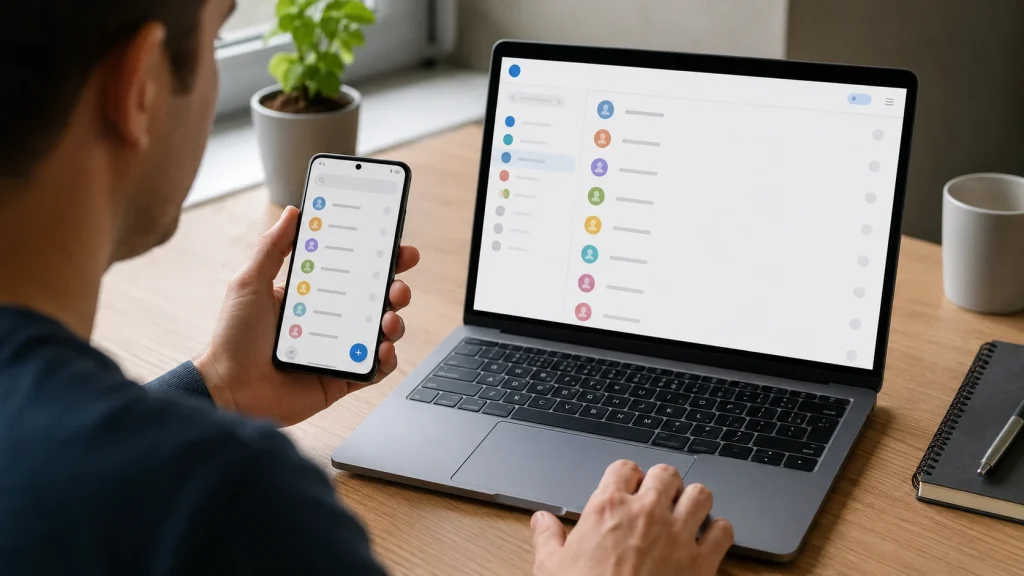
Não desligue a sincronização durante a preparação. O Google informa que, quando ela é desativada, contatos Google podem ser removidos do aparelho, embora permaneçam na conta. Para evitar confusão, mantenha o telefone conectado, atualize manualmente e espere antes de comparar.
3. Verifique os contatos fora do celular
Em um computador, tablet ou navegador privado, acesse contacts.google.com e entre na mesma Conta Google. Procure o contato antigo, o recente e algumas pessoas de grupos diferentes. Abra os registros e confira telefone, e-mail e observações importantes.
Essa etapa é mais forte do que olhar novamente no aparelho porque demonstra que os dados estão disponíveis no serviço. Se o contato existe no celular, mas não no site, ele pode estar local, no chip, em outra conta ou aguardando sincronização. Volte ao telefone e examine a origem antes de apagar qualquer coisa.
Evite usar apenas o número total. Duplicatas podem inflar a contagem, enquanto contatos locais podem compensar ausências na nuvem. A amostragem por origem e por data é mais útil. Para uma lista crítica, pesquise nomes específicos e confirme campos completos.
4. Exporte uma cópia VCF dos contatos
Abra o aplicativo Google Contatos. Na área Corrigir e gerenciar, procure Exportar para arquivo. Escolha a conta ou as contas desejadas e gere um arquivo com extensão .vcf. O caminho pode mudar entre versões, mas a documentação oficial mantém a exportação como opção de segurança.
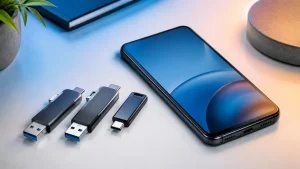
Guarde o VCF em pelo menos um destino que não dependa do telefone antigo, como computador, pendrive ou pasta de nuvem protegida. Dê um nome com data, por exemplo contatos-2026-08-08.vcf. O arquivo pode conter nomes, telefones e e-mails; trate-o como dado pessoal e não o envie por grupos ou links públicos.
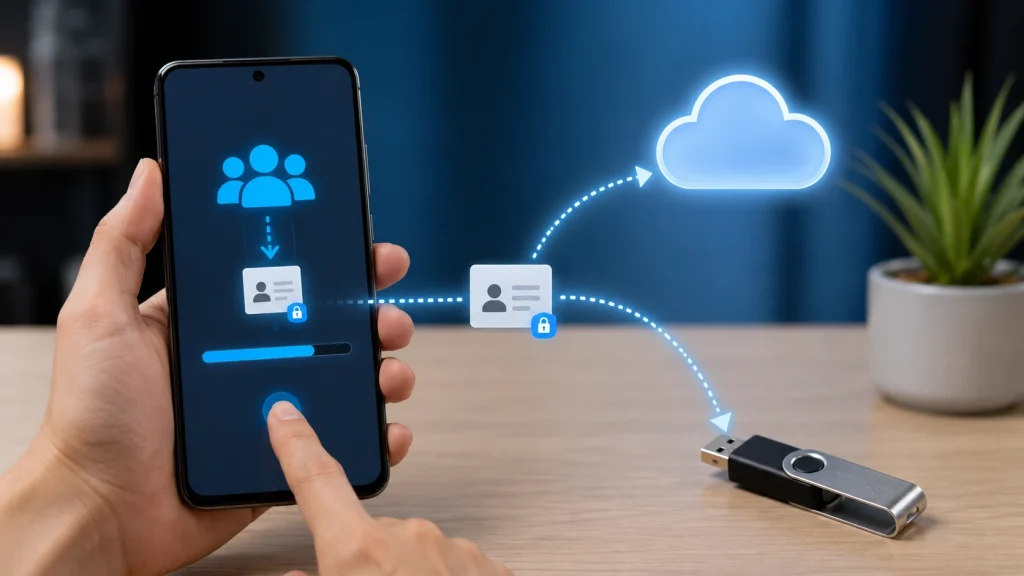
A exportação não substitui a sincronização. Ela cria uma cópia pontual para importação futura. Se você continuar adicionando contatos depois, o arquivo fica desatualizado. Use-o como camada complementar e gere outra versão se a troca for adiada por muitos dias.
5. Confirme em qual calendário os eventos foram criados
Abra o Google Agenda, toque no menu e observe os calendários listados abaixo de cada conta. Deixe visíveis os calendários que você usa. Abra compromissos de datas diferentes e veja qual conta ou calendário aparece no campo correspondente.
Dê atenção a eventos futuros, aniversários, compromissos recorrentes e informações criadas recentemente. Um evento pode estar no calendário pessoal, no profissional ou em uma agenda compartilhada. Anote os que dependem de conta que não será adicionada ao aparelho novo.
Se o compromisso foi criado em um calendário local do fabricante, ele pode não aparecer no Google Agenda pela web. Nesse caso, procure uma função de exportação no aplicativo de origem ou recrie os eventos essenciais na Conta Google correta. Não apague o calendário antigo até concluir a conferência.
6. Force a sincronização do Google Agenda
No Android, abra Configurações > Senhas e contas, selecione a Conta Google, toque em Sincronização da conta e confirme que Calendário ou Agenda está ativado. No aplicativo Google Agenda, abra o menu e toque em Atualizar. A ajuda oficial avisa que novos eventos podem levar algum tempo para aparecer.
Se um calendário específico não sincroniza, no Google Agenda vá a Menu > Configurações, selecione o calendário e verifique a opção Sincronizar. O calendário principal pode usar nomes diferentes, como Eventos. Confira também conexão, espaço livre e atualização do aplicativo.
Não limpe o armazenamento do aplicativo como primeiro teste. O Google alerta que essa ação pode eliminar dados locais ainda não sincronizados. Antes de qualquer redefinição, confirme quais eventos aparecem no site e faça uma cópia dos compromissos que não estão na conta.
Leia Também
7. Verifique o calendário no navegador
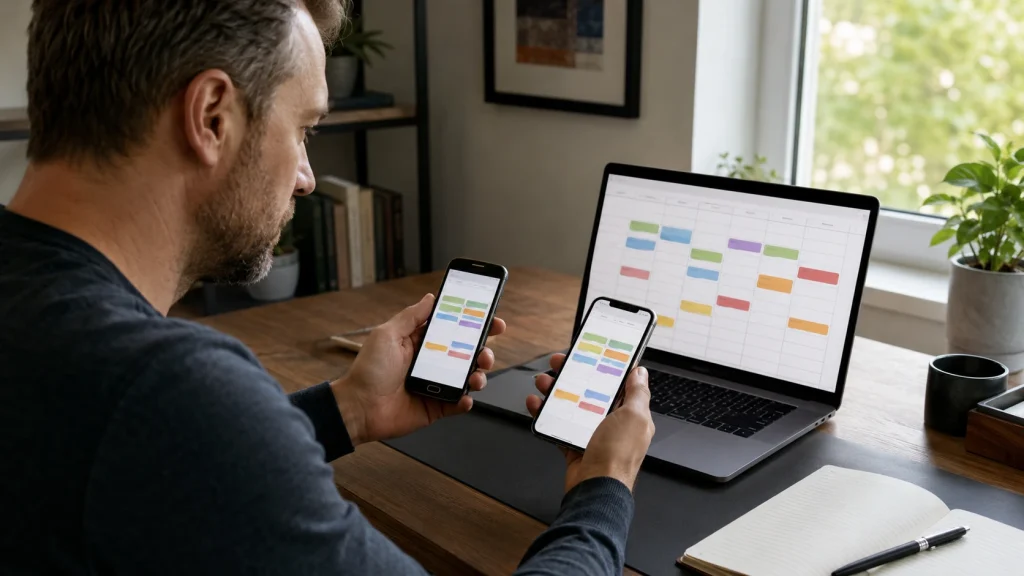
Abra calendar.google.com em outro dispositivo e entre na mesma conta. Navegue por esta semana, pelo mês seguinte e por uma data com evento recorrente. Compare título, horário, calendário e fuso.
Crie um evento de teste no celular para alguns minutos adiante, atualize e confirme se ele aparece no navegador. Depois edite o título ou horário no navegador e verifique se a alteração volta ao aparelho. Esse teste de ida e volta confirma que a sincronização atual está funcionando.
Exclua apenas o evento de teste, não um compromisso real. Se ele aparece em uma direção, mas não na outra, revise conta, calendário selecionado, internet e sincronização. Registre o que funciona antes de mudar outras configurações.
8. Faça a conferência no aparelho novo sem apagar o antigo
Quando o novo celular estiver disponível, conecte-o ao Wi-Fi, atualize o sistema e adicione a mesma Conta Google. Aguarde contatos e calendários aparecerem. Pesquise os mesmos exemplos usados no navegador e abra alguns eventos futuros.
Mantenha o aparelho antigo ligado e intacto durante a validação. Compare contatos locais, grupos, fotos de perfil, números alternativos e calendários compartilhados. Alguns detalhes de contas de trabalho podem exigir aplicativos ou permissões adicionais.
Só considere remover contas, restaurar ou entregar o aparelho antigo depois que o novo telefone e a versão web apresentarem os dados importantes. Para contatos, preserve o arquivo VCF; para compromissos críticos, mantenha uma lista separada das próximas datas.
O que fazer quando faltam contatos
Primeiro descubra a origem. No aplicativo Contatos, filtre por conta e verifique Telefone, Dispositivo, SIM, Google e outros provedores. Se os nomes ausentes estão no aparelho ou chip, ative a sincronização para a conta escolhida ou mova os contatos pelo próprio aplicativo.
Se estão em outra Conta Google, adicione essa conta ao novo aparelho ou mova os registros de forma consciente. O Google permite exportar e importar, mas contatos sincronizados por Exchange, Yahoo e outros serviços seguem regras próprias.
Ao restaurar contatos de backup, versões do Android também podem influenciar a transferência. A documentação do Google informa que o aparelho novo deve usar a mesma versão ou uma versão posterior para evitar transferência incompleta em certos cenários. Atualize antes de repetir o processo.
O que fazer quando faltam eventos
Confirme se o calendário está visível e sincronizado, se a conta correta está conectada e se o evento aparece na web. Eventos de agendas compartilhadas dependem de permissão; contas corporativas podem exigir autenticação ou política do administrador.
Verifique data, hora e fuso. Um compromisso pode parecer desaparecido quando foi criado em outro fuso ou em uma data diferente. Use a busca pelo título e abra a lista de calendários para identificar a origem.
Se o evento existe apenas no aparelho antigo, não limpe dados. Recrie compromissos essenciais na Conta Google correta ou use uma função oficial de exportação do aplicativo de origem. Para muitas ocorrências, procure suporte do fabricante antes de fazer alterações em massa.
Checklist final antes da troca
A conta usada no aparelho novo foi confirmada; os contatos antigos e recentes aparecem em contacts.google.com; contatos locais ou do chip foram sincronizados ou exportados; o arquivo VCF foi guardado fora do aparelho; eventos futuros e recorrentes aparecem em calendar.google.com; um evento de teste sincronizou nos dois sentidos; e o telefone antigo continua intacto.
Esse checklist reduz o risco de descobrir a ausência somente depois da restauração. Ele também separa três coisas que costumam ser confundidas: visualizar dados no aplicativo, sincronizar com uma conta e manter uma exportação independente.
O backup de contatos antes de trocar de celular depende menos de apertar um único botão e mais de confirmar a origem. Verifique a Conta Google, sincronize contatos do aparelho e do chip quando necessário, confira os registros pela web e mantenha um arquivo VCF protegido.
Para o calendário, identifique a agenda de cada evento, force a sincronização e compare no navegador. Só depois valide no novo telefone e considere apagar o antigo. Contatos e compromissos ocupam pouco espaço, mas podem ser os dados mais difíceis de reconstruir.
Lacuna registrada: o site ainda não possui um tutorial exclusivo sobre restauração e deduplicação de contatos no aparelho novo. Essa pauta pode ser criada depois sem repetir a validação preventiva deste artigo.
Fontes
Google Contatos — Fazer backup e sincronizar contatos do dispositivo e do chip
Google Contatos — Sincronizar contatos com o dispositivo ou computador
Google Contatos — Exportar, fazer backup ou restaurar contatos
Google Agenda — Sincronizar o calendário com celular ou tablet
Google Agenda — Corrigir problemas de sincronização no Android