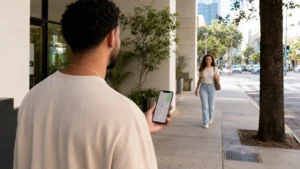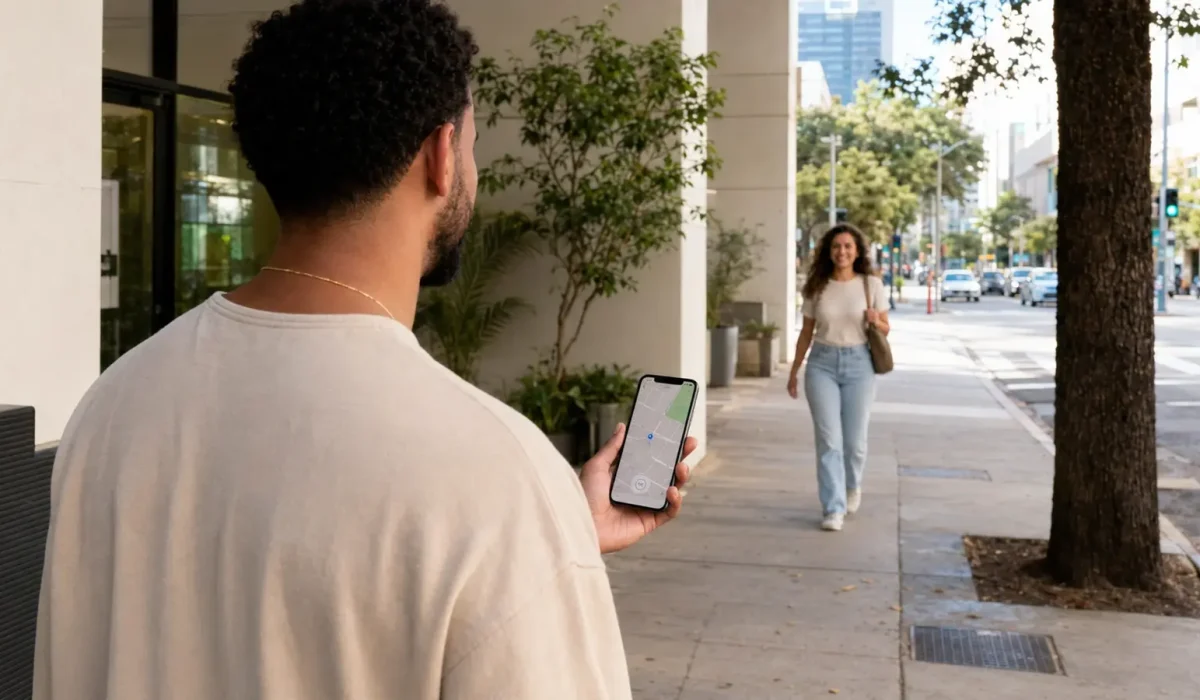





Compartilhar a posição pelo celular pode ajudar em encontros, trajetos noturnos, viagens, entregas e emergências. O problema aparece quando o acesso fica ativo por mais tempo que o necessário ou quando o link é enviado para a conversa errada. Por isso, a melhor forma de compartilhar localização no Google Maps é definir antes quem precisa ver, por quanto tempo e em qual situação.
O Maps permite escolher um prazo, compartilhar diretamente com uma Conta Google, copiar um link ou enviar o progresso de uma viagem em andamento. Cada opção tem limites diferentes. Neste guia, você aprenderá a configurar a partilha no Android e no iPhone, confirmar o que o destinatário consegue ver e encerrar o acesso. Os nomes dos menus podem mudar ligeiramente conforme a versão do aplicativo, mas o caminho principal permanece parecido.
Como compartilhar localização no Google Maps
Abra o Google Maps, toque na foto do perfil e entre em Compartilhamento de local. Selecione Novo compartilhamento, escolha por quanto tempo a posição ficará disponível, confirme a pessoa ou o aplicativo de mensagens e toque em Compartilhar. Para encerrar antes do prazo, volte a Compartilhamento de local, abra o perfil do destinatário e toque em Parar.
O Google informa que a pessoa autorizada pode ver seu nome, foto, posição recente do dispositivo e nível de bateria; outros dados podem aparecer conforme a configuração. Isso torna importante revisar o destinatário e usar o menor período necessário.
1. Escolha entre contato, link e progresso da viagem
As três formas de partilha parecem semelhantes, mas servem a necessidades diferentes.
Contato com Conta Google: é a opção mais controlada para alguém conhecido. Você escolhe uma pessoa específica e um prazo. A documentação do Google orienta que o contato tenha Conta Google e, em alguns fluxos, esteja salvo nos Contatos do Google.
Link compartilhável: funciona para quem não tem Conta Google ou quando você prefere enviar por uma conversa. No Android, a ajuda oficial informa que a localização em tempo real acessada pelo link pode ficar disponível por até 24 horas. Quem tiver acesso ao link durante a validade poderá abrir a informação; portanto, ele não deve ser publicado em grupo aberto ou rede social.
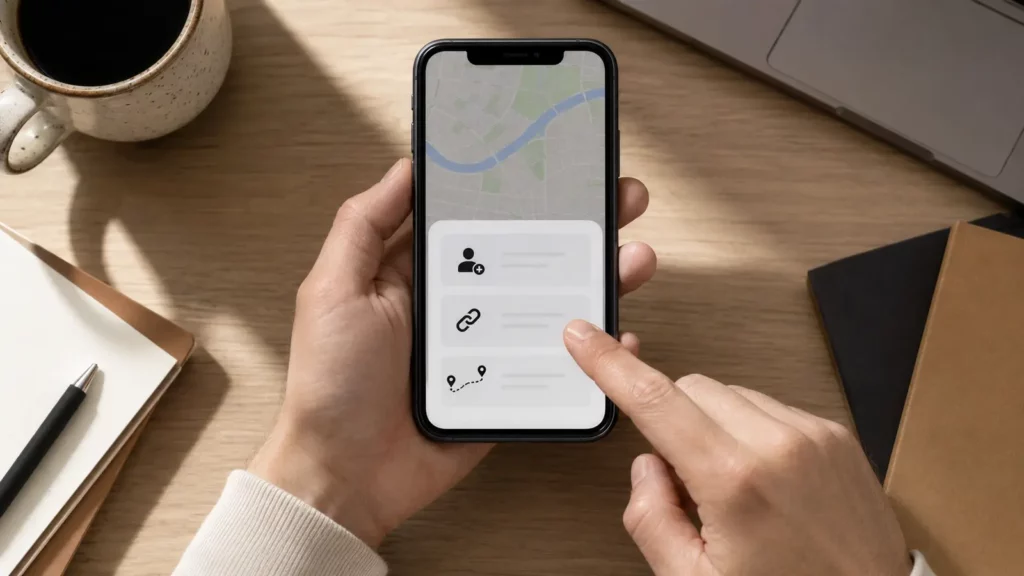
Progresso da viagem: é a opção mais adequada quando você já iniciou uma navegação. Ela mostra destino, posição atual e horário previsto de chegada. Segundo o Google, a partilha termina quando você chega ou encerra a navegação. É uma alternativa mais limitada do que compartilhar a posição sem relação com uma rota.
Antes de começar, responda: a outra pessoa precisa acompanhar um deslocamento específico ou precisa apenas encontrar você durante um período? Para uma viagem, prefira o progresso da viagem. Para um encontro ou acompanhamento temporário, use a partilha com prazo.
2. O que preparar antes de enviar sua posição
Confirme que o Google Maps está atualizado, que você entrou na Conta Google correta e que o celular tem acesso à localização. Se o sistema negar a permissão, o mapa pode exibir uma posição antiga ou imprecisa.
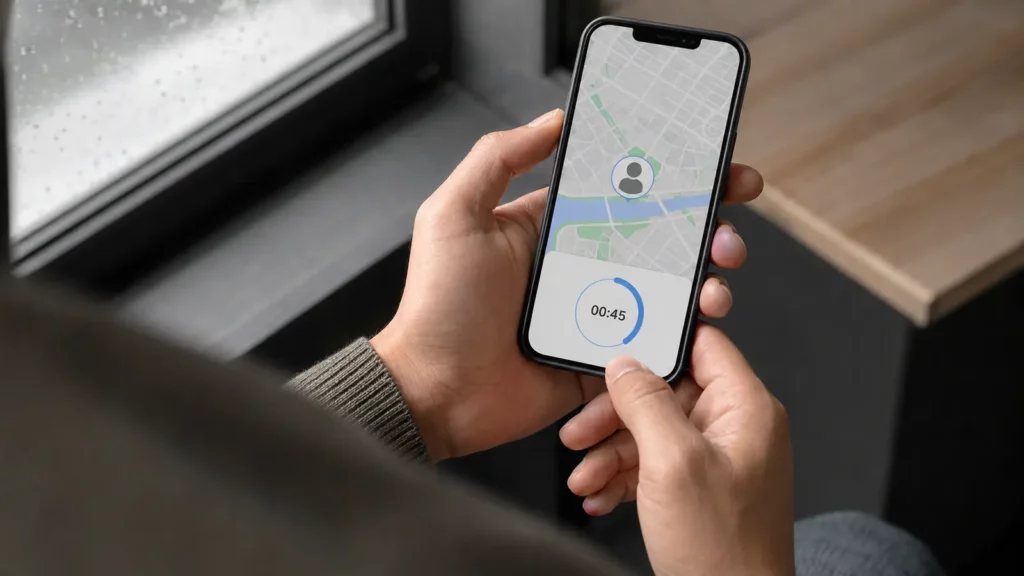
Também verifique estes pontos:
- Destinatário: confira foto, nome, endereço de email ou número antes de tocar em compartilhar.
- Prazo: use minutos ou horas suficientes para a situação, sem deixar o acesso indefinido por conveniência.
- Conexão: a posição em tempo real depende de internet móvel ou Wi-Fi; em área sem sinal, a atualização pode atrasar.
- Bateria: o destinatário pode visualizar a carga do aparelho, e o rastreamento contínuo também depende de o celular permanecer ligado.
- Precisão: prédios, túneis, subsolo e sinais fracos podem reduzir a precisão. O próprio Google explica que o Maps combina GPS, redes Wi-Fi e torres de celular.
Se a finalidade for apenas indicar um endereço fixo, não é necessário compartilhar sua posição em tempo real. Pesquise o local no mapa e envie o marcador ou o endereço. Essa escolha revela menos informações.
3. Como compartilhar no Android por tempo limitado
No Android, siga este caminho:
- Abra o aplicativo Google Maps.
- Toque na foto do perfil ou na inicial da conta.
- Entre em Compartilhamento de local.
- Toque em Novo compartilhamento.
- Escolha durante quanto tempo a localização ficará disponível.
- Selecione o contato correto.
- Conceda acesso aos contatos somente se o aplicativo solicitar e isso fizer sentido para o método escolhido.
- Toque em Compartilhar.
Depois do envio, volte ao menu de compartilhamento para confirmar que o nome da pessoa e o prazo estão corretos. Não confie apenas no aviso do aplicativo de mensagens: a tela do Maps é o melhor local para verificar quais acessos estão ativos.
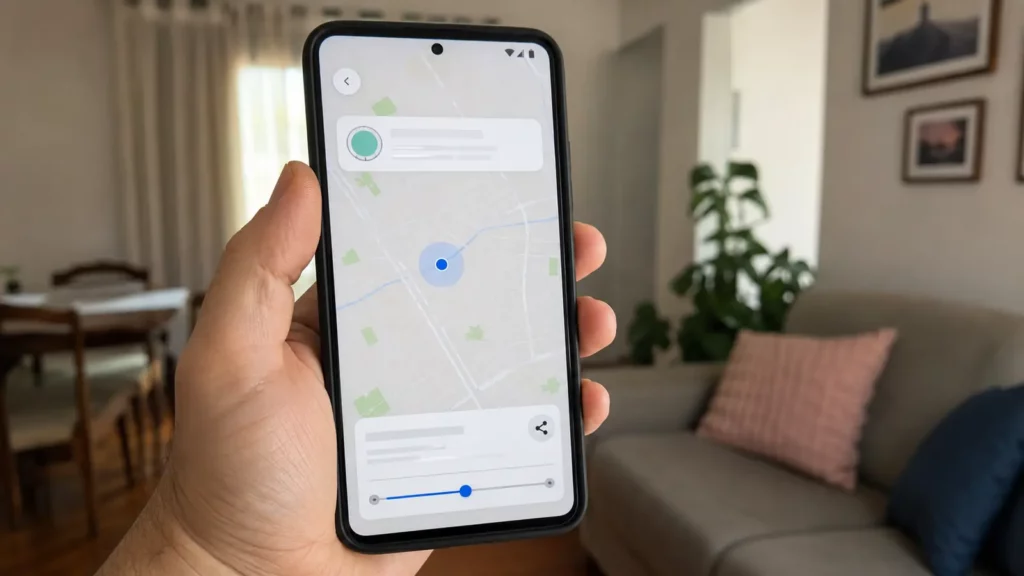
Se a pessoa não usa Conta Google, escolha a opção de copiar o link e envie-o por uma conversa privada. Evite encaminhar o mesmo link para vários grupos. Se houver dúvida sobre quem recebeu, interrompa a partilha e crie outra.
Quando a situação terminar, não espere necessariamente o relógio expirar. Abra o perfil do destinatário dentro de Compartilhamento de local e toque em Parar. Esse hábito reduz o tempo de exposição em caso de mudança de planos.
4. Como compartilhar no iPhone ou iPad
No iPhone e no iPad, o fluxo é semelhante:
- Abra o Google Maps e confirme que está na Conta Google desejada.
- Toque na foto do perfil ou na inicial.
- Entre em Compartilhamento de local.
- Toque em Novo compartilhamento.
- Defina o prazo.
- Escolha a pessoa ou o aplicativo pelo qual o link será enviado.
- Confirme o destinatário e conclua o compartilhamento.
O iOS controla a permissão de localização nas configurações de privacidade. Se o Maps não atualizar sua posição, abra Ajustes, procure os controles de Privacidade e Segurança e confira a permissão do Google Maps. Escolha uma permissão compatível com a necessidade e evite liberar mais acesso do que pretende.
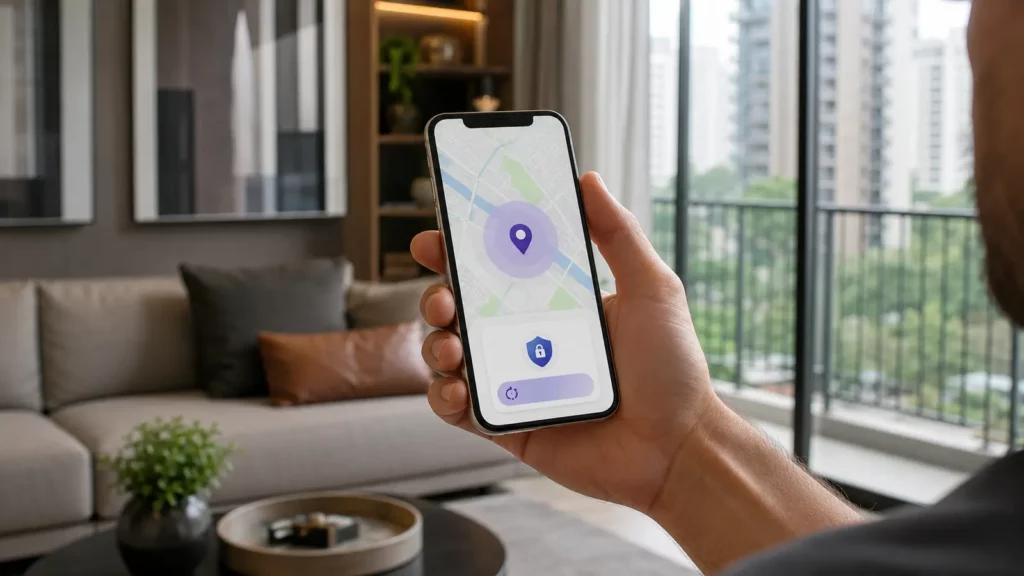
Uma configuração restrita pode impedir atualização contínua em segundo plano; por outro lado, acesso amplo sem necessidade aumenta a exposição. O equilíbrio é manter a permissão necessária durante o uso e revisar depois.
Assim como no Android, pare a partilha no próprio Maps: foto do perfil, Compartilhamento de local, perfil da pessoa e Parar.
Leia também
Como usar Google Maps offline sem internet no Android e iPhone
Wi-Fi conectado, mas sem internet no celular
Google Authenticator em celular novo
5. Como compartilhar o progresso de uma viagem
Se você já está seguindo uma rota de carro, a pé ou de bicicleta, o progresso da viagem costuma ser a escolha mais prática:
- Pesquise o destino e inicie a navegação.
- Abra o cartão de informações da viagem na parte inferior.
- Procure Compartilhar progresso da viagem.
- Selecione o contato.
- Confirme a partilha.
O destinatário recebe o destino, a posição atual e a previsão de chegada. A documentação do Google informa que o compartilhamento termina ao chegar ou quando a navegação é interrompida. Para parar antes, abra novamente o cartão de viagem e toque em Parar compartilhamento.
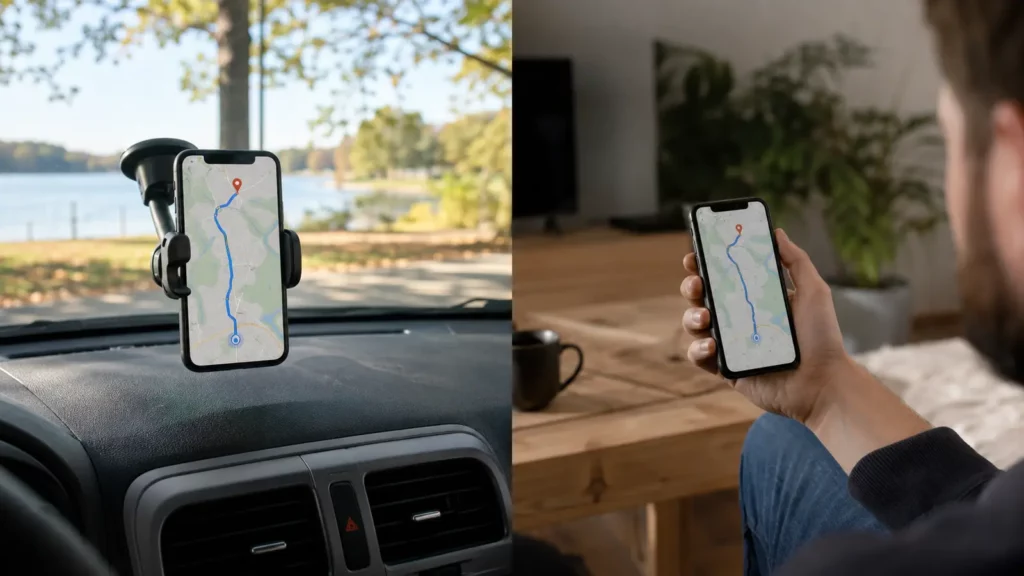
Essa opção é útil para avisar que você está a caminho sem manter uma janela de acompanhamento depois do destino. Ainda assim, verifique se a rota foi realmente encerrada. Se você mudar de aplicativo ou interromper a navegação de modo inesperado, abra o Maps e confirme o estado.
Não manuseie o celular enquanto dirige. Configure o destino e a partilha antes de sair ou peça a um passageiro para fazer isso.
6. Como parar, revisar ou bloquear um acesso
Para conferir todos os compartilhamentos ativos no celular, abra o Maps, toque na foto do perfil e acesse Compartilhamento de local. Cada pessoa autorizada aparece separadamente. Toque em um perfil para ver opções e encerrar a partilha.
No computador, o Google permite consultar a localização compartilhada por outra pessoa e administrar suas próprias configurações. A ajuda oficial informa, porém, que o início da partilha em tempo real deve ser feito em um dispositivo móvel.
Se você receber um pedido de localização que não reconhece, recuse. O Google também oferece a opção de bloquear solicitações. Bloquear pode afetar interações com essa conta em outros produtos Google, então use o recurso quando realmente quiser impedir novos pedidos.
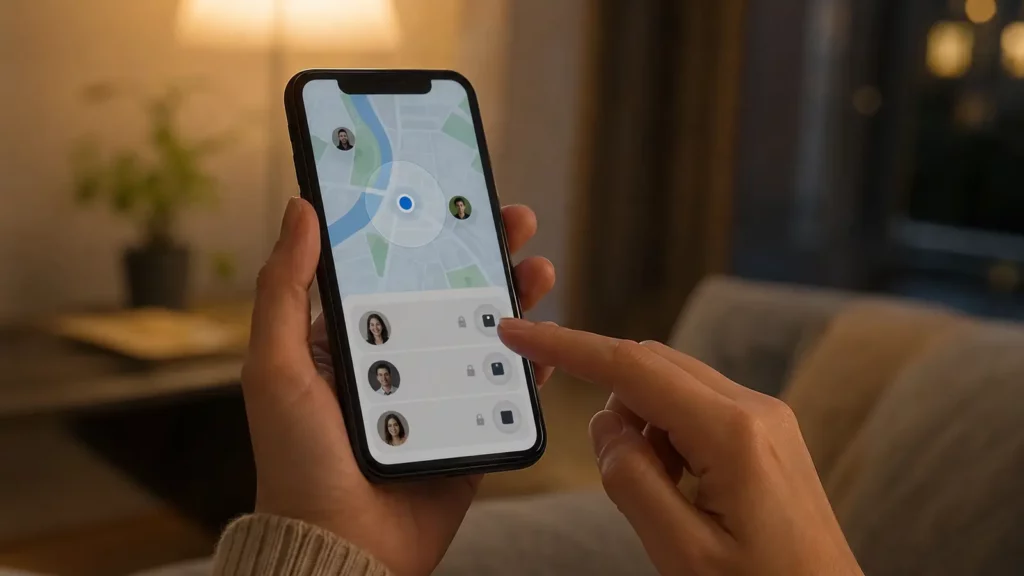
Faça uma revisão rápida depois de viagens e encontros:
- existe alguma pessoa que não deveria mais ver sua localização?
- há um link enviado a um grupo?
- o prazo escolhido ainda faz sentido?
- o progresso da viagem terminou?
Esse controle leva menos de um minuto e evita que uma partilha temporária vire um acesso esquecido.
7. Privacidade: o que a outra pessoa vê
Compartilhar localização não mostra apenas um ponto no mapa. Segundo o Google, o destinatário pode ver seu nome, foto, posição recente do aparelho e carga da bateria, incluindo se o dispositivo está carregando. Dependendo da configuração, também pode haver informações de chegada e saída associadas a notificações.
Notificações de chegada e saída permitem que alguém seja avisado quando uma pessoa entra ou sai de um local definido. A ajuda do Google informa que a pessoa que compartilha recebe aviso quando esse tipo de notificação é criado. O recurso não está disponível em todas as contas nem em partilhas por link.
Boas práticas:
- compartilhe apenas com pessoas em quem confia;
- prefira prazo curto;
- use o progresso da viagem quando ele resolver a necessidade;
- nunca publique o link;
- confirme o contato antes do envio;
- pare o acesso assim que ele não for necessário;
- em situação de perseguição, ameaça ou controle indevido, procure apoio de um adulto responsável e de serviços locais apropriados, e revise também a segurança da Conta Google.
O compartilhamento pode aumentar a segurança em um deslocamento, mas não substitui planejamento, comunicação nem cuidados básicos.
8. Problemas comuns e como corrigir
A localização não atualiza: confira conexão, permissão do sistema, modo de economia de bateria e se o aparelho está ligado. Ambientes fechados e subterrâneos podem reduzir a precisão.
A opção não aparece: confirme a Conta Google, a idade aplicável e possíveis restrições do Google Workspace. Algumas contas administradas não permitem a função.
Não consigo compartilhar por mais de 24 horas: o limite pode estar relacionado ao uso de link. Para compartilhar diretamente com uma Conta Google, use o contato identificado. O Google também orienta verificar a idade quando há problema em partilhas mais longas.
O contato errado recebeu: pare imediatamente o acesso, apague a mensagem quando o aplicativo permitir e crie uma nova partilha com o destinatário certo.
A pessoa não consegue abrir: confirme se o prazo venceu, se o link foi copiado por inteiro e se ela entrou na conta correta. Crie um novo link se necessário.
A posição está deslocada: toque no indicador de localização, calibre quando a opção estiver disponível e tente em área com visão mais aberta do céu.
Perguntas frequentes
Preciso manter o Google Maps aberto?
Não necessariamente. A documentação informa que a pessoa pode ver a posição recente mesmo quando aplicativos Google não estão em uso. O funcionamento depende de permissões, conexão, bateria e restrições do sistema.
É possível compartilhar sem Conta Google?
Você precisa entrar no Maps para iniciar o compartilhamento, mas pode enviar um link para alguém que não tenha Conta Google. No Android, o Google informa prazo máximo de 24 horas para esse tipo de link.
A pessoa sabe que parei de compartilhar?
Ela deixa de ter acesso à sua posição. Não dependa de uma notificação específica: avise por mensagem se isso fizer parte do combinado.
Compartilhar localização gasta muita bateria?
O uso contínuo de localização, dados e tela pode aumentar o consumo. O impacto varia conforme aparelho, sinal, duração e outros aplicativos. Para reduzir exposição e consumo, limite o prazo.
Posso ver quem ainda tem acesso?
Sim. Abra Compartilhamento de local no Google Maps. As pessoas autorizadas aparecem na tela, permitindo revisar e parar cada acesso.
Qual é a opção mais segura?
Para uma pessoa conhecida, compartilhar diretamente com a Conta Google e definir um prazo curto oferece mais controle do que publicar um link. Para um trajeto específico, o progresso da viagem reduz o período ao tempo da navegação.
Compartilhar localização no Google Maps é simples, mas a escolha do método faz diferença. Use um contato identificado quando quiser controlar quem acompanha, um link apenas em conversa privada e o progresso da viagem quando a necessidade estiver ligada a um trajeto.
O melhor ajuste é o menor acesso que resolve a situação: prazo curto, destinatário conferido e interrupção assim que o acompanhamento terminar. Depois do encontro ou da viagem, volte ao menu Compartilhamento de local e confirme que não restou nenhuma autorização desnecessária.
Fontes
Google Maps Ajuda — Compartilhar sua localização em tempo real com outras pessoas no Google Maps (Android): https://support.google.com/maps/answer/15437054?co=GENIE.Platform%3DAndroid&hl=pt
Google Maps Ajuda — Compartilhar sua localização em tempo real (iPhone e iPad): https://support.google.com/maps/answer/15437054?co=GENIE.Platform%3DiOS&hl=pt
Google Maps Ajuda — Compartilhar sua localização em tempo real (Computador): https://support.google.com/maps/answer/15437054?co=GENIE.Platform%3DDesktop&hl=pt
Google Maps Ajuda — Encontrar e melhorar a precisão do seu local: https://support.google.com/maps/answer/2839911?co=GENIE.Platform%3DAndroid&hl=pt-br
Google Maps Ajuda — Receber notificações do Compartilhamento de local: https://support.google.com/maps/answer/11966807?co=GENIE.Platform%3DiOS&hl=pt