




Nem toda informação importante chega em um arquivo pronto para baixar. Um recibo pode aparecer apenas na tela, uma confirmação de inscrição pode existir como página e um artigo útil pode desaparecer ou mudar depois. Nesses casos, salvar uma página em PDF no celular cria uma cópia que pode ser organizada, enviada e consultada sem abrir novamente o site.
O procedimento usa recursos do próprio sistema: no Android, o Chrome oferece “Salvar como PDF” dentro da visualização de impressão; no iPhone, o Safari permite criar e salvar um PDF pela folha de compartilhamento. Apesar de simples, o processo exige alguns cuidados. Páginas muito longas, áreas que dependem de login, vídeos e elementos que carregam ao rolar podem não ficar idênticos ao original. A seguir, veja o passo a passo e como confirmar se o arquivo ficou completo.
Quando vale a pena transformar uma página em PDF
O PDF é útil quando você precisa conservar uma versão estática. Exemplos comuns incluem comprovantes de inscrição, páginas de confirmação, recibos, instruções, resultados, cardápios, regulamentos e artigos para estudo.
Ele também facilita o compartilhamento. Em vez de enviar um link que pode exigir login ou mudar depois, você envia um arquivo com o conteúdo disponível naquele momento. Ainda assim, o PDF não substitui uma nota fiscal oficial, um documento assinado ou um comprovante emitido pelo próprio serviço quando essas opções existem.
Antes de salvar, veja se o site oferece um botão oficial de baixar PDF. Esse arquivo tende a ter formatação melhor e pode incluir autenticidade, número de protocolo ou assinatura. Use a conversão da página quando não houver uma opção própria ou quando você quiser guardar uma referência visual adicional.
Como salvar página em PDF no Android pelo Chrome
O suporte oficial do Chrome descreve o caminho pela opção de impressão. No Android, abra a página no Chrome e espere o conteúdo principal carregar. Depois, toque no menu de três pontos, escolha Compartilhar e selecione Imprimir.
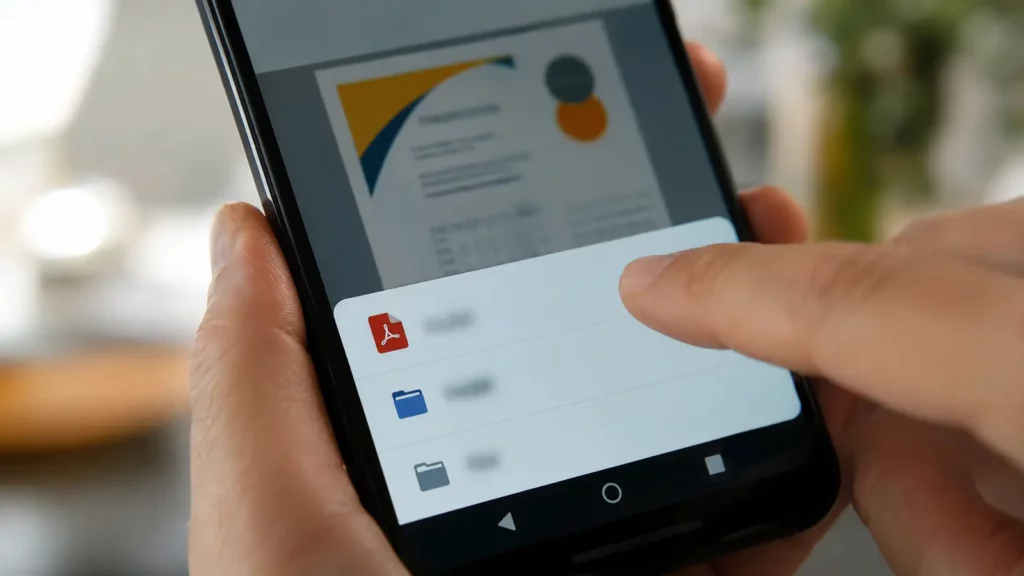
Na tela de impressão, abra a lista de impressoras na parte superior e escolha Salvar como PDF. Ajuste orientação, tamanho do papel ou páginas, se essas opções aparecerem. Toque no botão de salvar, escolha a pasta e confirme.
O botão pode ter aparência de impressora ou PDF, dependendo do Android e da fabricante. Você não precisa de uma impressora física: o sistema usa a visualização de impressão apenas como caminho para gerar o arquivo.
Escolha uma pasta fácil de encontrar
O Android pode sugerir Downloads, Documentos ou uma pasta recente. Para comprovantes, crie uma pasta com nome claro e use um padrão de arquivo, como `inscricao-curso-2026-07-31.pdf`.
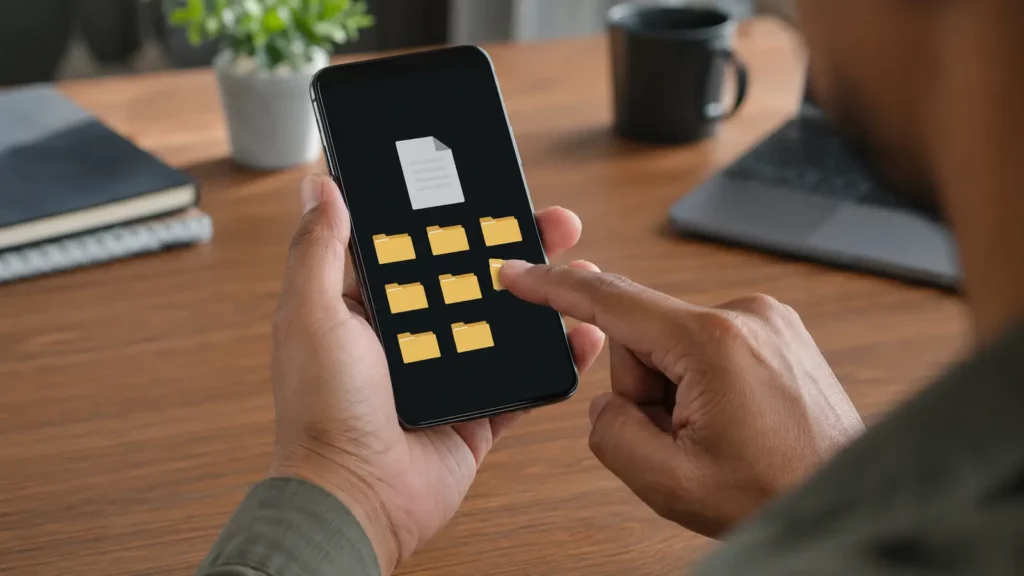
Depois de salvar, abra o app Arquivos ou Files, entre na pasta escolhida e toque no PDF. Se você não se lembra do local, pesquise pelo nome ou filtre por documentos recentes.
Como salvar uma página em PDF no iPhone pelo Safari
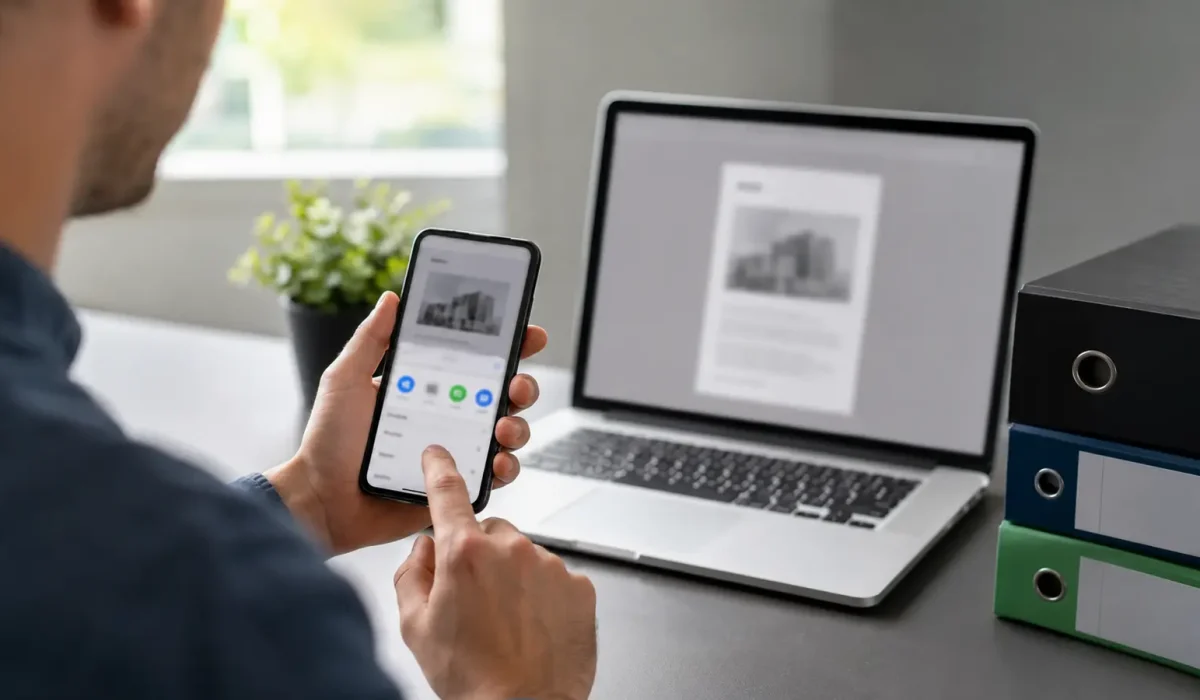
No iPhone, abra a página no Safari e aguarde o carregamento. Toque no botão de compartilhar. Nas versões atuais descritas pela Apple, a opção Marcação pode transformar a página em PDF e permitir anotações antes de salvar.
Escolha Marcação, confira a prévia e, se quiser, use as ferramentas para destacar ou escrever. Depois, toque em Concluído, escolha Salvar Arquivo em, defina a pasta no iCloud Drive ou em “No Meu iPhone”, dê um nome e toque em Salvar.
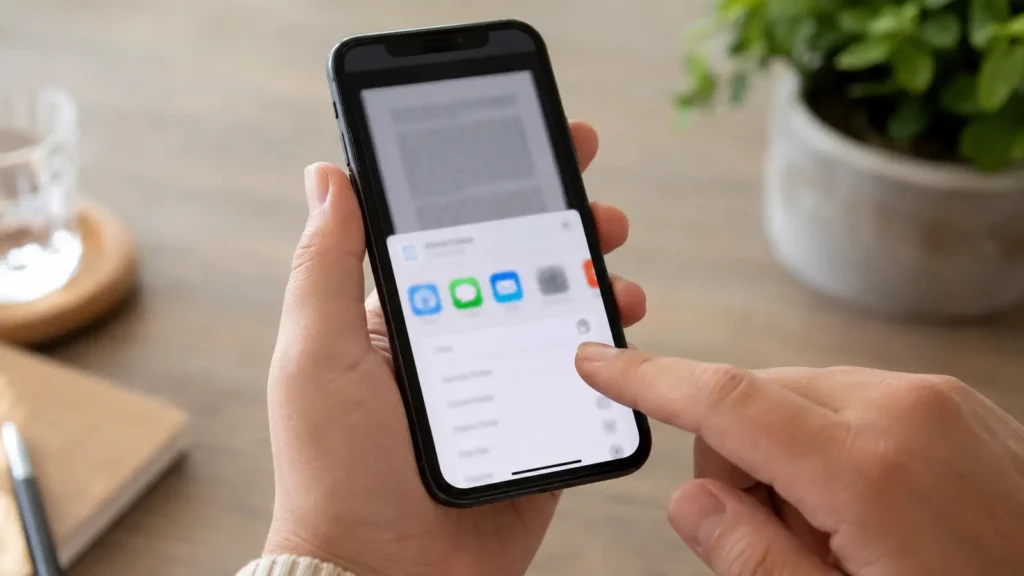
A posição dos comandos pode variar conforme o layout do Safari e a versão do iOS. Se Marcação não estiver visível, role a lista de ações. O importante é usar a folha de compartilhamento e salvar o resultado no app Arquivos.
iCloud Drive ou No Meu iPhone?
O iCloud Drive sincroniza o documento com outros aparelhos conectados à mesma Conta Apple, desde que haja espaço e internet. “No Meu iPhone” mantém o arquivo local naquele dispositivo. Para documentos que você precisa acessar em vários equipamentos, o iCloud costuma ser mais conveniente; para uma cópia local simples, a pasta do aparelho resolve.
Como conferir se o PDF ficou completo
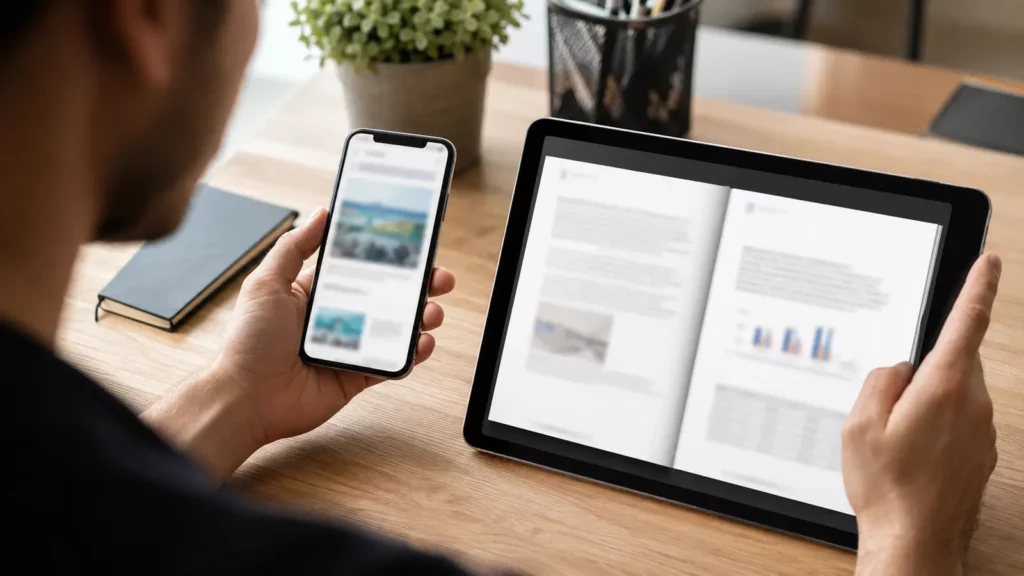
Não considere a tarefa terminada apenas porque o arquivo apareceu na pasta. Abra o PDF e confira a primeira e a última página. Role pelo conteúdo e verifique se imagens, tabelas, valores, número do protocolo e data foram incluídos.
Veja também o total de páginas. Se a página original era longa e o PDF tem somente uma folha quase vazia, volte ao site, aguarde o carregamento e tente novamente. Em páginas que carregam conteúdo conforme a rolagem, role até o final antes de abrir a impressão.
Se o documento será usado como comprovante, guarde também o e-mail de confirmação ou o arquivo oficial fornecido pelo serviço. Um PDF criado pelo navegador registra a aparência, mas não acrescenta validação jurídica ou assinatura.
Por que algumas páginas ficam cortadas ou desorganizadas
Sites são construídos para telas, não necessariamente para papel. Menus fixos, anúncios, colunas laterais e botões podem mudar de posição na visualização de impressão. Alguns sites oferecem uma folha de estilo própria e produzem PDF limpo; outros apenas reorganizam a tela.
Elementos interativos não funcionam no arquivo. Vídeos, mapas, carrosséis, campos de formulário e botões tornam-se imagens estáticas ou desaparecem. Conteúdo protegido por login pode ficar incompleto se a sessão expirar.
Quando a prévia estiver cortando texto, tente orientação paisagem, outro tamanho de papel ou redução de escala, se o sistema oferecer. Em artigos, o modo leitor do navegador pode simplificar a página antes de salvar, mas ele também pode remover elementos. Compare sempre com a versão original.
Leia também
Diferença entre PDF, captura de tela e leitura offline
Uma captura de tela registra apenas a área visível ou, em alguns aparelhos, uma página longa em formato de imagem. Ela é rápida, mas o texto pode não ser pesquisável e a qualidade diminui ao ampliar.
O PDF organiza o conteúdo em páginas e costuma preservar texto selecionável. É melhor para arquivar, imprimir e enviar. Porém, ele cria uma fotografia daquele momento e não recebe atualizações.
A leitura offline salva a página dentro do navegador. Essa opção é boa para ler depois, mas pode depender do app e não gerar um arquivo fácil de anexar. Escolha conforme o objetivo: PDF para documento compartilhável, captura para referência visual imediata e leitura offline para consumo pessoal.
Cuidados com privacidade e informações pessoais
Antes de compartilhar o PDF, abra todas as páginas e procure nome completo, endereço, e-mail, telefone, número de documento, código de barras e QR Code. Uma página aparentemente simples pode trazer dados no cabeçalho ou rodapé.
Não envie comprovantes pessoais em grupos públicos. Use canais adequados e confirme o destinatário. Se precisar ocultar informação, prefira uma ferramenta de redação que remova o conteúdo de verdade. Desenhar um retângulo por cima pode apenas cobrir visualmente o texto, sem apagá-lo do arquivo.

Evite conversores desconhecidos que pedem o upload da página ou do PDF. Para uma tarefa que o Android e o iPhone já executam localmente, enviar dados a terceiros cria risco desnecessário.
Como nomear e organizar os arquivos
Um bom nome evita abrir vários PDFs para descobrir o conteúdo. Use assunto, instituição e data, sem caracteres confusos. Por exemplo: `comprovante-inscricao-escola-2026-07-31.pdf`.
Crie pastas por tema: Estudos, Comprovantes, Trabalho, Manuais ou Viagens. Para documentos importantes, mantenha uma segunda cópia em armazenamento confiável. Sincronização em nuvem facilita acesso, mas não substitui uma estratégia de backup para arquivos insubstituíveis.
Revise periodicamente os PDFs temporários. Salvar tudo sem organização apenas transfere a bagunça do navegador para a pasta de arquivos.
Erros comuns e como resolver
A opção Salvar como PDF não aparece no Android
Confirme que você entrou em Compartilhar e depois Imprimir. Na tela de prévia, toque na lista superior de impressoras. Atualize o Chrome e o sistema se a opção continuar ausente.
O PDF saiu em branco
Volte à página, confirme a internet e espere o conteúdo carregar. Role a tela para ativar elementos carregados sob demanda e tente de novo. Páginas protegidas podem impedir a impressão.
O arquivo sumiu depois de salvar
Abra o gerenciador de arquivos e consulte Recentes, Downloads ou a pasta escolhida. Pesquise pelo nome e pela extensão `.pdf`.
O PDF não mostra a página inteira
Verifique a prévia, orientação, escala e intervalo de páginas. Se o site tiver um botão de impressão ou versão para leitura, use-o antes de gerar o arquivo.
Perguntas frequentes
Preciso instalar um aplicativo para criar PDF?
Não. Chrome no Android e Safari no iPhone possuem caminhos nativos para gerar e salvar o arquivo.
O PDF funciona sem internet?
Depois de salvo no aparelho, sim. Links dentro do documento e conteúdos externos ainda podem exigir conexão.
O site fica sabendo que salvei a página?
O navegador processa a impressão, mas o acesso à página já foi registrado normalmente pelo site. Respeite direitos autorais, termos de uso e dados pessoais; salvar para referência não autoriza redistribuição indevida.
Posso editar o PDF depois?
Você pode anotar em ferramentas compatíveis. Alterar o conteúdo original exige um editor apropriado e não transforma a cópia em documento oficial.
Aprender a salvar página em PDF no celular resolve uma necessidade simples: conservar uma versão legível de algo que só aparece no navegador. No Android, o caminho passa por Compartilhar, Imprimir e Salvar como PDF. No iPhone, o Safari permite criar o documento pela folha de compartilhamento e Marcação.
O passo mais importante vem depois: abrir o arquivo, conferir páginas, dados e formatação. Com nomes claros, pasta adequada e cuidado antes de compartilhar, o PDF se torna uma ferramenta prática para guardar informações sem depender de aplicativos extras.
Fontes
Google — Print from Chrome — Android Link: https://support.google.com/chrome/answer/1069693?co=GENIE.Platform%3DAndroid
Apple — Annotate and save a webpage as a PDF in Safari on iPhone Link: https://support.apple.com/guide/iphone/annotate-and-save-a-webpage-as-a-pdf-iphfd5b616b5/ios
Apple — Download a PDF from Safari to your iPhone Link: https://support.apple.com/guide/iphone/ipha9ed5131c/ios
Apple — Customize your Safari settings on iPhone Link: https://support.apple.com/guide/iphone/customize-your-safari-settings-iphb3100d149/ios
Google — Print from Chrome — iPhone and iPad Link: https://support.google.com/chrome/answer/1069693?co=GENIE.Platform%3DiOS