





Para entender como usar o Google Takeout, acesse takeout.google.com com a Conta Google correta, desmarque tudo, selecione apenas os serviços que deseja exportar e avance. Escolha o método de entrega, a frequência, o tipo e o tamanho dos arquivos. Depois que o Google preparar a exportação, baixe todos os pacotes, extraia-os em um computador ou armazenamento com espaço suficiente e abra amostras antes de considerar a cópia concluída.
O Takeout cria uma cópia dos dados disponíveis para exportação; ele não apaga o conteúdo original. Também não funciona como restauração completa de um celular novo. O valor do recurso é permitir que o usuário tenha arquivos independentes fora dos aplicativos, desde que faça a conferência e mantenha os pacotes protegidos.
Quando o Google Takeout faz sentido
O Takeout é útil quando você quer guardar fotos, documentos, e-mails, agenda, atividade ou outros dados em formato exportável. Ele também ajuda antes de encerrar uma conta, mudar a forma de armazenamento, arquivar um período ou criar uma cópia local adicional. A lista de produtos disponíveis depende da conta e dos serviços utilizados.
Não confunda exportação com sincronização. Sincronização mantém versões atualizadas entre dispositivos e serviços; exportação produz um retrato dos dados selecionados naquele momento. Alterações feitas depois não entram automaticamente no pacote já criado. Para uma cópia atualizada, é necessário gerar nova exportação ou escolher exportações recorrentes quando a opção estiver disponível.
O Google informa que baixar os dados não os exclui dos servidores. Se a intenção for apagar algo, faça isso em etapa separada e somente depois de conferir a exportação. Uma cópia não verificada não deve ser usada como justificativa para remover o original.
Antes de começar: conta, espaço e segurança
Confirme o endereço da Conta Google no canto da tela. Quem usa contas pessoal, profissional e escolar pode exportar a conta errada sem perceber. Contas administradas por empresa ou escola podem ter restrições definidas pelo administrador. Se um produto não aparecer, isso não prova ausência de dados; verifique a conta e a política aplicável.
Estime o espaço de destino. Bibliotecas grandes do Google Fotos, Drive e Gmail podem gerar vários arquivos. Reserve espaço além do tamanho esperado para manter os pacotes compactados e os arquivos extraídos ao mesmo tempo. Evite fazer todo o processo em um celular com armazenamento quase cheio.
Use um dispositivo confiável e uma rede estável. Os links de download dão acesso a dados pessoais e têm validade limitada. Não compartilhe a mensagem de entrega, não publique capturas com endereços ou nomes de arquivos e encerre a sessão em computador compartilhado.
Passo 1: selecione somente os produtos necessários
Entre no Google Takeout. A página pode começar com muitos produtos marcados. Use Desmarcar tudo e selecione apenas o que deseja. Essa escolha reduz tamanho, tempo de preparação e confusão na conferência. Para fotos, marque Google Fotos; para documentos, Drive; para mensagens, Gmail, se fizer parte do objetivo.
Alguns serviços oferecem um botão para escolher subconjuntos, como álbuns, pastas, marcadores ou tipos de dados. Leia cada opção. Selecionar menos conteúdo pode facilitar, mas também pode excluir itens que você imaginava incluídos. Registre o escopo escolhido para comparar com o resultado.
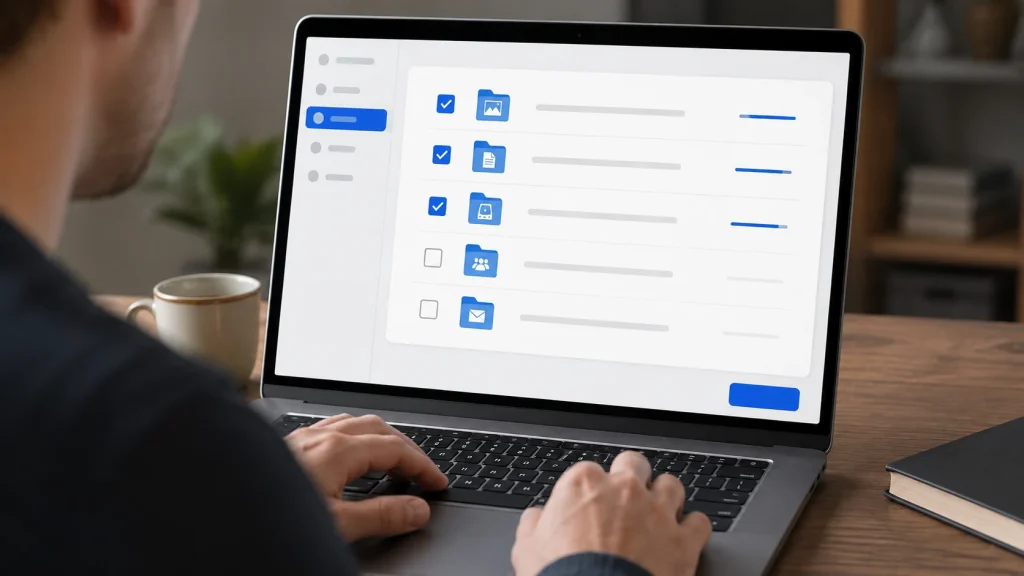
A exportação do Google Fotos pode trazer fotos, vídeos e arquivos auxiliares com metadados. Esses arquivos não são duplicatas inúteis automaticamente. Eles podem guardar informações como descrição, data ou organização. Preserve-os até entender a estrutura e não faça exclusões em massa apenas pela extensão.
Passo 2: configure destino, frequência e formato
Avance para a próxima etapa e escolha o método de entrega. A opção de receber um link por e-mail permite baixar os arquivos quando estiverem prontos. Outras opções podem enviar a exportação a serviços de armazenamento. Considere espaço disponível, privacidade e facilidade para baixar todos os volumes.
Escolha entre uma exportação única e exportações periódicas quando oferecidas. Para uma troca de aparelho ou arquivamento pontual, uma única exportação costuma ser mais simples. A recorrência cria novos pacotes em intervalos definidos e exige espaço e revisão contínuos; não a ative sem planejar onde os arquivos serão guardados.
O ZIP costuma ser conveniente no Windows, macOS e sistemas modernos. O Takeout também pode oferecer outro formato de compactação. Defina o tamanho máximo de cada arquivo. Se o conjunto ultrapassar esse limite, o Google o divide em vários pacotes. Tamanhos menores facilitam retomar downloads e mover arquivos; tamanhos maiores reduzem a quantidade de partes.

Passo 3: crie a exportação e aguarde
Revise as escolhas e crie a exportação. A preparação não é instantânea. O tempo varia conforme quantidade de dados, serviços e demanda do sistema. Não reinicie o pedido repetidamente só porque o e-mail não chegou em poucos minutos; isso pode criar várias exportações semelhantes e aumentar a confusão.
Quando a exportação estiver pronta, confira remetente, conta e destino antes de abrir o link. Acesse também o Takeout diretamente, em vez de depender de uma mensagem inesperada. Se houver vários arquivos, anote quantas partes foram geradas e baixe todas.
O link pode expirar, e o número de tentativas pode ser limitado. Guarde os pacotes em local protegido assim que terminar. Se o prazo vencer, crie uma nova exportação pela página oficial, sem recorrer a sites que prometem recuperar o link.
Leia Também
Passo 4: baixe todos os pacotes
Em computador, escolha uma pasta vazia e descritiva, como Takeout-2026-08-10. Mantenha carregador conectado se o notebook estiver com pouca bateria e evite suspender o sistema durante downloads longos. Uma conexão interrompida pode deixar arquivo incompleto.
Compare os nomes e a quantidade de partes com a tela do Takeout. Não presuma que o primeiro ZIP contém tudo. Se o navegador renomear um download repetido com números entre parênteses, verifique se você não baixou a mesma parte duas vezes enquanto outra ficou faltando.
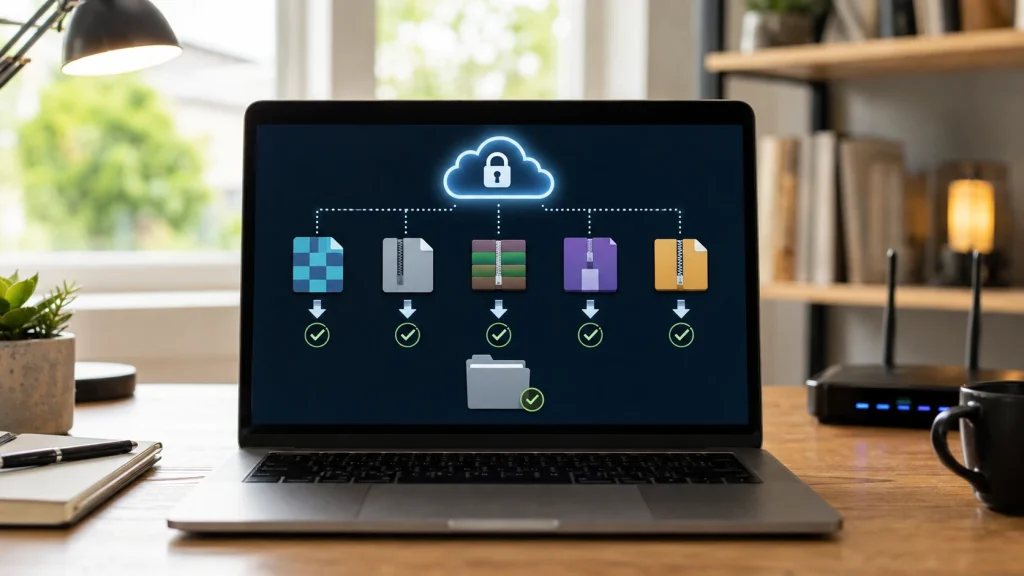
Antes de extrair, confira se o arquivo terminou de baixar e se o tamanho não está zerado ou muito abaixo do informado. Falha ao abrir pode indicar download incompleto, falta de espaço ou ferramenta incompatível; não apague o pacote nem o conteúdo original durante o diagnóstico.
Passo 5: extraia e entenda a estrutura
Extraia cada pacote em uma pasta própria ou use uma ferramenta que preserve a estrutura. O Takeout organiza os dados por produto. Fotos podem aparecer por álbum ou período; documentos mantêm pastas quando aplicável; outros serviços usam formatos como JSON, HTML, MBOX ou CSV. Nem todo formato abre diretamente no aplicativo original.
Se os dados foram divididos, a estrutura pode continuar em vários ZIPs. Pesquise o mesmo produto em todas as partes. Não mova pastas antes de terminar a extração, porque isso dificulta identificar o que veio de cada volume.
Metadados separados merecem atenção. No Google Fotos, por exemplo, arquivos auxiliares podem acompanhar mídias. A data exibida pelo sistema operacional após o download nem sempre corresponde à data original da captura, embora detalhes e metadados possam preservar informações. Avalie antes de ordenar ou renomear em massa.
Como validar a exportação
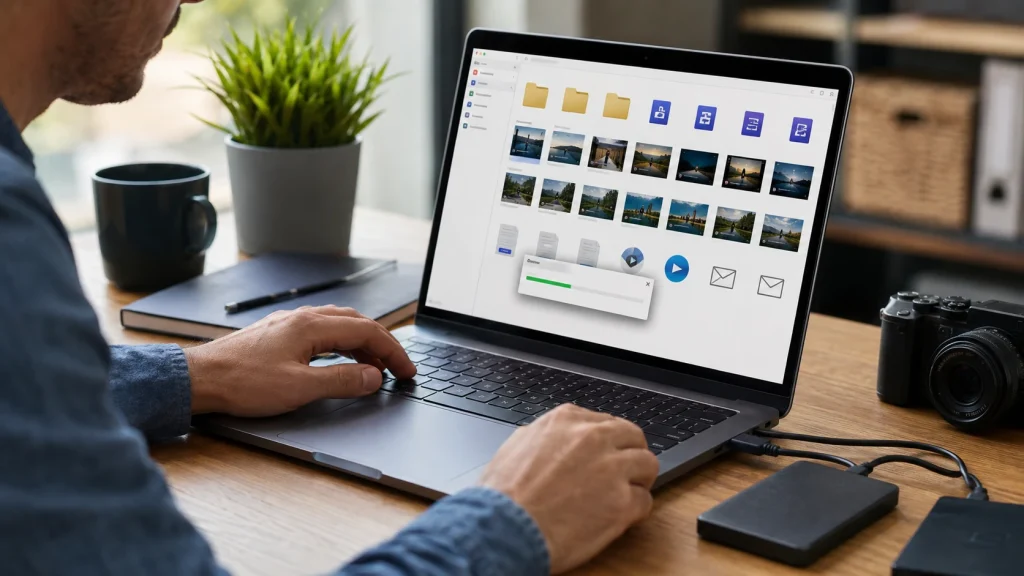
Primeiro, confirme que todos os pacotes foram baixados e extraídos sem erro. Depois, abra amostras de cada serviço selecionado. Em fotos, teste imagens e vídeos de anos diferentes; em Drive, abra documentos comuns e arquivos grandes; em Gmail, confirme que o arquivo exportado existe e pesquise como visualizá-lo com ferramenta compatível.
Compare o escopo: serviços marcados, álbuns ou pastas escolhidos e intervalo esperado. Conte quantidades quando o aplicativo ou a pasta permitir, mas não dependa apenas de números, porque formatos auxiliares alteram a contagem. Registre o resultado da conferência e qualquer lacuna.
Para dados importantes, mantenha ao menos duas cópias em locais diferentes. Um ZIP no mesmo computador usado para baixar não protege contra perda, falha ou exclusão acidental. Copie a pasta validada para outro armazenamento confiável e proteja o acesso.
O que o Takeout não faz
O Takeout não clona aplicativos, configurações do Android, autenticação ou todos os dados de um celular. Ele exporta informações associadas aos produtos selecionados. Para trocar de aparelho, combine-o com backup do Android, recursos do fabricante, exportação de contatos e métodos próprios de aplicativos.
Também não existe garantia de importação direta para outra conta. Alguns serviços aceitam reenvio de arquivos; outros exigem tratamento específico ou não recriam a mesma organização. Portanto, use o Takeout como cópia e portabilidade de dados, não como botão universal de restaurar.
Uma exportação antiga não acompanha mudanças posteriores. Se o objetivo é proteção contínua, mantenha rotinas separadas de sincronização e backup. O Takeout pode ser uma camada periódica ou pontual dentro de uma estratégia maior.
Erros comuns
Exportar todos os produtos sem necessidade; usar a conta errada; escolher pacotes maiores que o espaço disponível; baixar apenas a primeira parte; apagar arquivos auxiliares; compartilhar o link; esperar que o ZIP restaure o telefone; e excluir originais antes da conferência são os erros mais comuns.
Outro problema é guardar os pacotes sem proteção. A exportação pode reunir dados sensíveis de vários serviços em um só lugar. Restrinja o acesso, evite pendrives perdidos ou computadores compartilhados e apague cópias temporárias apenas depois de confirmar os destinos definitivos.
Saber como usar o Google Takeout é entender três etapas: selecionar o escopo, receber todos os pacotes e validar o conteúdo. A exportação só ganha valor como backup quando os arquivos abrem, estão completos e permanecem em mais de um local protegido.
Comece com os produtos realmente necessários, escolha volumes compatíveis com sua conexão e armazenamento, preserve a estrutura e verifique amostras. O Takeout complementa sincronização e backup do celular, mas não substitui nenhum deles sozinho.