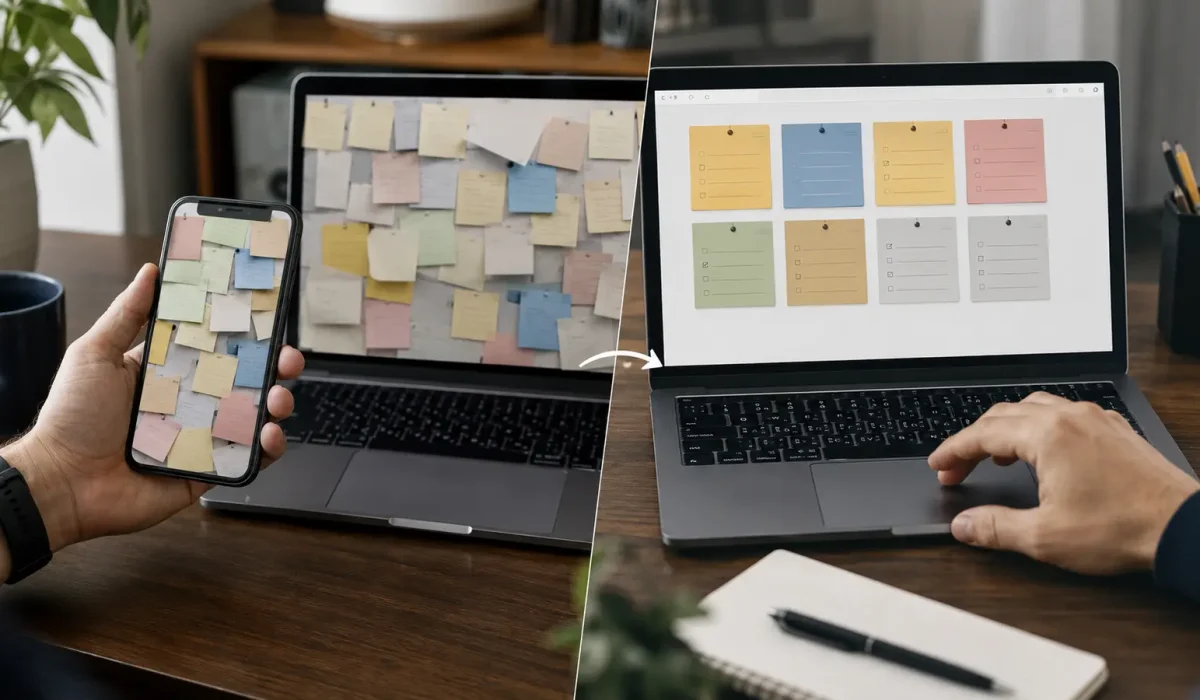





Saiba como organizar o Google Keep cheio de notas. O Google Keep costuma começar como um bloco de notas rápido: uma ideia, uma lista de compras, um endereço, um link e um lembrete. Depois de alguns meses, a tela pode virar um mural de cartões parecidos, com assuntos importantes misturados a informações que já perderam a utilidade. É nesse momento que muita gente procura como organizar o Google Keep sem precisar migrar tudo para uma ferramenta mais complexa.
A solução não é criar uma etiqueta para cada detalhe nem pintar todas as notas. Um sistema simples funciona melhor: poucas etiquetas para áreas da vida, cores com significados fixos, notas fixadas apenas para o que está em andamento, lembretes somente quando existe data e arquivo para o que deve continuar pesquisável. A seguir, você verá como aplicar esse método e como evitar os erros que fazem a bagunça voltar.
Como organizar o Google Keep
Para organizar o Google Keep, comece removendo da tela principal o que já terminou. Depois, crie de cinco a oito etiquetas amplas, defina uma função para cada cor e fixe somente as notas que exigem atenção nesta semana. Use listas quando houver ações marcáveis, lembretes quando existir dia ou horário e notas comuns para informações de consulta.
O Google informa que o Keep permite organizar notas com etiquetas, cores e fixação. A ajuda oficial também confirma pesquisa por texto e características, arquivo de notas concluídas, compartilhamento e histórico de versões de texto pelo computador. O ponto principal é combinar esses recursos sem transformar cada um em uma classificação diferente.
1. Antes de organizar, descubra por que o Keep ficou confuso
Uma tela cheia não é necessariamente uma tela desorganizada. O problema começa quando você olha para uma nota e não sabe se ela representa uma informação, uma tarefa, um compromisso ou algo que já terminou. Se todos esses tipos aparecem do mesmo jeito, a memória passa a fazer o trabalho que deveria ser feito pelo sistema.
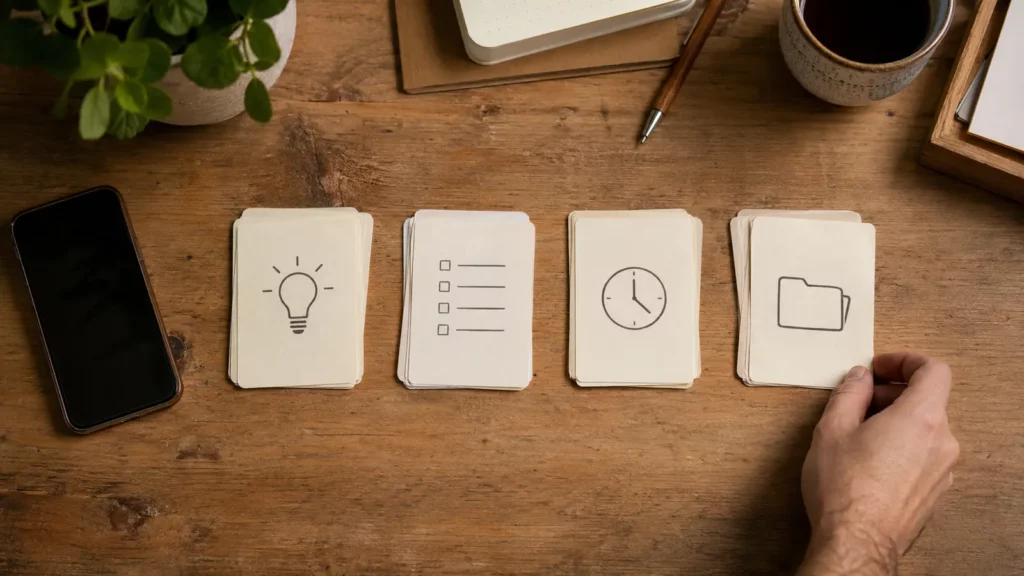
Separe mentalmente suas notas em quatro funções:
- Capturar: ideias, endereços, links e informações que chegaram agora.
- Agir: tarefas que podem ser marcadas como concluídas.
- Lembrar: algo que precisa aparecer em uma data ou horário.
- Consultar: referências que devem ser encontradas depois, mas não precisam ficar na tela inicial.
Esse diagnóstico evita começar pelas cores. Cor ajuda a reconhecer, mas não decide o que a nota significa. Primeiro, determine a função. Só depois escolha a etiqueta, a cor, a fixação ou o arquivo.
Faça uma limpeza inicial em blocos curtos. Escolha as vinte notas mais recentes e decida uma por uma: manter na tela principal, transformar em lista, criar lembrete, arquivar ou apagar. Não tente reorganizar anos de conteúdo em uma única sessão. Um método que cansa no primeiro dia dificilmente será mantido.
2. Como organizar o Google Keep com poucas etiquetas
As etiquetas funcionam melhor como áreas amplas, não como pastas extremamente específicas. A ajuda do Google informa que é possível criar até 50 etiquetas, mas o limite técnico não deve ser tratado como meta. Para a maioria das rotinas pessoais, cinco a oito etiquetas são suficientes para começar.
Um conjunto inicial pode ser:
- Trabalho;
- Casa;
- Estudos;
- Compras;
- Documentos;
- Ideias;
- Aguardando;
- Referências.
Evite etiquetas quase iguais, como “Trabalho”, “Serviço”, “Escritório” e “Profissional”, a menos que exista uma diferença real que você use nas buscas. Quando duas etiquetas sempre aparecem juntas, talvez uma delas seja desnecessária.
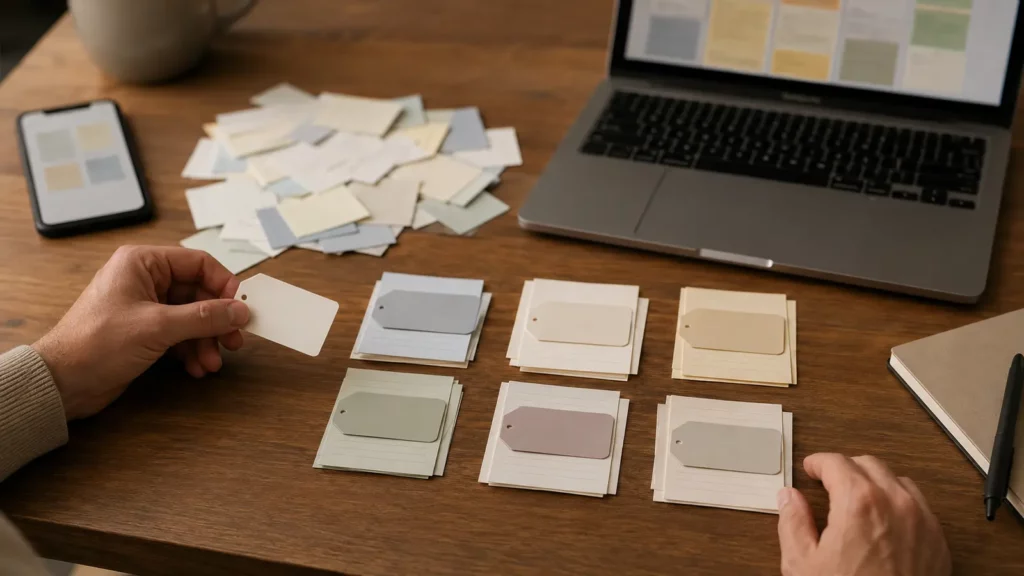
No celular, abra uma nota, acesse o menu de ações e escolha a opção de etiquetas. No computador, selecione uma ou mais notas e use o menu para adicionar ou alterar etiquetas. Os nomes dos botões podem variar, mas a lógica permanece: uma nota pode receber mais de uma etiqueta.
Use duas etiquetas somente quando isso ajudar uma busca futura. Um comprovante de curso, por exemplo, pode ficar em “Estudos” e “Documentos”. Uma lista comum de compras não precisa carregar três classificações. Quanto mais regras o sistema exige, maior a chance de você abandonar a organização.
3. Dê uma função fixa às cores e às notas fixadas
As cores devem responder a uma pergunta rápida. Se cada cor for escolhida apenas pela aparência, ela não ajudará a tomar decisões. Defina um código pequeno e mantenha-o por algumas semanas antes de alterá-lo.
Exemplo de uso:
- Vermelho ou rosa: atenção urgente;
- Amarelo: aguardando decisão ou resposta;
- Azul: informação de consulta;
- Verde: lista recorrente;
- Sem cor: captura recente ainda não classificada.
Você não precisa colorir tudo. Deixar a maioria das notas neutras faz com que os cartões destacados realmente chamem atenção. Também é importante não usar a mesma cor com dois significados. Se o amarelo significa “aguardando”, não o use também para “compras”.

As notas fixadas devem representar o foco atual. Fixar vinte notas apenas cria outra lista longa no topo. Mantenha ali, por exemplo, um planejamento da semana, uma lista de compras ativa e um projeto em andamento. Quando a nota deixar de exigir atenção frequente, retire a fixação e arquive-a ou deixe-a na área normal.
Uma revisão semanal de cinco minutos costuma ser suficiente: desafixe o que terminou, ajuste a cor do que mudou de status e escolha quais cartões devem continuar visíveis.
Leia também
Google Drive não sincroniza arquivos: o que fazer
Como usar Google Maps offline sem internet no Android e iPhone
Google Authenticator em celular novo: como transferir códigos
4. Nota, lista ou lembrete: escolha o formato certo
Uma nota comum serve para registrar informações. Uma lista serve para ações que podem ser marcadas. Um lembrete serve para algo que precisa voltar à sua atenção em determinado momento. Misturar essas funções é uma das principais razões para o Keep parecer cheio e, ao mesmo tempo, não ajudar.
Use nota comum para:
- informações de referência;
- rascunhos;
- links acompanhados de contexto;
- números e dados que serão consultados depois.
Use lista para:
- compras;
- etapas de um projeto;
- itens de viagem;
- tarefas repetidas;
- conferências antes de sair ou enviar algo.
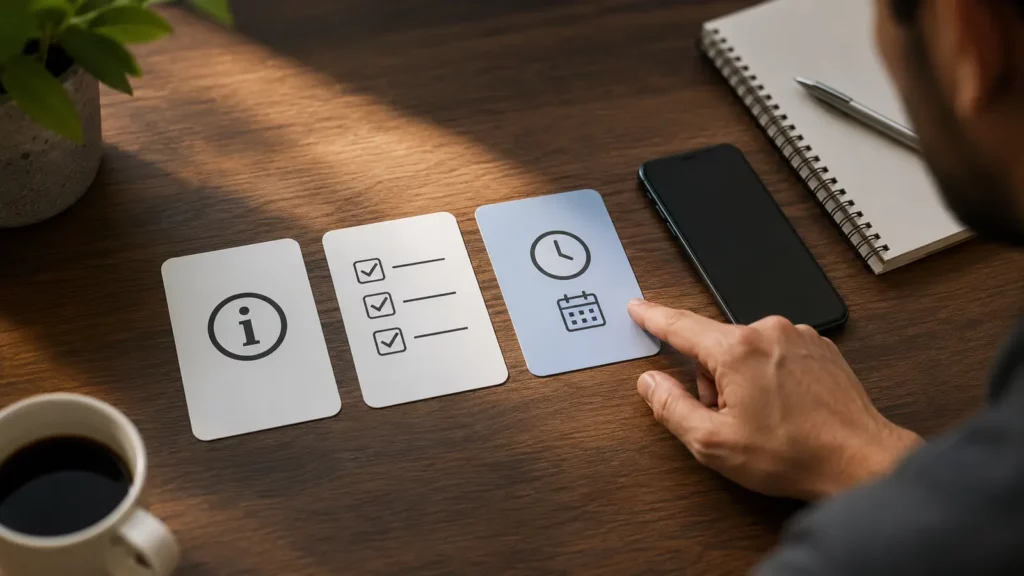
Use lembrete quando houver uma data, um horário ou recorrência. A documentação atual do Google explica que lembretes associados às notas podem aparecer também no Google Tasks e no Google Agenda, dependendo da configuração apresentada à conta. Isso é útil, mas pode gerar avisos em mais de um lugar. Antes de criar vários lembretes parecidos, verifique onde eles serão exibidos.
Não transforme toda tarefa em lembrete. Se dez cartões alertam ao mesmo tempo, o cérebro aprende a ignorar as notificações. Reserve o aviso para o que realmente depende de tempo e mantenha as demais ações em uma lista revisada diariamente.
5. Como pesquisar e encontrar notas no Google Keep
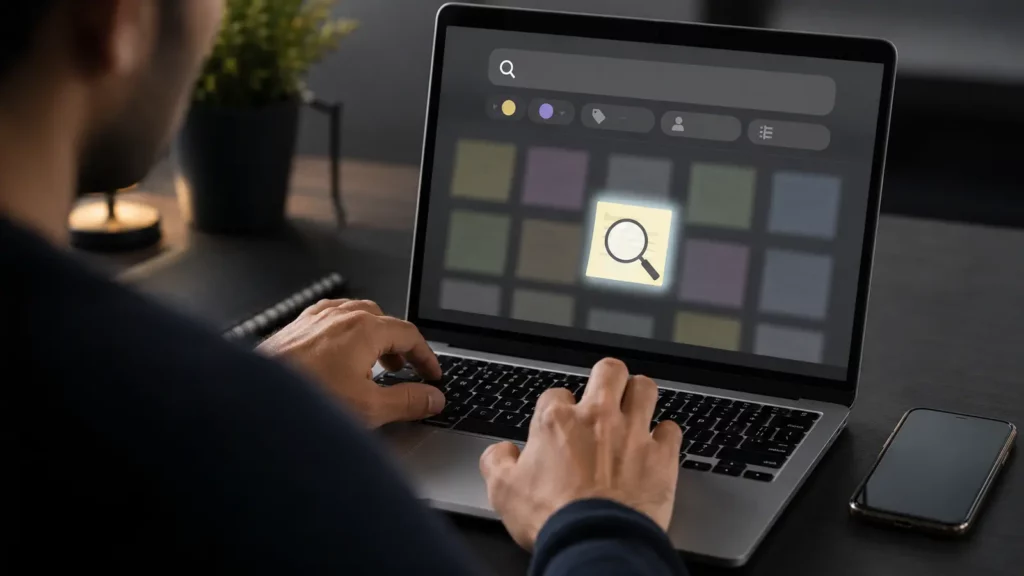
Organizar não significa navegar manualmente por etiquetas. A pesquisa é parte do sistema. No computador, o Google Keep permite buscar palavras e filtrar por características como tipo, etiqueta, pessoa, cor e outros elementos disponíveis na conta.
Por isso, escreva títulos que você realmente procuraria. “Reunião” é pouco específico. “Reunião condomínio — orçamento elevador” é muito mais fácil de localizar. Em listas, acrescente o contexto no título e deixe os itens abaixo. Em notas com links, registre em uma frase por que aquele endereço foi salvo.
Uma rotina eficiente de busca segue esta ordem:
- Digite uma palavra específica do assunto.
- Aplique uma etiqueta se houver muitos resultados.
- Filtre por cor, pessoa ou tipo quando fizer sentido.
- Abra o arquivo se a nota não estiver na tela principal.
O Keep também pode encontrar determinadas informações em imagens, mas a disponibilidade e o idioma podem variar. Não dependa apenas desse recurso para documentos importantes. Inclua no título palavras como “recibo”, “garantia”, “curso” ou o nome do estabelecimento.
6. Arquivar é diferente de apagar
O arquivo é o recurso que mantém o Keep leve sem destruir informações úteis. Quando uma nota termina, mas pode ser consultada depois, arquive-a. Ela sai da tela principal e continua disponível na pesquisa e na área de arquivo.
Apagar é apropriado para duplicatas, testes e informações sem valor futuro. Em notas compartilhadas, tenha mais cuidado: a ajuda oficial informa que a exclusão de uma nota compartilhada pelo proprietário afeta os participantes. Confirme se o conteúdo ainda é necessário antes de removê-lo.
Crie uma regra simples:
- tarefa concluída sem valor futuro: apagar;
- tarefa concluída com histórico útil: arquivar;
- referência ainda válida: arquivar e manter etiqueta;
- informação ativa: manter na tela principal;
- ação da semana: fixar temporariamente.
No computador, o Google Keep oferece histórico de versões de texto. É possível baixar versões anteriores, mas as imagens não aparecem nesse histórico. Portanto, o recurso ajuda a conferir alterações textuais, mas não substitui uma cópia segura de documentos, fotos ou comprovantes importantes.
7. Compartilhe listas sem criar confusão
O compartilhamento é útil para compras, viagens e planejamento familiar. Pessoas adicionadas como colaboradoras podem editar o texto, itens, imagens, desenhos e gravações da nota. Isso significa que uma lista compartilhada deve ser clara o suficiente para funcionar sem explicações paralelas.
Use um título objetivo, organize os itens em uma ordem compreensível e evite misturar assuntos diferentes na mesma nota. Em uma lista de compras, por exemplo, não acrescente senhas, documentos pessoais ou informações que não dizem respeito aos participantes.
Etiquetas, cores, arquivo e lembretes podem aparecer de forma pessoal para cada colaborador, sem necessariamente mudar a visualização dos demais. Portanto, não dependa da sua cor ou etiqueta para transmitir prioridade à outra pessoa. Escreva o contexto dentro da própria nota.
Se você quer apenas enviar uma cópia e não permitir edição, use a opção de enviar a nota para outro aplicativo, em vez de adicionar um colaborador. Essa escolha reduz alterações acidentais.
8. Um método de manutenção em cinco minutos
Depois da organização inicial, o Keep precisa de uma rotina pequena. Uma vez por semana:
- Revise as notas fixadas e retire o que não está mais ativo.
- Classifique as capturas recentes que ainda estão sem etiqueta.
- Marque itens concluídos nas listas.
- Arquive notas terminadas que ainda tenham valor.
- Apague duplicatas e rascunhos sem utilidade.
- Confira os lembretes da semana seguinte.
No dia a dia, capture primeiro e organize depois. Tentar escolher etiqueta, cor e formato no exato momento de cada ideia pode tornar o registro lento. Uma nota neutra e bem titulada é melhor do que uma informação esquecida porque o sistema ficou trabalhoso.
O objetivo não é deixar a tela bonita, e sim reduzir o tempo entre lembrar de algo e encontrar a informação ou executar a ação.
Erros comuns ao organizar o Google Keep
- Criar uma etiqueta para cada projeto pequeno.
- Usar muitas cores sem significado definido.
- Fixar tudo que parece importante.
- Colocar tarefas, compromissos e referências na mesma nota.
- Criar lembretes para ações que não dependem de horário.
- Apagar uma nota compartilhada sem avisar os colaboradores.
- Confiar no histórico de texto como backup de imagens.
- Guardar senhas e códigos de acesso em notas comuns.
- Nunca arquivar o que já terminou.
Perguntas frequentes
Quantas etiquetas devo criar?
Comece com cinco a oito áreas amplas. Crie outra somente quando você perceber uma necessidade recorrente de busca que não é atendida pelas etiquetas atuais.
Cores e etiquetas fazem a mesma coisa?
Não. Etiquetas agrupam assuntos e ajudam na pesquisa. Cores funcionam melhor como sinal visual de status, urgência ou tipo. Defina funções diferentes para evitar duplicidade.
Arquivar uma nota apaga o conteúdo?
Não. A nota sai da tela principal, mas permanece no arquivo e pode aparecer na pesquisa. Apagar é uma ação diferente.
Posso recuperar uma versão anterior?
No computador, o histórico de versões permite baixar versões anteriores do texto. A ajuda oficial alerta que imagens não aparecem nesse histórico.
O lembrete do Keep aparece no Google Agenda?
Pode aparecer no Google Tasks e no Google Agenda conforme a configuração oferecida à sua conta. Observe o aviso mostrado ao criar o lembrete e evite duplicar a mesma tarefa em vários aplicativos.
O Google Keep serve para guardar senhas?
O Keep é um aplicativo de notas, não um gerenciador de senhas. Para credenciais, prefira uma ferramenta específica com proteção adequada. Nunca compartilhe códigos de verificação em uma nota colaborativa.
Como organizar o Google Keep sem transformar o aplicativo em um projeto complicado? Use cada recurso para uma função. Etiquetas representam áreas, cores sinalizam status, notas fixadas mostram o foco atual, listas agrupam ações, lembretes devolvem assuntos com data e o arquivo mantém referências fora da tela principal.
Comece pelas notas mais recentes e aplique o método aos poucos. Depois, faça uma revisão semanal de cinco minutos. A organização não precisa atingir todas as notas antigas para produzir resultado: basta que as novas capturas sejam fáceis de entender, pesquisar e concluir.
Fontes
Google Play — Google Keep: notas e listas: https://play.google.com/store/apps/details?hl=pt&id=com.google.android.keep
Google Keep Help — Create or edit a note: https://support.google.com/keep/answer/2888246
Google Keep Help — Organize your notes: https://support.google.com/keep/answer/6191044
Google Keep Help — Set up reminders for your notes: https://support.google.com/keep/answer/3187168
Google Keep Help — Search for notes & lists: https://support.google.com/keep/answer/2888263
Google Keep Help — Archive notes & lists: https://support.google.com/keep/answer/6262765
Google Keep Help — Share notes, lists & drawings: https://support.google.com/keep/answer/6101196 Google Keep Help — Find version history for notes: https://support.google.com/keep/answer/13820887