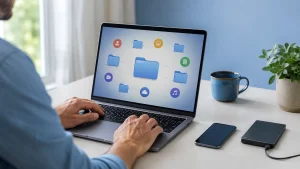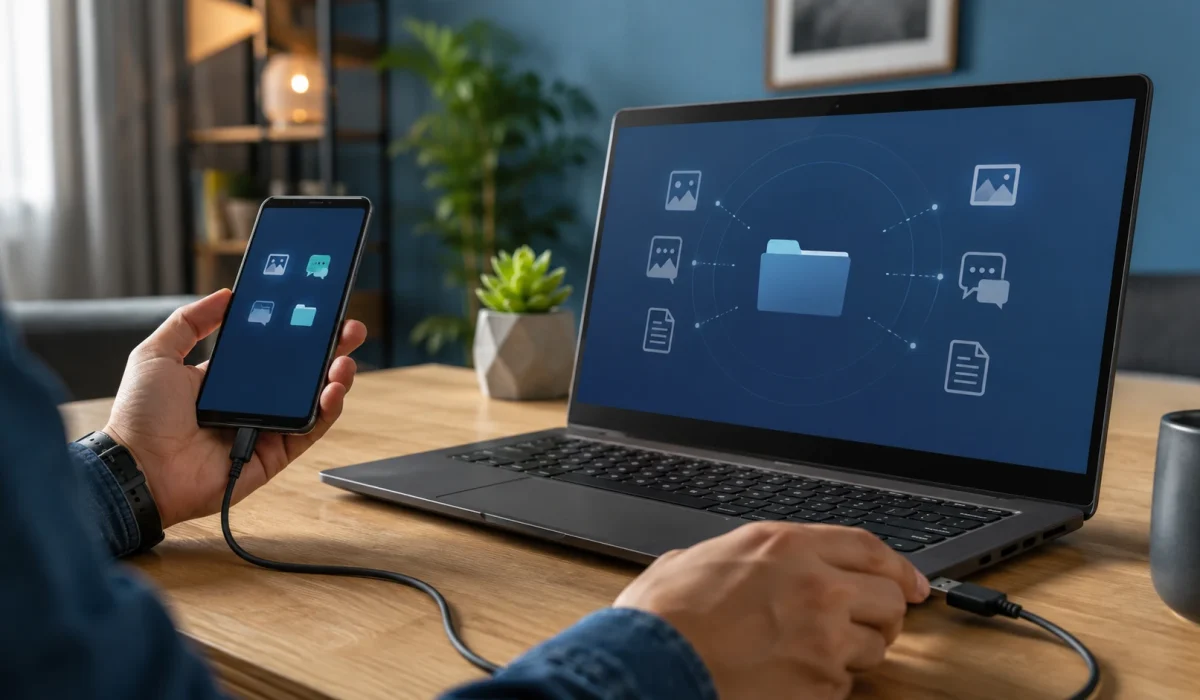





Para fazer um backup Samsung Smart Switch no PC, instale o programa oficial no Windows, abra o aplicativo, conecte o Galaxy por um cabo USB compatível com dados e autorize o acesso no telefone. Quando o aparelho aparecer no computador, clique em Criar cópia de segurança, escolha as categorias e aguarde a conclusão sem desconectar o cabo.
Depois, leia o resumo da operação e confirme quais itens foram copiados. Mantenha o celular antigo intacto até verificar os dados e entender o que o Smart Switch não incluiu. Para restaurar, conecte o Galaxy, clique em Restaurar, selecione o backup e as categorias desejadas e espere o aplicativo informar o fim do processo.
O que o Smart Switch faz — e o que ele não garante
O Smart Switch é a ferramenta da Samsung para transferir dados entre aparelhos e para criar ou restaurar cópias em computador. A página oficial brasileira lista categorias como fotos, vídeos, músicas, aplicativos, mensagens, documentos e arquivos. A seleção real depende do modelo, da versão do sistema, das permissões e da origem do conteúdo.
Backup local não significa clonagem perfeita. Dados protegidos por aplicativos, conteúdo sincronizado por contas, carteiras, credenciais, itens com gerenciamento corporativo e algumas configurações podem exigir processos próprios. Aplicativos financeiros e autenticadores normalmente precisam ser ativados novamente. Mensagens e mídias de mensageiros devem seguir também o backup oferecido pelo próprio serviço.
Por isso, trate o Smart Switch como uma camada importante do plano, não como prova automática de que tudo está protegido. O artigo pilar do cluster continua válido: arquivos importantes devem ter mais de uma cópia e a restauração precisa ser conferida antes de apagar a origem.
Antes de começar: prepare celular, PC e cabo
Use um computador confiável, com espaço livre suficiente e conectado à energia. Atualize o Windows, o Smart Switch e o sistema do Galaxy quando houver atualização estável disponível. Reinicie os dois equipamentos se eles estiverem há muitos dias ligados ou se já houver falhas de conexão.
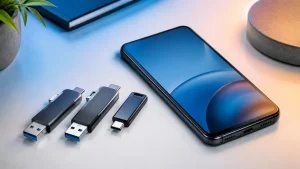
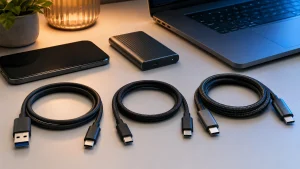
Escolha um cabo que transfira dados. Alguns cabos servem apenas para carga, e outros estão danificados ou instáveis. Conecte diretamente a uma porta USB do computador na primeira tentativa; hubs, extensões e adaptadores podem introduzir outra causa de erro. Desbloqueie o telefone e aceite somente as permissões exibidas pelo aplicativo oficial.
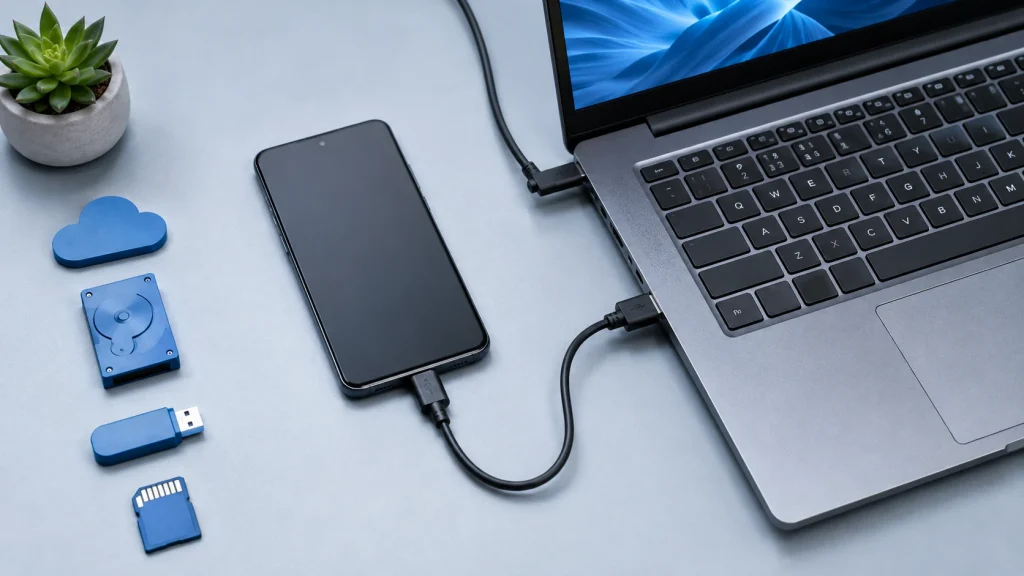
Calcule o espaço de destino antes de iniciar. Fotos e vídeos ocupam muito mais que contatos e configurações. Se o disco do PC estiver quase cheio, libere espaço com cuidado ou escolha outro computador. Não apague arquivos do celular apenas para fazer o processo caber: primeiro defina onde a cópia será guardada.
Como instalar o Smart Switch no Windows
Baixe o Smart Switch apenas pela página oficial da Samsung. Evite instaladores oferecidos por anúncios, agregadores de download ou links recebidos por mensagem. Execute o instalador, revise os avisos e conclua a configuração. A Samsung informa que o fluxo de PC descrito em seu suporte brasileiro se refere a computadores Windows.
Abra o programa antes de conectar o telefone. Se o Windows pedir permissão de administrador ou de firewall, confira se o editor e o caminho correspondem ao software oficial. Não desative permanentemente proteções do sistema para concluir a instalação.
No Galaxy, o Smart Switch pode estar integrado a Configurações > Contas e backup > Smart Switch ou aparecer na área de aplicativos Samsung, conforme o modelo e a versão. Para o backup no PC, a interface principal fica no programa do computador; o telefone fornece permissões e participa da conexão.
Como criar a cópia de segurança no computador
Abra o Smart Switch no PC e conecte o Galaxy por USB. Desbloqueie a tela. Aguarde a identificação do modelo e autorize a conexão quando o aparelho solicitar. Se surgir uma escolha de modo USB, mantenha a opção indicada pelo aplicativo ou use transferência de arquivos quando a documentação do aparelho orientar.
Clique em Criar cópia de segurança. Revise as categorias oferecidas e selecione o que faz sentido. Priorize fotos, vídeos, documentos, mensagens e outros conteúdos que não estejam confirmados em outra cópia. Incluir tudo pode aumentar o tempo e o espaço necessário; excluir uma categoria exige que você saiba onde ela está protegida.
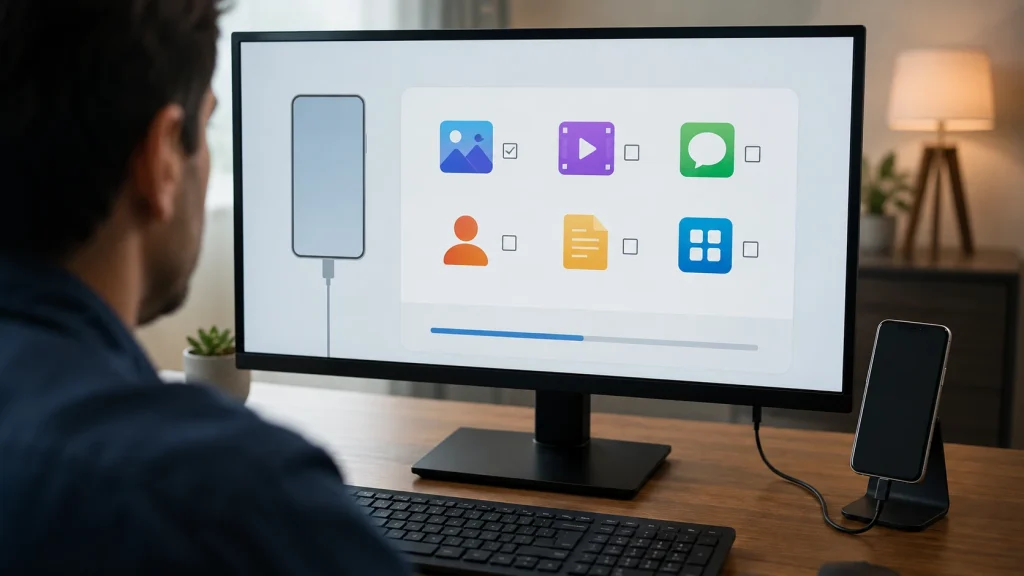
Inicie o backup e não use o telefone para tarefas pesadas. Mantenha notebook e celular carregados, não dobre o cabo e não suspenda o Windows. O suporte da Samsung alerta que o processo pode demorar e recomenda deixar o notebook ligado à energia. Aguarde a tela de conclusão antes de desconectar.
Como conferir se o backup terminou corretamente
A mensagem de conclusão é o primeiro sinal, não o último. Leia o resumo e observe se alguma categoria foi ignorada, falhou ou ficou com quantidade inesperada. Registre a data, o nome do computador e as categorias copiadas; isso ajuda a identificar qual backup usar depois.
Não altere manualmente a estrutura interna da pasta criada pelo Smart Switch. Mover arquivos isolados ou renomear componentes pode impedir que o programa reconheça a cópia. Se precisar transferir o backup para outro disco, preserve a pasta inteira e confirme na documentação atual o local e o método compatíveis.
Mantenha também uma cópia comum de documentos e fotos essenciais em formato acessível. Isso não substitui o Smart Switch, mas reduz dependência de um único programa. O objetivo é combinar a restauração organizada do aplicativo com arquivos importantes que possam ser abertos separadamente.
Confira ainda a data e o espaço ocupado pela cópia no computador. Um backup muito menor que o volume esperado merece revisão, principalmente quando fotos e vídeos foram selecionados. Não abra arquivos internos desconhecidos nem tente corrigir a pasta manualmente. Se o resumo indicar falha, preserve a tentativa anterior, verifique espaço, cabo e permissões e repita somente depois de identificar uma causa provável.
Leia Também
Como restaurar um backup no Galaxy
Instale ou atualize o Smart Switch no PC, abra o programa e conecte o Galaxy. Clique em Restaurar. O aplicativo pode selecionar automaticamente o backup mais recente; confirme a data e o aparelho de origem antes de continuar. Se houver mais de uma cópia, use a opção de escolher os dados de backup.
Marque as categorias desejadas e inicie Restaurar agora. Não desconecte, desligue ou reinicie os equipamentos durante a transferência. Ao final, conclua no computador e siga as orientações exibidas no telefone. Alguns aplicativos ainda podem baixar componentes ou pedir login depois que o aparelho voltar à tela inicial.
Restaure em etapas quando o espaço do novo aparelho for menor que o antigo. Fotos e vídeos podem consumir a maior parte da capacidade. Se o sistema informar falta de espaço, não force a operação: revise o conteúdo, mantenha a cópia original e escolha o que realmente precisa voltar ao telefone.
O que verificar depois da restauração
Abra fotos de datas diferentes, reproduza alguns vídeos, confira documentos e pesquise conversas ou registros que deveriam aparecer. Compare contatos e calendários com a conta correta. Teste aplicativos importantes pelo fluxo oficial, sem presumir que sessões e credenciais foram transferidas.
O Google Authenticator, bancos, carteiras digitais, apps corporativos e mensageiros podem exigir migração, backup ou login próprios. Não venda, doe, formate ou redefina o celular antigo antes de concluir esses testes. Quando um serviço usar autenticação em duas etapas, confirme os métodos alternativos de acesso antes de remover o aparelho anterior.
Se faltou uma categoria, retorne ao backup original e tente restaurá-la separadamente. Evite criar várias cópias incompletas com o mesmo nome sem registrar datas. Organização simples reduz o risco de escolher um backup errado numa emergência.
Quando o Smart Switch não reconhece o celular
Comece pelo básico: desbloqueie o Galaxy, reconecte o cabo, teste outra porta USB e reinicie telefone e computador. Use outro cabo conhecido por transferir dados. Feche ferramentas que também tentem acessar o aparelho e atualize o Smart Switch.
Se o telefone carrega, mas não aparece, isso não prova que o cabo transfere dados. Evite hubs na primeira tentativa. Confira a notificação USB no Android e as permissões solicitadas. Em computador corporativo, políticas de segurança podem bloquear dispositivos ou instalações; nesse caso, procure o suporte responsável, sem tentar contornar controles.
Não formate o celular nem apague o backup por causa de uma falha de conexão. Teste mudanças reversíveis uma de cada vez. Uma pauta futura do cluster pode aprofundar esse diagnóstico; aqui, a prioridade é preservar a origem e evitar que a solução cause perda de dados.
Smart Switch, Samsung Cloud e cópia manual
Os métodos protegem partes diferentes da rotina. O Smart Switch no PC cria uma cópia local organizada para aparelhos Galaxy. O Samsung Cloud sincroniza ou salva categorias compatíveis ligadas à conta Samsung. Google Fotos, OneDrive e Google Drive cuidam de conteúdos específicos na nuvem. A cópia manual facilita abrir arquivos sem depender de restauração completa.
Não escolha apenas um método por conveniência. Para fotos e documentos únicos, combine pelo menos duas cópias independentes. Para configurações e mensagens, use o Smart Switch e os mecanismos próprios dos aplicativos. Para autenticação e contas, prepare métodos de recuperação.
A melhor estratégia é aquela que você consegue verificar. Um backup antigo, incompleto ou preso em um único computador pode falhar justamente quando necessário. Atualize a cópia após mudanças importantes e confira o espaço do destino antes de cada ciclo.
O backup Samsung Smart Switch no PC oferece um caminho oficial e prático para proteger dados de aparelhos Galaxy antes de troca, manutenção ou restauração. O fluxo é direto: instalar o programa oficial, conectar com cabo de dados, escolher categorias, aguardar, ler o resumo e preservar o aparelho antigo.
A segurança depende da conferência. O Smart Switch não garante copiar todos os dados de todos os aplicativos, e o backup local não deve ser a única cópia de arquivos insubstituíveis. Combine métodos, registre a data e teste a restauração antes de considerar o processo encerrado.
Lacuna registrada: o site ainda não possui um diagnóstico específico para o Smart Switch que não reconhece o Galaxy. Esse conteúdo poderá aprofundar falhas sem repetir o passo a passo básico.