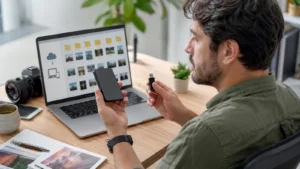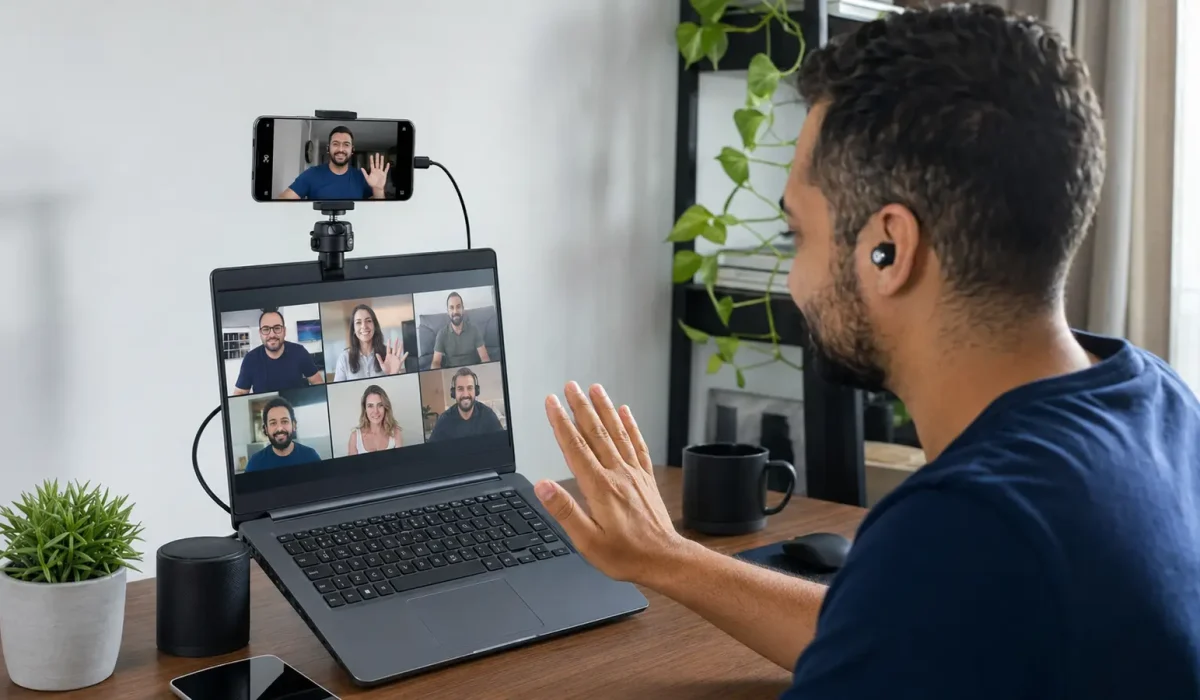





Uma videochamada importante começa e a webcam do notebook entrega imagem escura, baixa definição ou um enquadramento ruim. Antes de comprar outra câmera, quem usa Android e Windows 11 pode testar um recurso integrado da Microsoft: transformar a câmera do celular em uma webcam sem fio para aplicativos do computador. Mas, como usar o celular Android como webcam no Windows 11?
A solução utiliza os recursos Vincular ao Celular, no PC, e Vincular ao Windows, no Android. Depois do pareamento e das permissões necessárias, o telefone aparece como uma câmera conectada que pode ser escolhida em aplicativos de reunião, gravação ou chamada. Não é preciso instalar um programa de webcam desconhecido nem conectar um cabo USB para transmitir a imagem.
O processo, porém, depende de requisitos mínimos, atualização dos aplicativos e uma conexão estável. Também é importante entender quais permissões serão concedidas, onde apoiar o aparelho e como impedir que notificações, bateria baixa ou uma rede ruim atrapalhem a reunião. A seguir, veja como usar o celular como webcam no Windows 11 e o que conferir quando a opção não aparece.
O que é necessário para usar o celular como webcam
Segundo a documentação atual da Microsoft, o computador precisa executar o Windows 11 ou uma versão posterior compatível, e o telefone deve usar Android 10 ou mais recente. O aplicativo Vincular ao Windows precisa estar na versão 1.24022.0 ou posterior. Como esses requisitos podem mudar com atualizações, vale conferir a página oficial se algum menu estiver diferente.
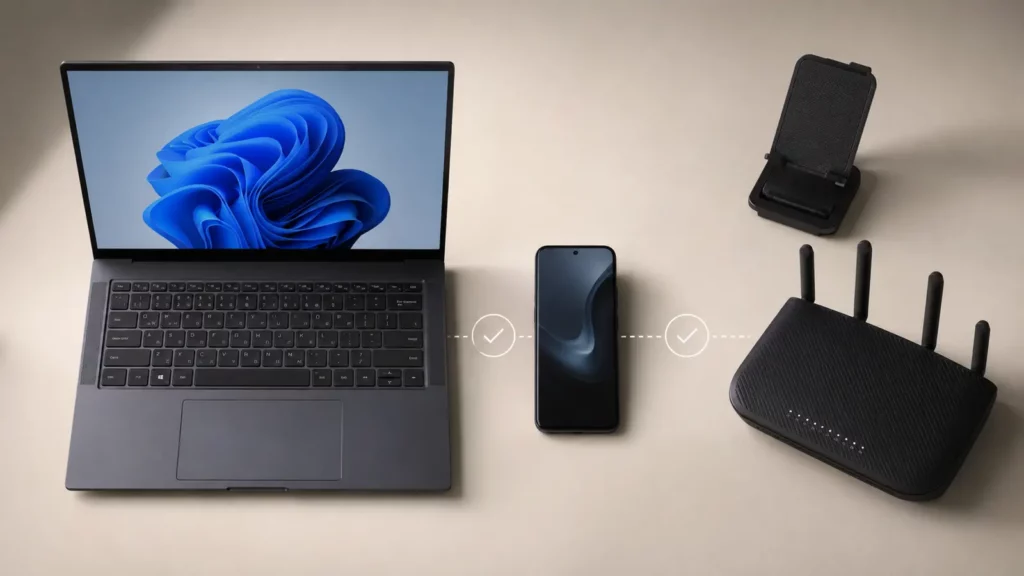
Na prática, prepare:
- um computador com Windows 11 atualizado;
- um celular com Android 10 ou superior;
- o aplicativo Vincular ao Windows instalado ou integrado ao aparelho;
- uma conta Microsoft para concluir o vínculo;
- conexão Wi-Fi estável nos dois dispositivos;
- permissão para que o Windows e o aplicativo acessem a câmera;
- um suporte firme para manter o telefone na altura dos olhos.
O recurso é voltado ao Android. Usuários de iPhone encontram outros caminhos e requisitos, que não são o foco deste tutorial. Também não confunda esta função com apenas visualizar fotos ou notificações do celular no PC: a câmera conectada precisa ser ativada especificamente nas configurações de dispositivos móveis do Windows.
Antes de começar, atualize o Windows pela área de atualizações do sistema e confira as atualizações do Vincular ao Celular na Microsoft Store. No Android, atualize o Vincular ao Windows pela loja de aplicativos disponível no aparelho. Reiniciar os dois dispositivos depois das atualizações pode evitar que uma versão antiga permaneça carregada.
Como vincular o Android ao Windows 11
Se o telefone já aparece no Vincular ao Celular e consegue sincronizar informações, avance para a ativação da câmera. Caso contrário, faça o pareamento com os aparelhos próximos e desbloqueados.
- No Windows 11, abra o aplicativo Vincular ao Celular pelo menu Iniciar.
- Escolha Android como tipo de dispositivo.
- Entre com a conta Microsoft solicitada.
- No Android, abra ou instale o aplicativo Vincular ao Windows.
- Use o telefone para ler o QR Code exibido no computador, ou siga o método manual oferecido na tela.
- Confirme a mesma conta Microsoft quando solicitado.
- Autorize somente as permissões necessárias para os recursos que pretende usar.
- Espere o Windows confirmar que o aparelho foi vinculado.
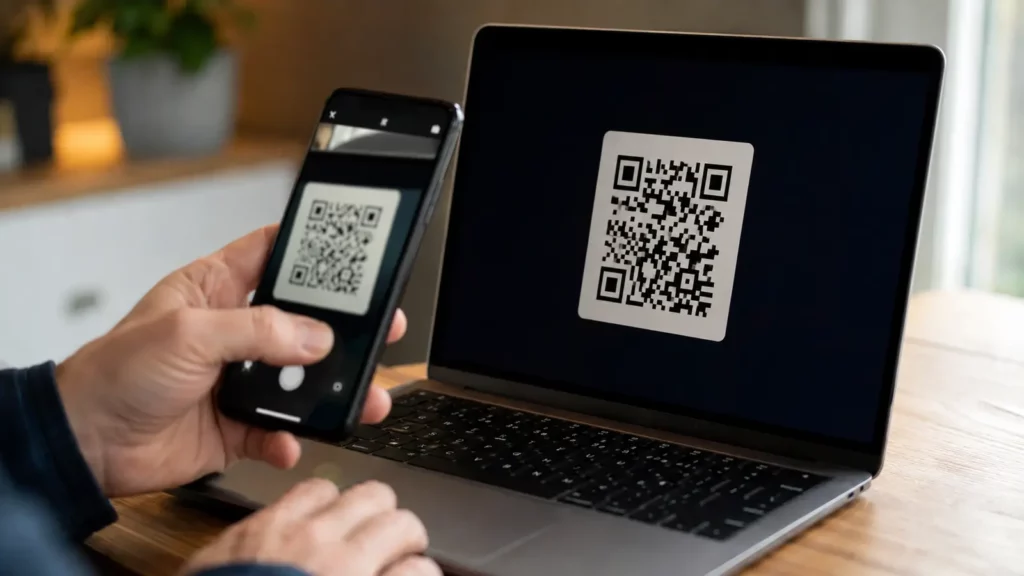
Durante o pareamento, o sistema pode pedir acesso à câmera para ler o QR Code e outras permissões para funções adicionais. Leia cada solicitação. Não é necessário aceitar indiscriminadamente acesso a conteúdos que você não pretende sincronizar. Algumas permissões podem ser alteradas depois nas configurações do Android e do Windows.
Se a empresa ou escola administra o computador, políticas internas podem bloquear o pareamento de dispositivos pessoais. Nesse caso, não tente contornar a restrição: consulte o responsável pelo equipamento.
Como ativar o celular como câmera conectada
Com o aparelho vinculado, a ativação principal ocorre nas configurações do Windows 11:
- Abra Configurações no computador.
- Entre em Bluetooth e dispositivos.
- Selecione Dispositivos móveis.
- Abra Gerenciar dispositivos.
- Localize o telefone Android vinculado.
- Ative a opção equivalente a Usar como câmera conectada.
- Aceite no celular a permissão para que o computador utilize a câmera.
Os nomes podem variar levemente conforme o idioma e a versão instalada. A documentação em português da Microsoft usa a ideia de “câmera conectada”; em algumas telas, a descrição pode mencionar permitir que este computador acesse dispositivos móveis.
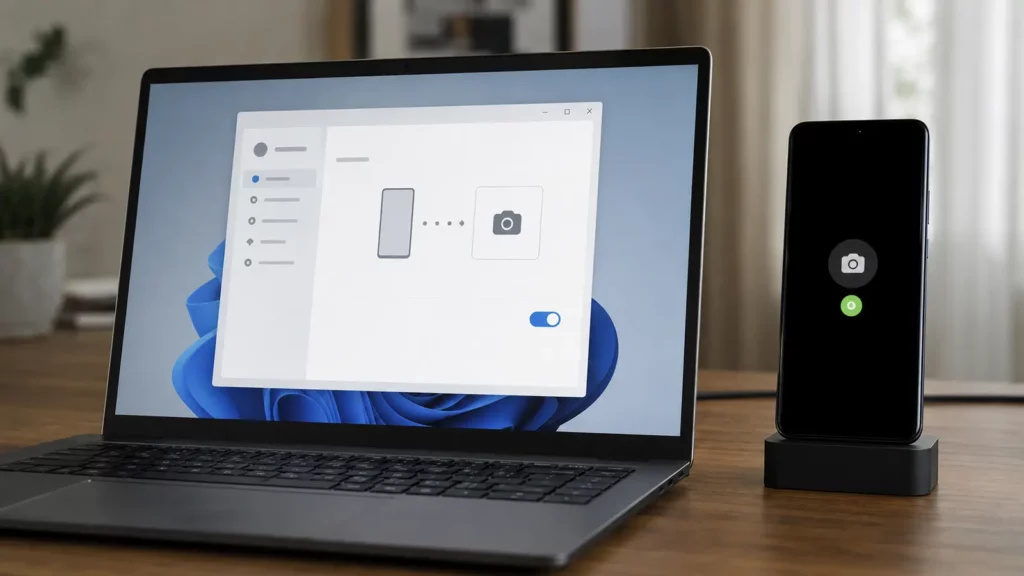
Ao selecionar a câmera do telefone em um aplicativo, o Android mostra uma notificação de que a câmera está em uso. Por ela, normalmente é possível pausar a transmissão, trocar entre as câmeras frontal e traseira e encerrar a conexão. A câmera traseira costuma oferecer melhor qualidade, enquanto a frontal facilita conferir o enquadramento sem ajuda.
Faça um teste antes da reunião. Abra as configurações de câmera do Windows ou um aplicativo de videochamada, selecione a câmera conectada e observe se a imagem permanece estável por alguns minutos.
Como escolher a câmera do celular em uma videochamada
Ativar o recurso não faz todos os aplicativos mudarem de câmera automaticamente. Cada programa costuma guardar sua própria preferência. Entre nas configurações de vídeo do aplicativo e procure a lista de câmeras disponíveis.
O nome pode identificar o telefone, o recurso de câmera móvel ou uma câmera do Windows. Selecione a opção e confirme pela prévia. Se a webcam interna continuar aparecendo, feche outros programas que possam estar usando a câmera e reabra o aplicativo de reunião.
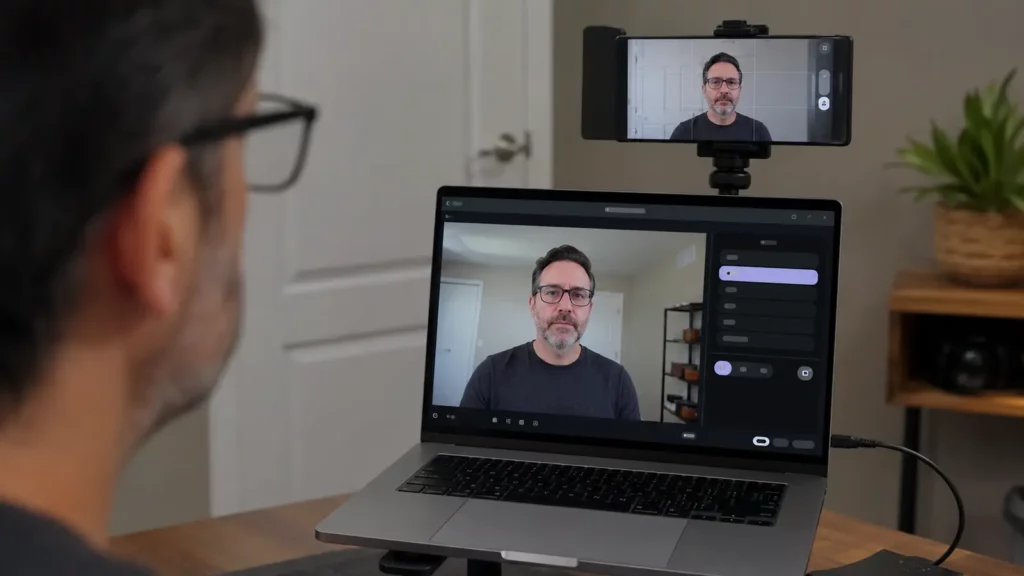
Em navegadores, o site também pode pedir permissão para acessar a câmera. Confirme se o navegador está autorizado em Configurações > Privacidade e segurança > Câmera e se o site correto recebeu acesso. Não conceda permissão permanente a páginas desconhecidas.
O microfone é uma escolha separada. Usar a câmera do telefone não significa que o áudio obrigatoriamente virá dele. Na maioria das situações, o microfone do notebook, um headset ou um microfone USB ficará selecionado. Faça um teste de áudio e vídeo para evitar eco causado por dois microfones ativos ou por caixas de som próximas.
Se precisar alternar para outra câmera durante a reunião, use o menu do próprio aplicativo. Não desconecte o telefone abruptamente, pois a chamada pode ficar alguns segundos sem imagem.
Leia também
Bluetooth conectado mas sem som: como resolver no celular e no computador
Como posicionar o telefone e melhorar a imagem
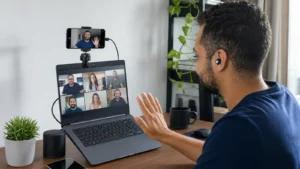
A câmera melhor não resolve um enquadramento ruim. Apoiar o celular em livros ou objetos instáveis aumenta o risco de queda e produz um ângulo de baixo para cima. O ideal é usar um suporte firme, com a lente próxima da altura dos olhos e sem cobrir botões ou saídas de ventilação.
Coloque uma fonte de luz à frente do rosto, levemente de lado. Uma janela pode funcionar bem durante o dia. Evite ficar de costas para uma janela muito clara, pois a câmera tende a escurecer o rosto para compensar o fundo.
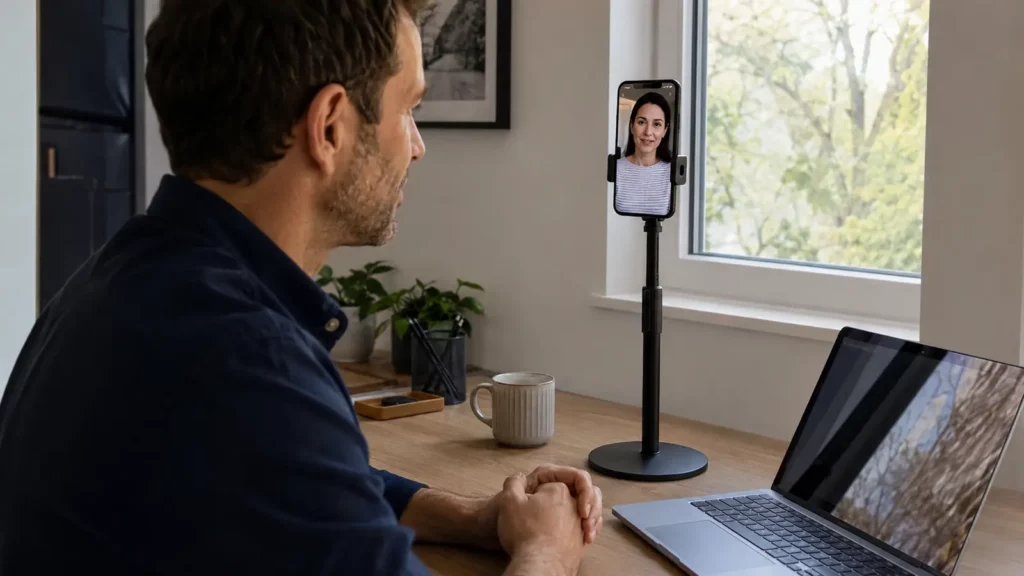
Limpe a lente com tecido apropriado e escolha um fundo organizado. Na câmera traseira, faça uma chamada de teste para ajustar o campo de visão, já que você não verá a tela com tanta facilidade. Deixe algum espaço acima da cabeça e mantenha a câmera estável.
O Wi-Fi influencia a continuidade da transmissão. Se possível, mantenha computador e celular próximos ao roteador e evite downloads grandes durante a chamada. A documentação de suporte do Vincular ao Celular recomenda conexão estável e aplicativos atualizados; algumas funções podem usar dados móveis se essa sincronização estiver habilitada, o que pode consumir a franquia.
Para reuniões longas, conecte o telefone a um carregador confiável sem bloquear sua ventilação. O uso contínuo da câmera, da tela e da rede pode aquecer o aparelho e reduzir a bateria. Se o telefone ficar excessivamente quente ou emitir alerta de temperatura, interrompa o uso e deixe-o resfriar em local ventilado.
O que fazer quando a câmera do celular não aparece
Comece pelo básico, na ordem:
- confirme que o PC usa Windows 11 e recebeu as atualizações disponíveis;
- verifique se o Android é versão 10 ou superior;
- atualize Vincular ao Celular e Vincular ao Windows;
- confirme que o telefone ainda aparece em Dispositivos móveis;
- desligue e ligue novamente a opção de câmera conectada;
- confira a permissão de câmera no Android;
- confira o acesso à câmera nas configurações de privacidade do Windows;
- feche aplicativos que possam estar usando a câmera;
- reinicie celular e computador;
- remova e refaça o vínculo apenas se as etapas anteriores falharem.
O Windows permite gerenciar câmeras em Bluetooth e dispositivos > Câmeras. Se a câmera estiver desativada, habilite-a. Nas configurações de privacidade, verifique o acesso do dispositivo e dos aplicativos. Um programa pode não enxergar a câmera quando a permissão global está desligada.
Se o vínculo cai com frequência, confirme se o modo de economia de bateria do Android está limitando o Vincular ao Windows. A Microsoft informa que a otimização de bateria pode interromper a conexão em alguns aparelhos. Ajuste apenas o aplicativo necessário e observe o impacto no consumo.
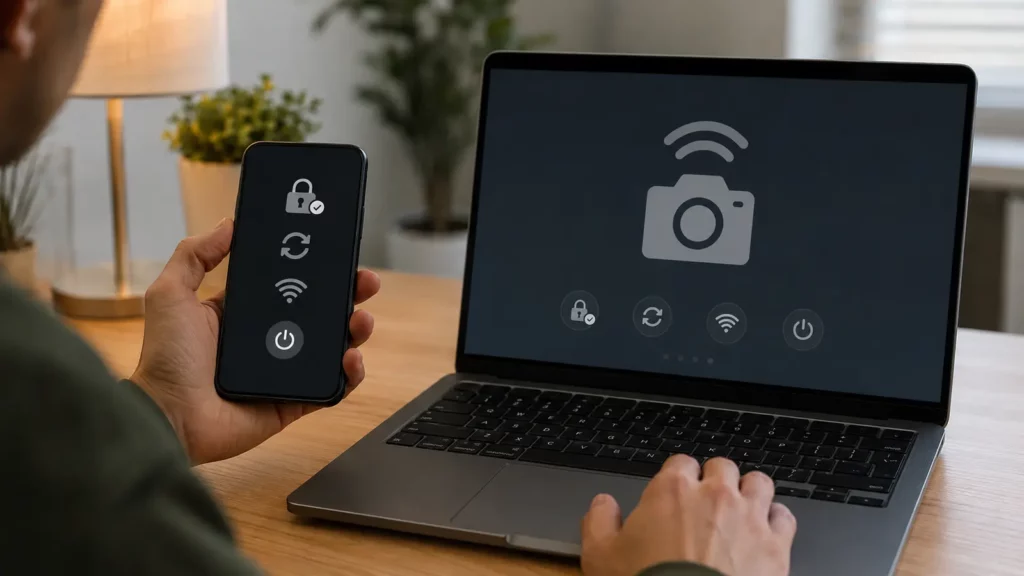
Redes corporativas, VPNs, firewall e isolamento entre dispositivos no Wi-Fi podem impedir a comunicação. Em equipamento administrado, peça suporte. Em uma rede doméstica, teste temporariamente os aparelhos na mesma rede confiável e reinicie o roteador somente se outras conexões também apresentarem falhas.
Privacidade, bateria e uso de dados
Trate o telefone como qualquer webcam. Um indicador ou notificação deve mostrar quando a câmera está em uso; encerre a transmissão ao terminar. Revise os aplicativos autorizados a acessar a câmera e remova permissões que não sejam mais necessárias.
Evite deixar o aparelho apontado para documentos, outras pessoas ou áreas privadas. Antes de uma reunião, ative o modo não perturbe para reduzir distrações, mas mantenha alertas importantes permitidos conforme sua necessidade. A tela do celular não precisa exibir mensagens para o público, mas notificações podem chamar sua atenção ou interferir na operação.
A transmissão sem fio depende da rede. Não faça o pareamento em Wi-Fi público desconhecido quando houver alternativa. Use bloqueio de tela e autenticação na conta Microsoft. Se vender, emprestar ou deixar de usar o aparelho, remova o vínculo tanto no Vincular ao Celular quanto nas configurações de dispositivos móveis.
Observe a bateria durante chamadas longas. Carregar e usar a câmera ao mesmo tempo pode gerar calor. Retire capas muito grossas se o fabricante recomendar ventilação, não cubra o telefone e use acessórios em bom estado.
Quando ainda vale usar uma webcam dedicada
O celular é uma boa solução para reuniões ocasionais, aulas e gravações simples. A câmera traseira de muitos telefones supera webcams básicas, e o recurso integrado reduz a necessidade de instalar programas de procedência duvidosa.
Uma webcam dedicada ainda pode ser melhor para quem participa de chamadas durante muitas horas, precisa manter o telefone livre, deseja conexão USB previsível ou usa recursos específicos de enquadramento, montagem e controle. Ela também evita o consumo de bateria do celular e permanece pronta no computador.
Não existe vencedor universal. A escolha depende da frequência, da estabilidade da rede, do espaço na mesa e do equipamento já disponível. Teste primeiro a solução integrada; se ela atender com imagem estável e bom enquadramento, talvez não seja necessário comprar nada.
Checklist antes da primeira reunião
- Windows 11 e aplicativos atualizados;
- Android 10 ou superior;
- telefone vinculado à conta correta;
- opção de câmera conectada ativada;
- permissões de câmera revisadas;
- câmera do celular escolhida no aplicativo de reunião;
- microfone correto selecionado;
- lente limpa e telefone em suporte firme;
- luz posicionada à frente;
- Wi-Fi estável;
- bateria suficiente ou carregador seguro;
- teste de imagem e áudio realizado.
Usar o celular Android como webcam no Windows 11 pode melhorar videochamadas sem uma compra imediata. O recurso da Microsoft integra o Vincular ao Celular, o Vincular ao Windows e as configurações de dispositivos móveis para transformar a câmera do telefone em uma opção disponível no PC.
O resultado depende de quatro cuidados: compatibilidade, permissões, rede estável e posicionamento. Atualize os dispositivos, ative a câmera conectada, escolha-a dentro do aplicativo e faça um teste antes da chamada. Com boa luz e um suporte firme, o telefone pode entregar uma imagem mais nítida e útil do que a webcam interna de muitos notebooks.
Fontes
Microsoft — Usar a câmera do dispositivo móvel: https://support.microsoft.com/pt-br/windows/apps/phonelink/use-your-mobile-device-s-camera
Microsoft — Use your mobile device’s camera (requisitos e ativação): https://support.microsoft.com/en-us/windows/apps/phonelink/use-your-mobile-device-s-camera
Microsoft — Requisitos e configuração do Vincular ao Celular: https://support.microsoft.com/en-us/windows/apps/phonelink/phone-link-requirements-and-setup
Microsoft — Gerenciar dispositivos móveis no Windows: https://support.microsoft.com/en-us/windows/apps/phonelink/manage-mobile-devices-in-windows
Microsoft — Gerenciar câmeras nas Configurações do Windows 11: https://support.microsoft.com/en-us/windows/hardware/camera/manage-cameras-with-camera-settings-in-windows-11
Microsoft — Gerenciar permissões de câmera no Windows: https://support.microsoft.com/en-us/windows/privacy/manage-app-permissions-for-a-camera-in-windows
Microsoft — Solução de problemas do Vincular ao Celular: https://support.microsoft.com/en-us/windows/apps/phonelink/troubleshooting-the-phone-link