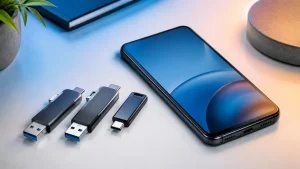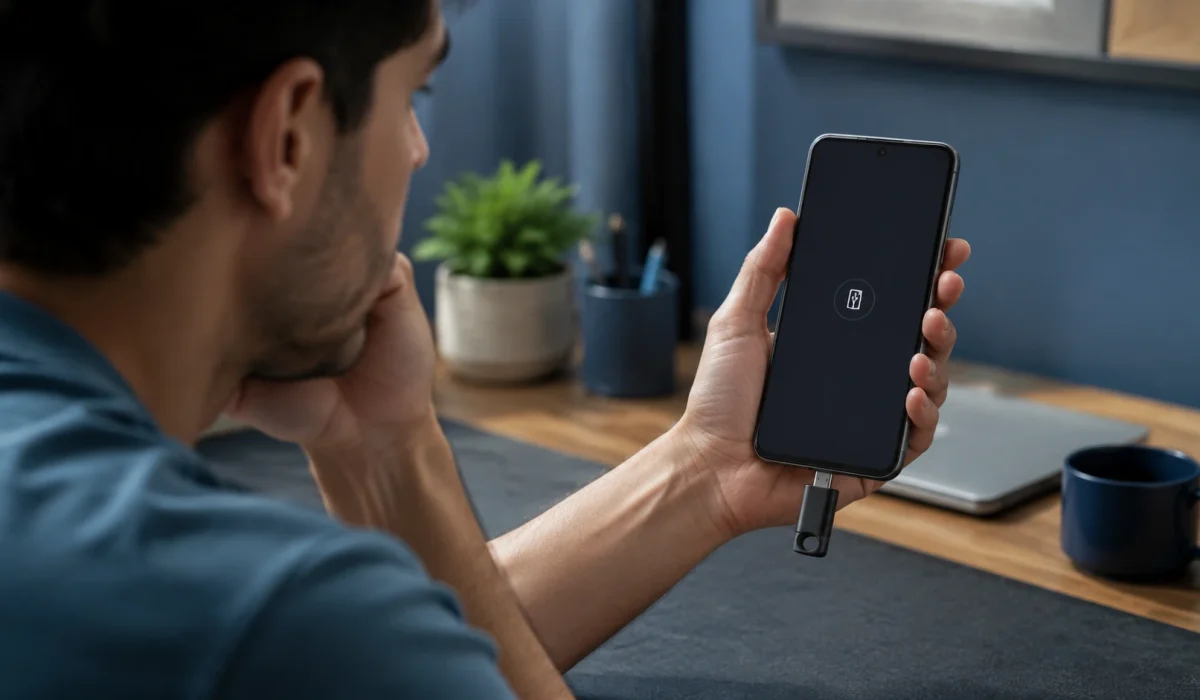





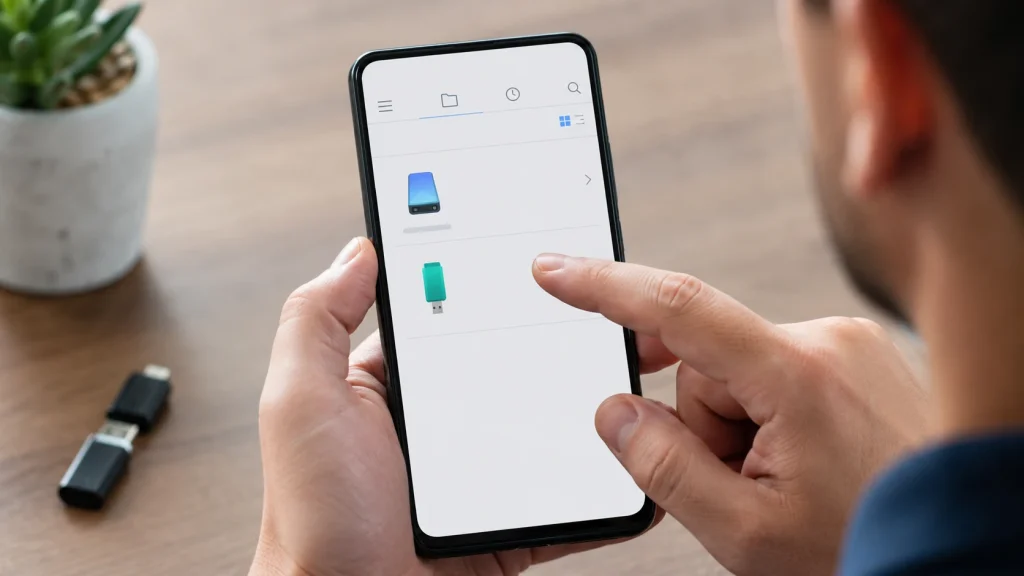
Se o celular não reconhece pendrive, não aceite imediatamente a opção de formatar. Desconecte o dispositivo, desbloqueie o Android, confira o encaixe, reconecte e procure uma notificação de armazenamento USB. Abra o Files do Google ou o gerenciador nativo e verifique a área de dispositivos de armazenamento.
Depois, teste cada parte separadamente: o pendrive em um computador, outro pendrive no mesmo celular e, se houver, outro adaptador OTG. Essa sequência mostra se a falha acompanha o telefone, o armazenamento ou o acessório. Se o pendrive contém arquivos importantes, preserve-os em outro equipamento antes de qualquer mudança de formato.
Por que o Android pode não detectar o armazenamento
A conexão depende de uma cadeia inteira. O telefone precisa atuar como host USB; a porta deve fazer contato; o adaptador precisa transmitir dados; o pendrive deve receber energia; e o sistema precisa compreender a estrutura do volume. Um único ponto incompatível faz o armazenamento desaparecer mesmo quando todos os conectores parecem encaixar.
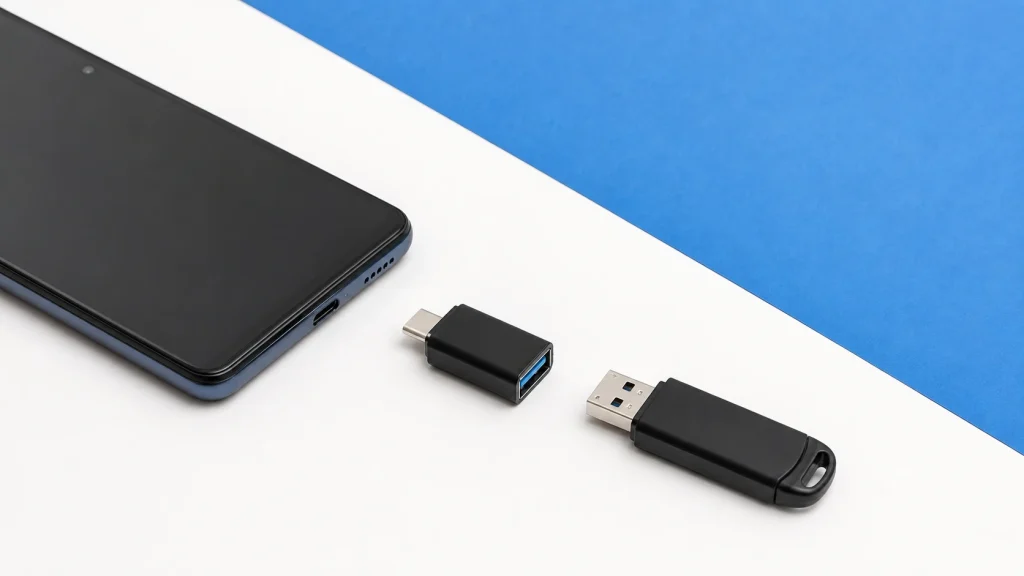
O sintoma também muda. Às vezes não aparece notificação alguma. Em outros casos, o Android mostra o pendrive, mas o aplicativo não lista os arquivos. Há ainda avisos de dispositivo corrompido ou não compatível. Trate cada mensagem como pista, não como autorização automática para corrigir ou formatar.
1. Confirme o encaixe e remova obstáculos
Retire a capa se ela impedir que o conector entre por completo. Verifique se há poeira visível na porta e se o plugue fica firme, sem pressão lateral. Não introduza objetos metálicos nem use líquido na porta. Se houver dano, folga excessiva, aquecimento ou cheiro incomum, interrompa o teste e procure assistência.
Conecte com a tela desbloqueada e aguarde alguns segundos. Alguns aparelhos exibem uma notificação silenciosa; outros mostram o armazenamento apenas dentro do gerenciador de arquivos. Gire apenas conectores reversíveis como USB-C, sem forçar adaptadores com orientação definida.
2. Verifique se o adaptador é realmente OTG e transmite dados
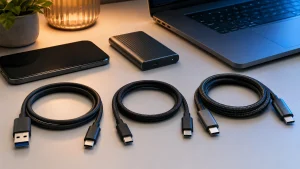
Um adaptador que apenas muda o formato do conector não garante suporte a armazenamento. Para um pendrive USB-A, o acessório precisa permitir que o celular assuma o papel de host, normalmente identificado como OTG. Produtos voltados somente a carga ou acessórios defeituosos podem encaixar sem criar conexão de dados.
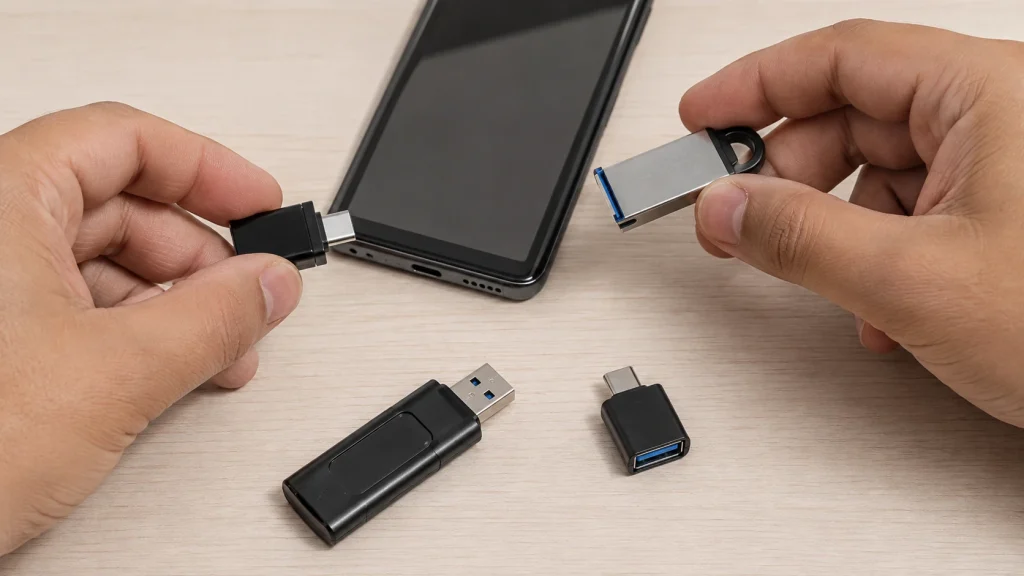
Se possível, teste o adaptador com outro pendrive simples. Também conecte o mesmo pendrive a outro telefone compatível. Quando dois pendrives falham apenas naquele adaptador, ele se torna o principal suspeito. Quando o adaptador funciona em outro aparelho, volte a investigar a porta, o software e a compatibilidade do telefone.
3. Procure o armazenamento no aplicativo correto
Abra o Files do Google e toque em Procurar. Role até dispositivos de armazenamento e procure uma entrada USB. Em celulares Samsung, abra Meus Arquivos; a documentação da empresa informa que armazenamento USB ou SD conectado via OTG pode aparecer no aplicativo quando o modelo é compatível.
A galeria não é um teste confiável. Ela pode demorar a indexar imagens ou ignorar tipos de arquivo. Procure o volume no gerenciador, abra uma pasta e tente visualizar um arquivo conhecido. Se o armazenamento aparece no sistema, mas não em um aplicativo específico, o problema pode estar na permissão ou na forma como esse aplicativo acessa arquivos.
4. Reinicie e atualize antes de redefinir
Reinicie o celular com o pendrive desconectado. Depois, atualize o Android e o gerenciador de arquivos pelas fontes oficiais e tente novamente. A orientação do Google para falhas em transferência USB inclui reiniciar o dispositivo, atualizar o Android e testar outra conexão.
Evite redefinir o telefone ou limpar dados de aplicativos como primeira tentativa. Essas medidas não corrigem um adaptador incompatível e podem criar trabalho adicional. Mude uma variável de cada vez e anote o resultado: pendrive, adaptador, porta, aplicativo e aparelho.
5. Teste o pendrive em um computador sem formatar
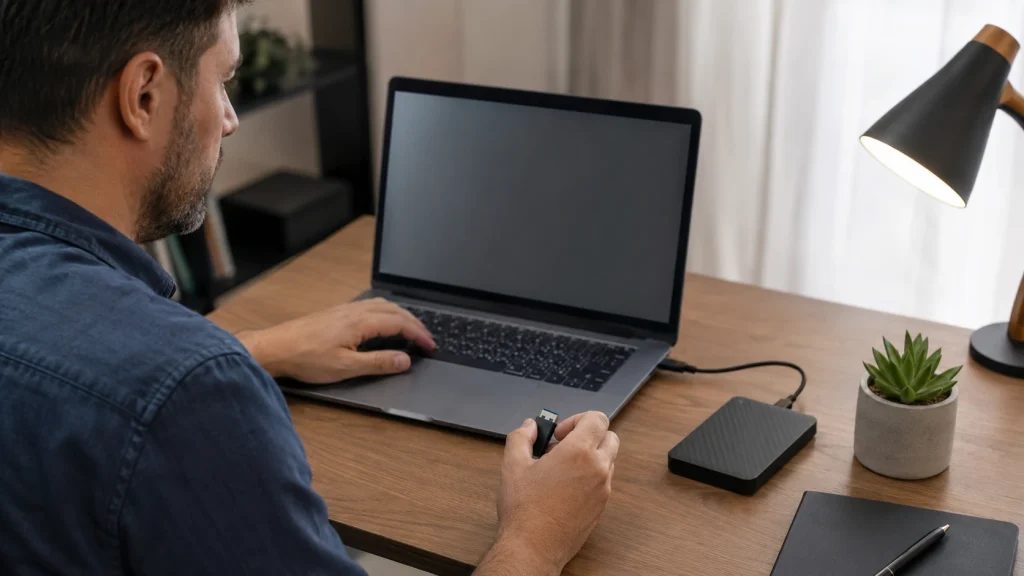
Conecte o pendrive a um computador confiável. Se ele também não aparece, teste outra porta USB. Se aparecer, abra alguns arquivos e copie o conteúdo importante para outro local. Esse passo protege os dados e confirma que o dispositivo ainda responde fora do celular.
Se o computador pedir formatação, cancele enquanto houver arquivos que você precisa preservar. Formatar recria a estrutura do volume e pode dificultar a recuperação. Primeiro identifique se existe uma cópia. Quando o dispositivo não é reconhecido em nenhum equipamento, a falha pode ser física e insistir em reconexões não é uma estratégia de backup.
6. Considere formato e limite por arquivo
Um pendrive funcional no computador pode usar um sistema de arquivos que o telefone não aceita. A compatibilidade varia por fabricante, modelo e versão. FAT32 é amplamente reconhecido, mas possui limite de aproximadamente 4 GB por arquivo; isso pode impedir a cópia de vídeos grandes mesmo quando o volume aparece. exFAT costuma ser usado para arquivos maiores, porém o suporte deve ser confirmado no aparelho.
Não converta nem formate com base apenas em uma lista genérica da internet. Consulte a documentação do fabricante do telefone e faça uma cópia completa do pendrive antes. A ausência de arquivos também pode ocorrer quando o volume está criptografado ou exige um aplicativo específico.
7. Avalie a energia exigida
Pendrives simples costumam consumir pouco, mas unidades maiores, adaptadores múltiplos e SSDs podem pedir mais energia do que a porta do celular fornece. O sintoma pode ser conexão intermitente, dispositivo que aparece e desaparece ou LED que acende sem completar a montagem.
Teste um pendrive de menor consumo e retire hubs ou extensões da cadeia. Para armazenamento que exige mais energia, use uma solução apropriada e alimentada conforme as especificações do fabricante. Não improvise ligações nem force acessórios aquecidos.
Leia Também
8. Confira configurações específicas do fabricante
Alguns aparelhos oferecem uma opção de OTG nas configurações e podem desativá-la depois de um período. Outros não exibem controle manual. Pesquise por OTG ou USB nas configurações e consulte o manual do modelo. Não instale aplicativos desconhecidos que prometem “ativar OTG”: software não adiciona suporte físico ausente.
Em Samsung Galaxy, os menus podem variar por modelo e versão, mas o caminho Meus Arquivos é a referência para armazenamento externo. Em outros Android, o Files do Google ou o gerenciador nativo cumpre a mesma função. A compatibilidade deve ser verificada para o modelo exato, não apenas para a marca.
Como interpretar o resultado dos testes
Se o pendrive funciona no computador e em outro celular, mas não no seu, concentre-se na porta, compatibilidade e software do aparelho. Se outro pendrive funciona no seu telefone, investigue o formato, consumo ou defeito da primeira unidade. Se nada funciona com o mesmo adaptador, substitua o adaptador por um OTG confirmado.
Se o volume aparece, mas um arquivo específico não abre ou não copia, a conexão básica existe. Nesse caso, verifique tamanho, integridade, espaço livre, permissão e formato do arquivo. Diagnosticar pelo comportamento evita apagar todo o pendrive por causa de um único item.
O que não fazer
Não formate antes de salvar os dados; não use força no conector; não limpe a porta com metal; não instale aplicativos de origem duvidosa; não apague o original do celular; e não mantenha a única cópia em um pendrive instável. Também não faça várias alterações ao mesmo tempo, pois você perde a pista sobre o que resolveu ou piorou.
Se houver arquivos únicos, pare de testar assim que conseguir acesso e copie-os para outro armazenamento. A prioridade é preservar o conteúdo, não provar que o acessório ainda pode ser usado diariamente.
Quando procurar assistência
Procure suporte quando a porta apresenta folga, dano, calor anormal ou falha também no carregamento e em outras conexões. Um técnico pode avaliar a porta sem expor o aparelho a repetidas tentativas. Para pendrive que não responde em nenhum computador, considere serviço especializado apenas se os dados justificarem o custo e não houver outra cópia.
Antes de entregar um aparelho ou armazenamento, proteja contas e informações pessoais, faça backup do que ainda estiver acessível e escolha assistência autorizada ou confiável. Não entregue senhas desnecessárias.
Perguntas frequentes
Um pendrive USB-C funciona em qualquer celular com USB-C?
Não necessariamente. O conector físico pode ser igual, mas o aparelho ainda precisa oferecer suporte a armazenamento externo e reconhecer o sistema de arquivos. Consulte o manual do modelo e teste sem arquivos únicos no dispositivo.
Preciso ativar a depuração USB?
Não. A depuração USB é um recurso voltado ao desenvolvimento e não deve ser exigida para montar um pendrive comum. Se um aplicativo desconhecido pedir essa permissão para apenas ler armazenamento, não prossiga sem entender o motivo.
Por que o pendrive aparece e some depois?
Conector frouxo, adaptador instável, energia insuficiente, falha do próprio pendrive ou interrupção do sistema podem causar desconexões. Interrompa cópias, preserve o que estiver acessível e repita os testes com menos componentes na cadeia.
Quando o celular não reconhece pendrive, a melhor resposta é isolar a falha. Comece pelo encaixe, confirme OTG e dados, procure o volume no gerenciador correto, reinicie, teste o pendrive em outro equipamento e só então avalie formato e energia.
A formatação fica no fim e apenas depois de existir uma cópia do conteúdo. Essa ordem reduz o risco, evita trocar acessórios sem necessidade e mantém o pendrive como parte segura — não como ponto frágil — da estratégia de backup.