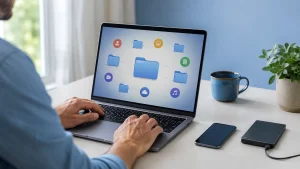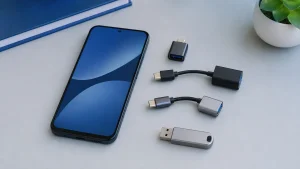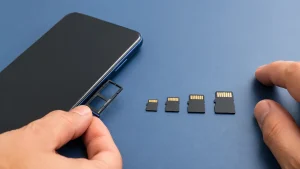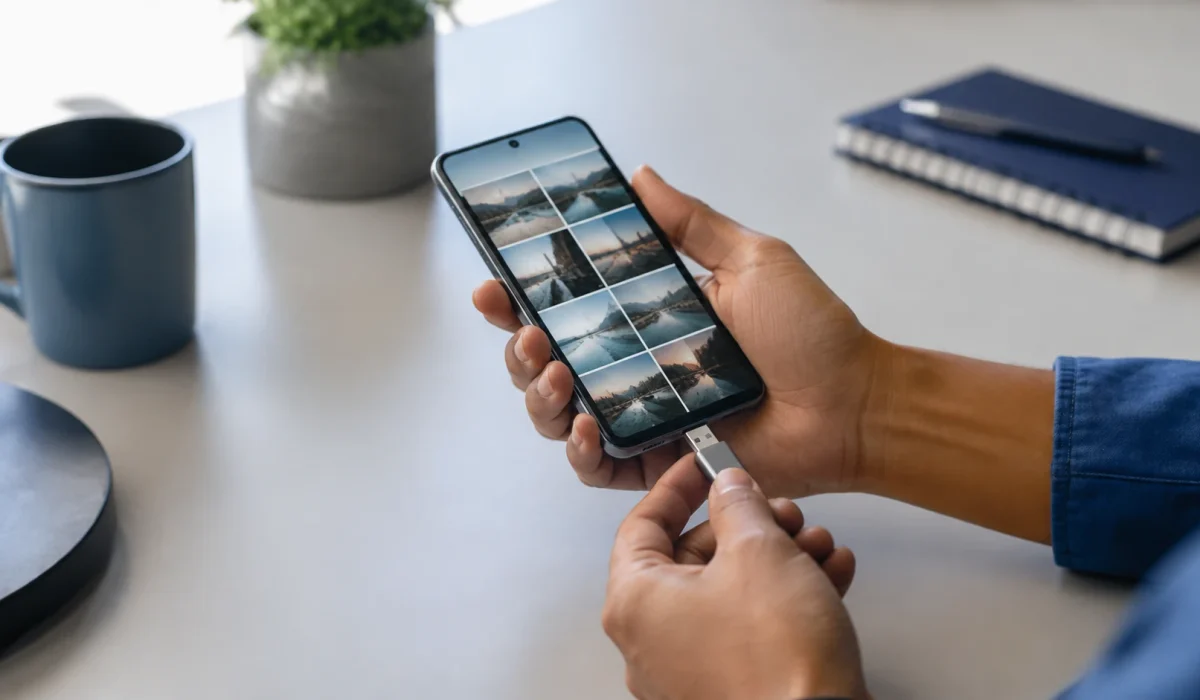





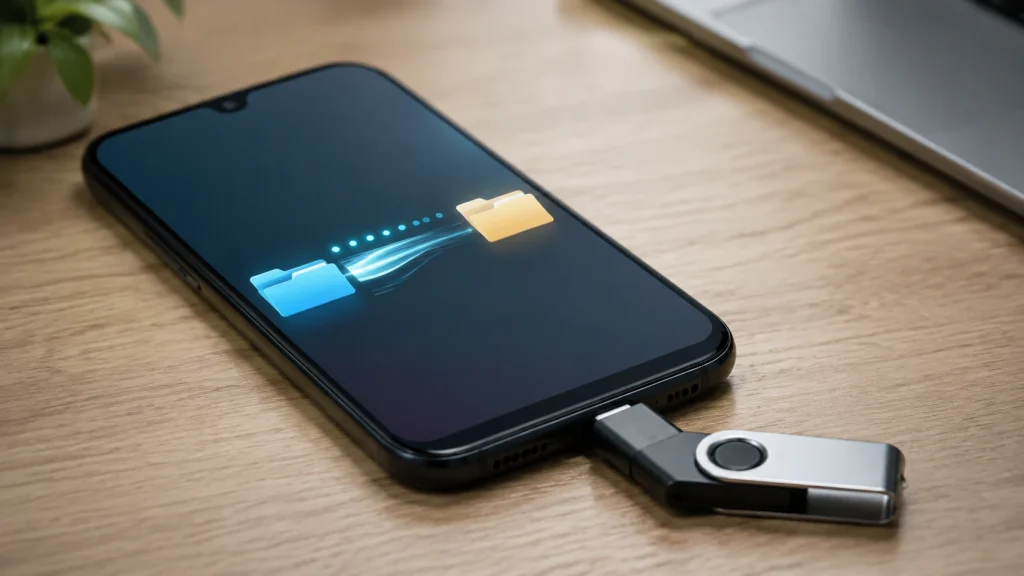
Para copiar fotos do celular para pendrive, use um pendrive com conector USB-C compatível com o aparelho ou conecte um modelo USB-A por meio de um adaptador USB OTG. No gerenciador de arquivos, abra o armazenamento interno, localize DCIM > Camera, Pictures, Movies ou Downloads, selecione os itens, escolha Copiar e indique o armazenamento USB como destino. Espere a conclusão, abra alguns arquivos no pendrive e ejete o dispositivo antes de desconectá-lo.
Comece copiando, não movendo. A cópia preserva o arquivo original caso a conexão seja interrompida ou o destino apresente erro. Só considere apagar algo do celular depois de verificar a quantidade de arquivos, abrir amostras e, para conteúdo importante, manter outra cópia em local diferente.
O que você precisa antes de conectar
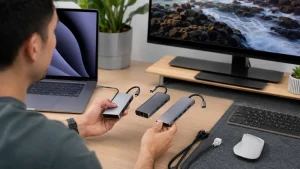
Confirme o conector do telefone. Em aparelhos recentes, ele costuma ser USB-C. Um pendrive USB-C pode ser ligado diretamente; um pendrive USB-A exige adaptador OTG compatível com transferência de dados. Formato físico igual não garante que todo acessório funcione: o telefone precisa atuar como host USB e reconhecer o sistema de arquivos do dispositivo.
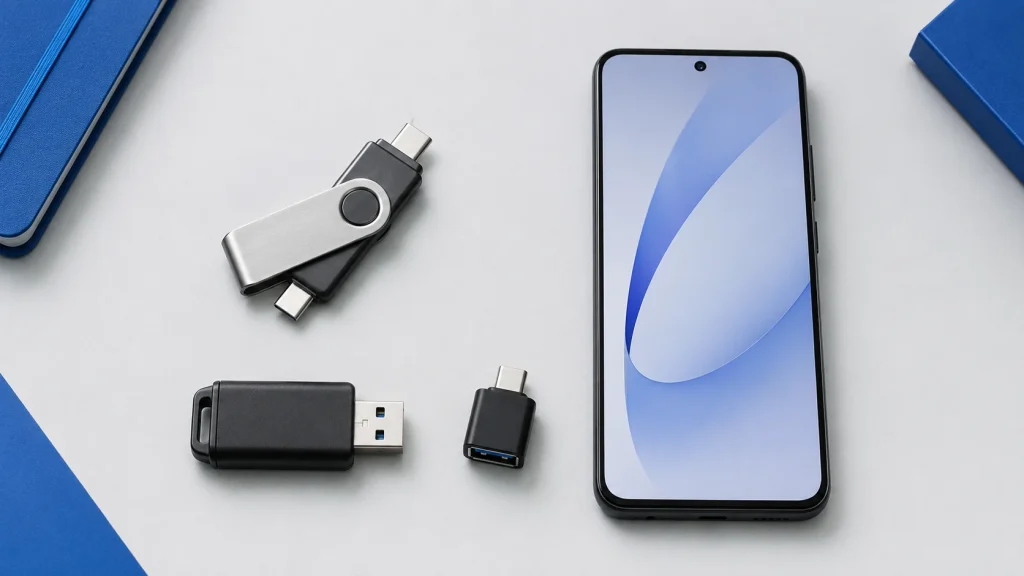
Verifique espaço livre no pendrive e bateria suficiente no celular. A transferência pode demorar quando há muitos vídeos. Desative temporariamente bloqueios muito curtos de tela se eles interromperem o aplicativo, mantenha o aparelho parado e não force o conector. Se houver capa grossa impedindo o encaixe completo, remova-a com cuidado.
Antes de copiar, descubra onde os arquivos estão. Fotos da câmera normalmente ficam em DCIM/Camera; capturas podem aparecer em Pictures/Screenshots; vídeos podem estar em DCIM, Movies ou pastas de aplicativos. Mídias de mensageiros e arquivos baixados seguem regras próprias. Não presuma que tudo está na galeria: a galeria reúne visualizações de várias pastas.
Passo a passo no Files do Google
Conecte o pendrive ao USB-C ou ao adaptador OTG e desbloqueie o Android. Aguarde a notificação de armazenamento USB. Abra o Files do Google e toque em Procurar. Na área de dispositivos de armazenamento, procure o pendrive; o nome pode ser genérico ou refletir a marca e o volume.
Volte ao armazenamento interno e abra a pasta desejada. Mantenha um arquivo pressionado e selecione os demais. Use o menu de três pontos e escolha Copiar para. Selecione o armazenamento USB e crie uma pasta clara, como Backup-fotos-2026-08-05. Confirme Copiar aqui e deixe o processo terminar.
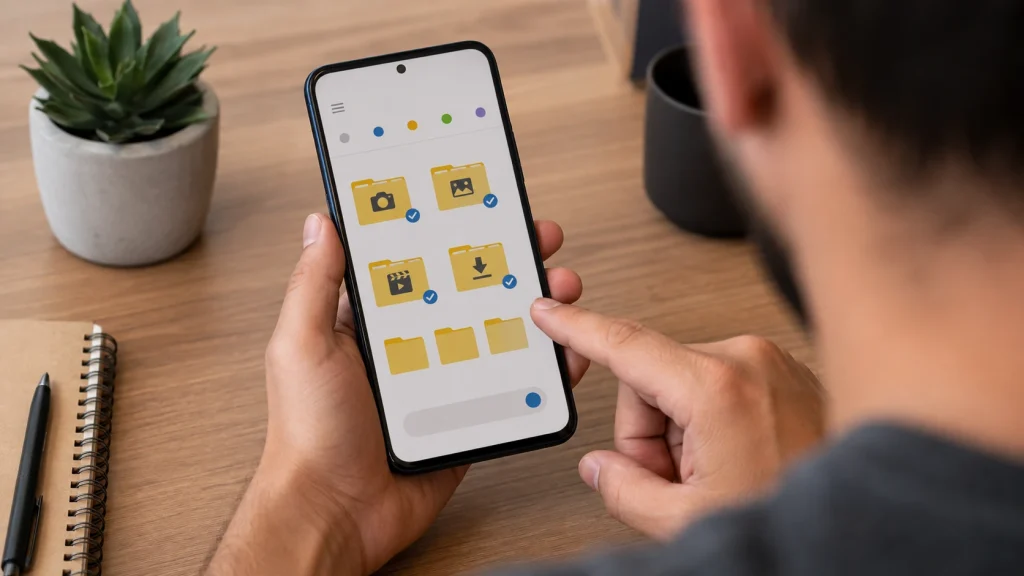
Se o seu Files mostrar opções em posições diferentes, procure pelos mesmos conceitos: origem, seleção, Copiar para, armazenamento USB e pasta de destino. Menus variam entre versões do Android e do aplicativo. Evite usar Mover para na primeira tentativa, pois uma falha pode tornar a conferência mais confusa.
Caminho em celulares Samsung Galaxy
A Samsung documenta o uso do aplicativo Meus Arquivos com armazenamento USB ou SD conectado via OTG. Abra Meus Arquivos, encontre a pasta ou os itens, mantenha pressionado, toque em Copiar e escolha o armazenamento externo. Os nomes dos menus e a disposição podem variar conforme modelo, versão do software e região.
No Galaxy, procure Imagens, Vídeos ou Armazenamento interno > DCIM > Camera. Depois de copiar, abra Armazenamento USB dentro de Meus Arquivos e confira a pasta criada. A existência do atalho Imagens não significa que todos os arquivos estejam em uma única pasta física; por isso, anote a origem quando separar conteúdos de vários aplicativos.
Como validar a cópia antes de apagar
Não use apenas a mensagem “concluído” como prova. Compare o número de itens quando o gerenciador exibir a contagem, confira o tamanho total aproximado e abra fotos de datas diferentes. Reproduza o começo e um trecho final de alguns vídeos longos. Arquivo listado, mas que não abre, não é uma cópia validada.
Se o material for único, o pendrive deve ser uma segunda cópia, não o único lugar. Pendrives são pequenos, podem ser perdidos e também falham. Mantenha o original no celular até criar outra cópia confiável, por exemplo em computador, SSD ou serviço de nuvem adequado. A regra prática é evitar depender de um único aparelho.
Organize a pasta por data e finalidade, sem renomear centenas de arquivos durante a transferência. Renomeações em massa dificultam comparar origem e destino. Primeiro copie e valide; depois organize uma duplicata, preservando metadados importantes quando possível.
Como remover o pendrive com segurança
Ao terminar, feche visualizações e aguarde qualquer indicador de atividade. Abra a notificação de armazenamento USB ou as configurações de armazenamento e use Ejetar quando a opção estiver disponível. Só então desconecte o pendrive ou o adaptador. A orientação de ejetar antes de remover também aparece nos procedimentos oficiais de transferência por USB para computadores.
Retirar durante a gravação pode deixar arquivos incompletos ou afetar o sistema de arquivos do pendrive. Se o aparelho disser que o dispositivo foi removido de forma incorreta, reconecte, confira os arquivos e evite iniciar uma nova exclusão até verificar o destino em outro equipamento.
Leia Também
Quando o celular não reconhece o pendrive
Desconecte e reconecte com o telefone desbloqueado. Teste o pendrive em um computador para verificar se ele abre e teste outro acessório no celular. Se houver adaptador, confirme que ele suporta dados e OTG; alguns acessórios são limitados a carga. Reiniciar o telefone pode limpar um estado temporário da porta.
Se o pendrive aparece no computador, mas não no celular, o sistema de arquivos pode não ser aceito pelo aparelho. Não formate imediatamente: a formatação apaga o conteúdo. Copie os dados existentes para outro lugar e consulte a documentação do fabricante do telefone antes de escolher um formato compatível. Arquivos de vídeo muito grandes também podem falhar em volumes com limites por arquivo.
Armazenamentos maiores e alguns SSDs podem exigir mais energia do que o celular fornece. Nesse caso, o problema não é necessariamente o arquivo nem o aplicativo. Use um dispositivo de menor consumo ou uma solução com alimentação apropriada, respeitando as especificações do fabricante.
Erros que colocam os arquivos em risco
Mover em vez de copiar na primeira operação; apagar os originais sem abrir o destino; desconectar durante a gravação; formatar um pendrive com dados para “ver se funciona”; confiar em uma única cópia; misturar fotos de várias pessoas na mesma pasta sem conferir; e usar adaptador instável são atalhos que aumentam o risco.
Também evite copiar toda a pasta do aplicativo sem entender o conteúdo. Algumas áreas contêm miniaturas, cache ou dados que só fazem sentido dentro do app. Priorize arquivos reconhecíveis: fotos, vídeos, documentos, áudios próprios e exportações feitas pelo próprio aplicativo.
Pendrive é backup completo do Android?
Não. Copiar fotos e vídeos para um pendrive protege apenas os arquivos selecionados. Contatos, mensagens, configurações, dados de aplicativos, autenticação e outros itens seguem métodos próprios. O backup do Android e as opções internas de cada aplicativo continuam necessários quando você pretende trocar, restaurar ou perder o aparelho.
O valor deste método é ser direto, local e independente de computador. Ele funciona bem como camada complementar: cópia física dos arquivos mais importantes, combinada com backup de conta e outra cópia separada. Assim, uma falha, perda ou erro de sincronização não concentra todo o risco em um único lugar.
Copiar fotos do celular para pendrive é simples quando o aparelho reconhece o armazenamento e o gerenciador oferece a ação Copiar para. O cuidado decisivo vem depois: conferir o destino, abrir amostras, ejetar corretamente e manter mais de uma cópia.
Use USB-C direto ou adaptador OTG compatível, comece pelas pastas de câmera e vídeos, copie em lotes e trate qualquer pedido de formatação como alerta. O pendrive pode ser uma boa etapa do backup, mas não substitui uma estratégia completa nem autoriza apagar o original antes da validação.