




Quando o Google Fotos não faz backup, a primeira regra é não excluir nada. O Google Fotos pode mostrar todas as imagens que estão no celular mesmo quando parte delas ainda não chegou à nuvem. Essa diferença costuma passar despercebida: a pessoa abre o aplicativo, vê as miniaturas e conclui que o backup terminou. Depois usa “Liberar espaço”, apaga arquivos manualmente ou troca de aparelho e descobre que algumas fotos existiam apenas no armazenamento local.
O próprio Google orienta verificar o status geral, a conta escolhida, as pastas do dispositivo, a conexão e o armazenamento disponível. Também recomenda confirmar cada item e acessar photos.google.com com a mesma conta; o que aparece no site está armazenado naquela conta.
Este guia começa pelas verificações que não apagam dados. Os nomes dos menus podem variar entre Android, iPhone, fabricantes e versões do aplicativo. Recursos e políticas podem mudar, por isso as páginas oficiais foram consultadas em 2 de agosto de 2026.
O que fazer quando o Google Fotos não faz backup
Abra o Google Fotos, toque na foto do perfil e leia o status do backup. Confirme se a função está ligada, se a conta exibida é a correta e se há espaço disponível. Em seguida, verifique Wi-Fi ou uso de dados móveis, pastas do dispositivo e restrições de bateria. Escolha uma foto recente, abra os detalhes e veja se ela consta como salva. Por fim, entre em photos.google.com usando a mesma conta e procure o arquivo.
Não use “Liberar espaço”, não esvazie a lixeira e não apague os originais até encontrar as fotos recentes na web ou em outro aparelho. Ver a miniatura dentro do aplicativo não é prova suficiente, porque ela pode vir do próprio telefone.
1. Leia o status antes de mudar configurações
O aplicativo apresenta mensagens que indicam etapas diferentes. Segundo a ajuda oficial, os estados incluem “Sem backup”, “Preparando backup”, “Fazendo backup”, “Backup concluído” e “Backup pausado”. Também podem aparecer avisos como “Aguardando conexão”, “Aguardando Wi-Fi” ou falta de armazenamento.

Toque no status para ver detalhes. Observe a quantidade de itens restantes e, quando disponível, as miniaturas dos arquivos pendentes. Essa informação ajuda a separar um processo ainda em andamento de uma falha real.
- Preparando backup: o aplicativo está analisando itens e formando a fila.
- Fazendo backup: o envio está ativo; vídeos grandes podem demorar.
- Aguardando Wi-Fi: a configuração impede o uso da rede móvel ou a conexão não está adequada.
- Backup pausado: bateria, conexão, conta ou ação do usuário pode ter interrompido o processo.
- Sem armazenamento: a conta não possui espaço suficiente para novos arquivos.
- Falha permanente em um item: tamanho ou formato pode não atender aos requisitos.
Faça uma captura do status e anote a quantidade restante. Depois de cada teste, compare se esse número diminuiu.
2. Confirme a conta de backup
É comum manter duas ou mais Contas Google no mesmo celular. O aplicativo pode mostrar fotos locais enquanto o backup está configurado para outra conta. Abra a foto do perfil, entre em Configurações do Google Fotos e toque em Backup. Confira o endereço exibido em “Conta e armazenamento”.
Depois, abra photos.google.com no navegador e entre exatamente nessa conta. Procure uma foto recente por data. Se o arquivo aparece no site, ele está salvo naquela conta. Se não aparece, trate-o como não confirmado.
Não mude de conta várias vezes durante um envio grande. Primeiro identifique onde o backup atual está sendo realizado. Misturar contas pode espalhar a coleção e dificultar a conferência.
3. Verifique o armazenamento da Conta Google
O espaço da Conta Google é compartilhado entre Google Fotos, Drive e Gmail. Quando o limite é alcançado, novos itens podem deixar de ser enviados. Abra a área de armazenamento da conta ou o gerenciador do Google One e confira o uso total.
Se estiver cheio, analise antes de excluir. O gerenciador pode sugerir fotos desfocadas, arquivos grandes e outros itens, mas a decisão é sua. Apagar no Google Fotos pode remover o item da nuvem e de dispositivos sincronizados. Verifique a lixeira e leia a mensagem de confirmação.
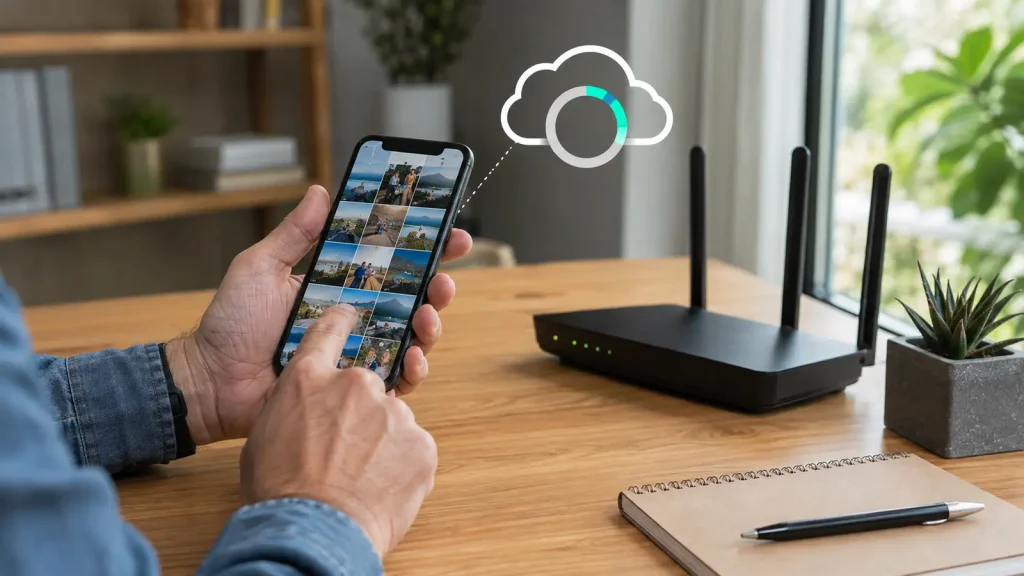
As opções “Qualidade original” e “Economia de armazenamento” consomem a cota da conta para uploads atuais. A segunda pode reduzir tamanho e resolução conforme as regras do serviço, mas não resolve instantaneamente todo limite nem substitui uma segunda cópia.
4. Teste Wi-Fi e uso de dados móveis
Se o status diz “Aguardando Wi-Fi”, abra uma página no navegador para confirmar que a conexão realmente transmite dados. Estar conectado ao roteador não garante acesso à internet. Troque temporariamente entre Wi-Fi e rede móvel apenas se o plano permitir e você entender o consumo.
Em Configurações do Google Fotos > Backup > Uso de dados móveis, o Android permite definir limite diário, decidir se vídeos podem usar rede móvel e controlar roaming. Vídeos gastam muito mais dados que fotos; não ative essa opção sem avaliar a franquia.
Redes de hotel, empresa ou escola podem exigir autenticação no navegador ou bloquear tráfego em segundo plano. Faça um teste em uma rede confiável. Não desligue firewall corporativo ou instale VPN aleatória para forçar o envio.
5. Ative as pastas certas do dispositivo
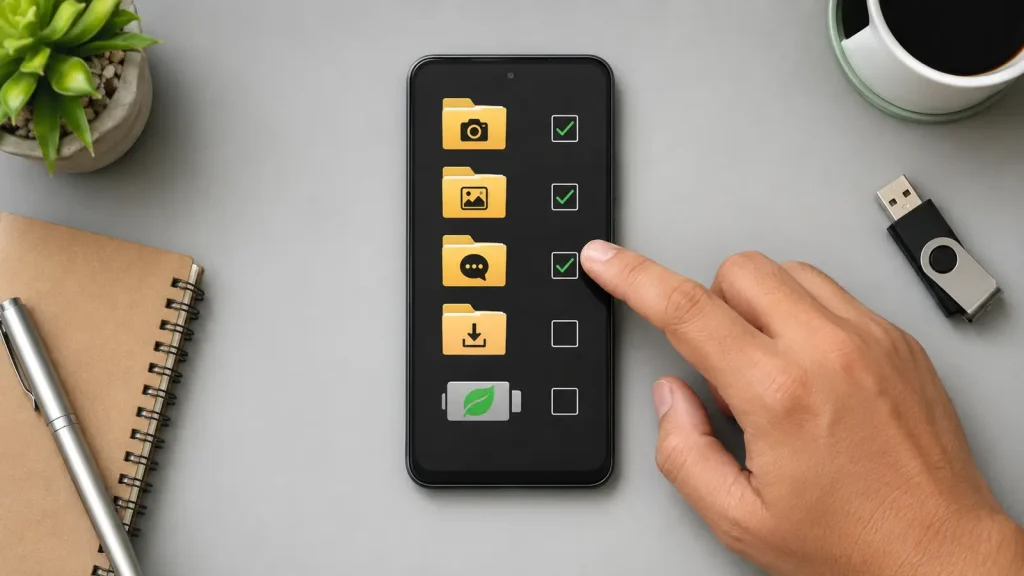
No Android, a câmera costuma ter backup, mas imagens de WhatsApp, capturas de tela, downloads e outros aplicativos ficam em pastas separadas. A ajuda oficial orienta abrir Configurações do Google Fotos > Backup > Fazer backup das pastas do dispositivo e escolher quais pastas serão incluídas.
Também é possível abrir Coleções > Neste dispositivo para ver onde o arquivo está guardado. Se uma pasta não estiver selecionada, as miniaturas podem aparecer no telefone sem serem enviadas à nuvem.
Não ligue “todas as pastas” automaticamente sem revisar. Isso pode enviar memes, imagens temporárias, comprovantes e conteúdo particular. Selecione apenas o que deseja manter.
6. Remova restrições de bateria somente para o Fotos
O Google informa que a otimização de bateria pode prejudicar o backup. Em Android, pressione o ícone do Google Fotos, abra Informações do app e procure Bateria ou Uso da bateria. Dependendo da marca, escolha uso irrestrito ou remova a otimização apenas para esse aplicativo.
Essa mudança pode aumentar o consumo de bateria em segundo plano. Faça primeiro um teste com o telefone carregando, conectado a Wi-Fi confiável e com o aplicativo aberto. Se o backup retomar, avalie se deseja manter a permissão.
No iPhone e iPad, a orientação oficial é não encerrar o Google Fotos enquanto ele está enviando itens. Mantenha o aplicativo aberto durante a primeira sincronização e verifique permissões de acesso às fotos nas configurações do iOS.
7. Confira tamanho, formato e arquivo específico
Uma fila pode parecer travada por causa de um vídeo muito grande ou arquivo incompatível. A ajuda do Google informa limites de até 200 MB ou 200 megapixels para fotos e até 10 GB para vídeos. Formatos não suportados também podem falhar.
Abra o item problemático, toque em Mais e consulte os detalhes. O aplicativo mostra se ele foi salvo, está na fila ou apresentou falha. Para um arquivo importante que não envia, preserve o original e crie uma segunda cópia em computador ou armazenamento externo antes de tentar conversão.
Evite aplicativos de conversão desconhecidos e não sobrescreva o único arquivo. Converter pode reduzir qualidade, remover metadados ou produzir outro arquivo corrompido.
8. Faça um teste manual com uma foto recente
Escolha uma foto pequena e sem dados sensíveis. Abra-a no Google Fotos e toque em “Fazer backup agora”, se a opção aparecer. Aguarde e confira os detalhes. Depois abra photos.google.com na mesma conta.
Se o teste funciona, mas a fila antiga não avança, o problema pode estar em um item específico, em uma pasta ou no volume pendente. Se nem o teste funciona, volte a conta, espaço, conexão e bateria.
Não selecione milhares de itens para backup manual de uma vez. Lotes pequenos facilitam identificar onde ocorreu a falha.
Leia também
9. Atualize, reinicie e preserve os dados
Atualize o Google Fotos pela loja oficial e instale atualizações do sistema quando disponíveis. Reinicie o celular e teste novamente. Essas ações são reversíveis e podem liberar processos presos.
Limpar somente o cache no Android costuma preservar arquivos, mas o nome e o efeito variam por aparelho. Já “Limpar armazenamento”, “Limpar dados”, desinstalar ou redefinir o aplicativo pode remover configurações locais e exige mais cuidado. Antes de usar essas opções, confirme os originais em outra mídia e leia o aviso do sistema.
Não restaure o celular para os padrões de fábrica como tentativa inicial. A restauração apaga conteúdo local e não garante que o backup incompleto reapareça.
10. Confirme antes de liberar espaço
Só use “Liberar espaço” depois de concluir três verificações:
- O aplicativo mostra backup concluído.
- Fotos recentes aparecem em photos.google.com na conta correta.
- Uma amostra de fotos e vídeos abre normalmente em outro aparelho ou navegador.
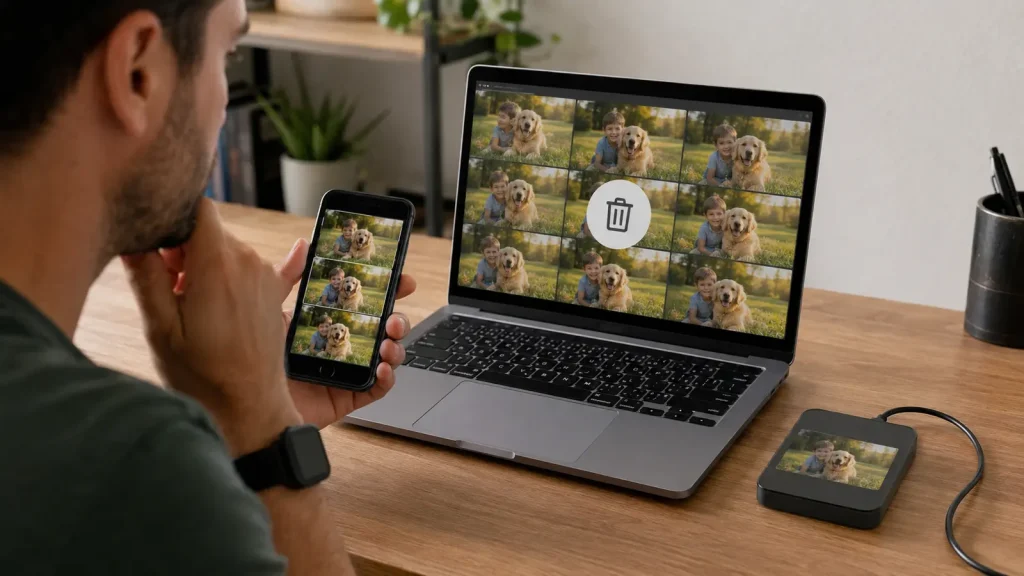
Para arquivos insubstituíveis, mantenha uma segunda cópia independente. Nuvem facilita acesso e sincronização, mas não elimina exclusão acidental, problema de conta ou erro humano.
Depois de liberar espaço, as cópias locais podem deixar o aparelho. Sem internet, talvez você veja apenas miniaturas ou não consiga abrir o arquivo completo. Planeje isso antes de uma viagem.
11. O que fazer quando apenas fotos do WhatsApp não aparecem
No Android, abra Coleções > Neste dispositivo e localize a pasta relacionada ao WhatsApp. Depois verifique se essa pasta está ativada em “Fazer backup das pastas do dispositivo”. O nome pode variar conforme a versão do WhatsApp e o fabricante.
Se a imagem nunca foi baixada para o telefone, o Google Fotos não tem arquivo local para enviar. Abra a conversa, confirme o download e respeite as permissões do aplicativo. Conteúdo temporário ou visualização única não deve ser tratado como arquivo comum de galeria.
Considere privacidade: fazer backup automático de toda mídia recebida pode enviar comprovantes, documentos e imagens que você não pretende guardar. Selecione conscientemente.
12. Quando procurar suporte
Use o suporte oficial quando o status permanece parado por muito tempo, a conta tem espaço, a conexão funciona, os itens atendem aos requisitos e uma foto de teste também falha. Registre modelo do aparelho, versão do sistema, versão do aplicativo, mensagem exibida e ações já tentadas.
Não publique e-mail, nomes de terceiros ou imagens particulares em fóruns abertos. Em conta escolar ou corporativa, o administrador pode aplicar limites e políticas diferentes.
Perguntas frequentes
Ver uma foto no aplicativo significa que ela está na nuvem?
Não. O Google Fotos também exibe itens armazenados apenas no dispositivo. Confirme o status do item e procure-o em photos.google.com com a mesma conta.
“Preparando backup” é erro?
Não necessariamente. O aplicativo pode estar analisando a biblioteca. Se o estado não muda, verifique conexão, espaço, bateria, pastas e arquivos muito grandes.
Posso apagar a foto depois de tocar em “Fazer backup agora”?
Espere a confirmação e verifique o arquivo na web. Para conteúdo importante, mantenha outra cópia antes de excluir o original.
Por que capturas de tela não são enviadas?
No Android, a pasta de capturas pode não estar selecionada nas pastas do dispositivo. Ative-a somente se desejar guardar esse conteúdo na nuvem.
Backup usa dados móveis?
Depende das configurações. É possível definir limite diário e controlar fotos, vídeos e roaming. A operadora pode cobrar pelo tráfego.
Limpar cache apaga minhas fotos?
Em geral, limpar cache remove arquivos temporários do aplicativo, mas menus variam. Não confunda com limpar dados, desinstalar ou restaurar o telefone. Leia o aviso e tenha cópia independente.
Quando o Google Fotos não faz backup, o caminho mais seguro é diagnosticar o status antes de tentar limpar ou redefinir qualquer coisa. Confirme a conta, o espaço compartilhado, a conexão, as pastas do Android, a bateria e os requisitos do arquivo. Depois teste uma foto e procure-a em photos.google.com.
A miniatura visível no celular não prova que o arquivo chegou à nuvem. Só apague originais depois de confirmar o backup e, para lembranças importantes, mantenha uma segunda cópia independente. Essa ordem reduz o risco de transformar um problema de sincronização em perda permanente.
Fontes
Google Fotos Ajuda — Fazer backup de fotos e vídeos no Android: https://support.google.com/photos/answer/6193313?co=GENIE.Platform%3DAndroid&hl=pt-BR
Google Fotos Ajuda — Minhas fotos não estão sendo armazenadas em backup: https://support.google.com/photos/answer/6174018?co=GENIE.Platform%3DAndroid&hl=pt-BR
Google Fotos Ajuda — Verificar seu backup: https://support.google.com/photos/answer/9343402?hl=pt-BR
Google Fotos Ajuda — Gerenciar seu armazenamento: https://support.google.com/photos/answer/9284827?co=GENIE.Platform%3DAndroid&hl=pt-BR
Google Fotos Ajuda — Encontrar itens de outros apps e dispositivos: https://support.google.com/photos/answer/9343965?hl=pt-BR
Google Fotos Ajuda — Escolher a qualidade do backup: https://support.google.com/photos/answer/6220791?hl=pt-BR
Google Fotos Ajuda — Liberar espaço no dispositivo: https://support.google.com/photos/answer/6128843?hl=pt-BR