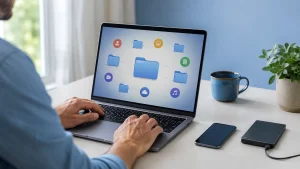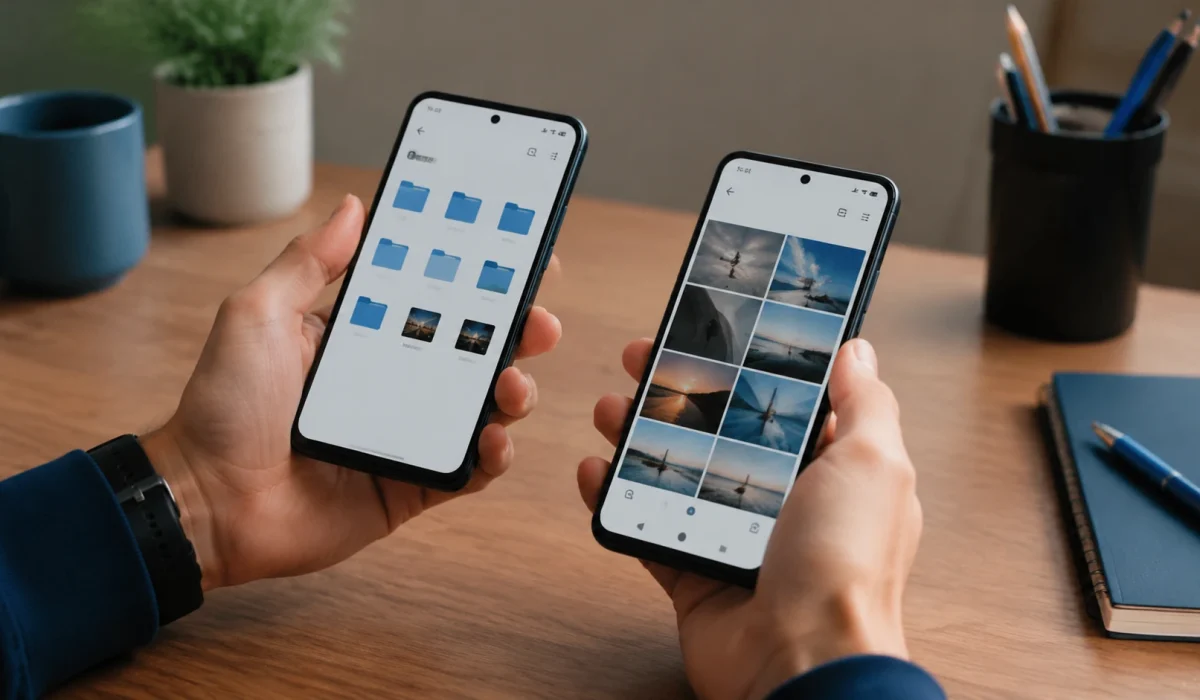





Quando as fotos não aparecem na galeria depois de uma transferência, não copie tudo novamente de imediato. Primeiro abra um gerenciador de arquivos, procure pelo nome, data ou pasta de destino e tente abrir a imagem por ali. Depois confira se o aplicativo de galeria está mostrando arquivos locais, itens da nuvem ou ambos. A foto pode estar em Downloads, Pictures, uma pasta criada pelo aplicativo de transferência ou outra conta.
Se o arquivo abre no gerenciador, mas não surge na galeria, o problema tende a estar na pasta, na indexação ou no filtro do aplicativo. Se o arquivo não abre, tem tamanho zero ou aparece incompleto, preserve a origem e refaça somente esse item. Não apague o original enquanto não existir uma cópia conferida.
Primeiro descubra se a foto está no aparelho
Galeria e gerenciador de arquivos não fazem o mesmo trabalho. A galeria reúne imagens que consegue indexar e também pode exibir conteúdo sincronizado. O gerenciador mostra a estrutura de pastas. Por isso, a ausência na grade da galeria não prova que o arquivo foi perdido.
Abra Files do Google, Meus Arquivos ou o gerenciador do fabricante. Pesquise pelo nome do arquivo quando souber, ou ordene Imagens e Recentes por data. Confira DCIM/Camera, Pictures, Downloads e a pasta criada pelo método usado na transferência. Aplicativos podem salvar em diretórios próprios.
Ao localizar a foto, abra Informações ou Detalhes e anote caminho, tamanho e data. Um arquivo com tamanho compatível e visualização normal é um sinal melhor que uma miniatura. Se ele estiver apenas em uma pasta temporária, copie primeiro para uma pasta comum antes de reorganizar.
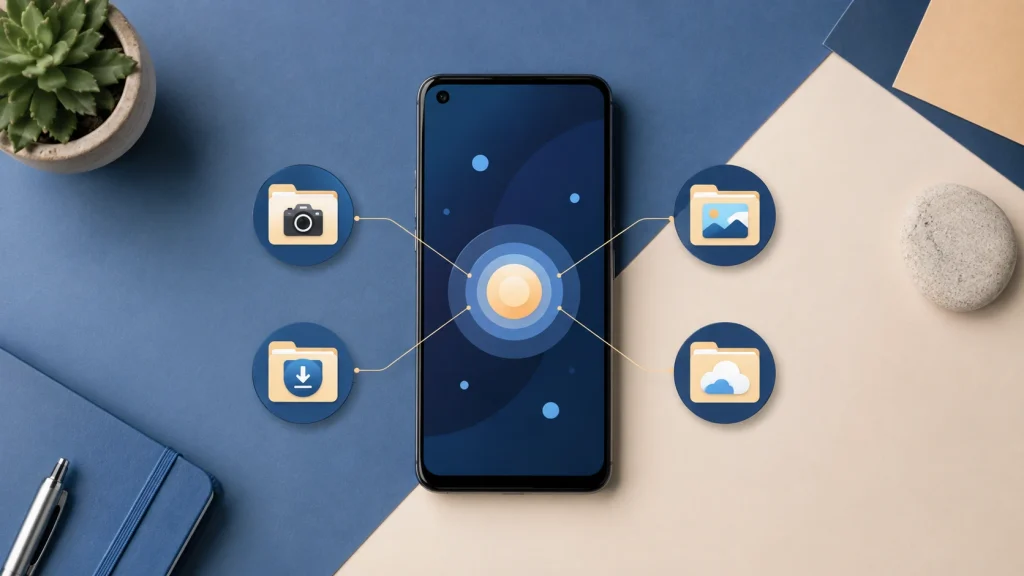
Arquivo local, backup e sincronização são coisas diferentes
Uma foto pode existir somente no celular, somente na nuvem ou nos dois lugares. No Google Fotos, ver uma imagem na grade não significa necessariamente que o arquivo original esteja baixado no aparelho. Da mesma forma, uma imagem local em pasta não selecionada pode não ter backup.
Confirme a Conta do Google usada no aplicativo. A ajuda oficial recomenda verificar a conta de backup e as pastas do dispositivo quando fotos parecem ausentes. Em Google Fotos, procure a área de coleções ou pastas do dispositivo e abra a pasta de origem. A nomenclatura muda conforme a versão, mas a lógica é conferir conta e diretório.
Em celulares Galaxy, a Galeria pode estar sincronizada com o OneDrive. A Samsung alerta que ações em itens sincronizados podem se refletir nos dispositivos conectados. Antes de excluir ou mover em massa, entenda se o álbum está local, sincronizado ou disponível somente no serviço.
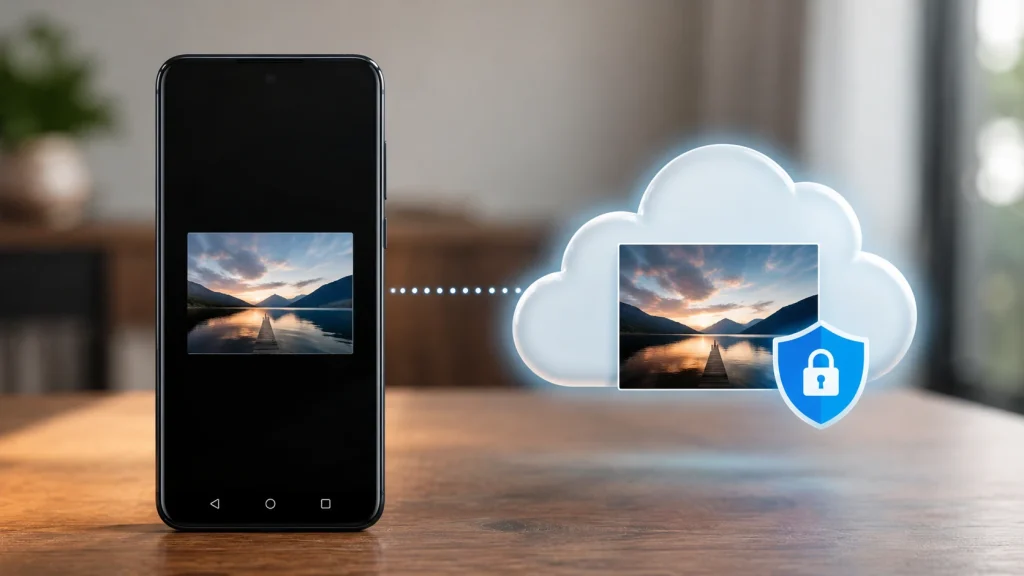
Confira a pasta em que a transferência terminou
Transferências por navegador, mensageiro, Quick Share, cabo, Takeout e gerenciadores podem escolher pastas diferentes. Uma foto baixada pode ir para Downloads; uma imagem da câmera costuma ficar em DCIM/Camera; uma captura de tela pode aparecer em Pictures/Screenshots. A galeria pode agrupar esses locais em álbuns separados.
Se os arquivos estão em uma pasta nova, procure o álbum correspondente ou use a opção de mover para Pictures ou DCIM somente depois de validar a cópia. Prefira copiar um pequeno lote como teste. Abra as imagens no destino e só então decida se remove a versão da pasta original.
Não misture milhares de itens antes de observar datas e nomes. Fotos exportadas por serviços podem ter data do arquivo diferente da data em que foram tiradas, fazendo com que apareçam em outro ponto da linha do tempo. Pesquise por uma pessoa, lugar ou data aproximada em vez de olhar apenas o topo da grade.
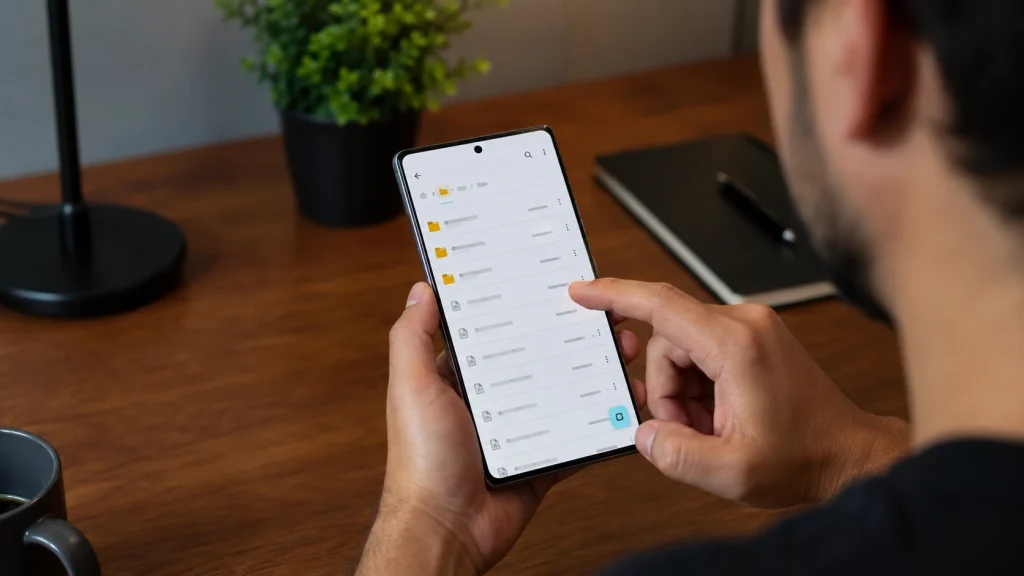
Quando o Google Fotos não mostra a pasta
No Android, abra Google Fotos, entre nas configurações de backup e confira as pastas do dispositivo disponíveis. O Google permite escolher pastas além da câmera. Se uma pasta não estiver selecionada, as imagens podem continuar locais sem entrar no backup.
Também confira o status de uma foto individual. A ajuda do Google orienta abrir o item e verificar se existe a opção de fazer backup. Isso separa dois problemas: não encontrar o arquivo no aparelho e encontrar o arquivo, mas perceber que ele ainda não foi enviado.
Se a foto aparece no gerenciador e não no Google Fotos, atualize o aplicativo pela loja oficial, feche e abra novamente e reinicie o telefone. Evite limpar armazenamento do app sem compreender o aviso. Limpar dados pode remover configurações locais e não é o primeiro teste.
Quando a Galeria Samsung não atualiza
No Galaxy, abra Meus Arquivos e confirme que a imagem existe e abre. Depois verifique o álbum na Galeria e a sincronização com o OneDrive, se estiver ativada. A Samsung documenta a seleção de álbuns sincronizados e a possibilidade de baixar arquivos do OneDrive para uma pasta do telefone.
Se a imagem foi excluída por engano, confira a Lixeira da Galeria, do Google Fotos e do OneDrive conforme o serviço usado. Os prazos e comportamentos variam. Restaure primeiro; não faça novas edições no mesmo conjunto até saber qual aplicativo controla o item.
Nomes de menus podem mudar conforme modelo e versão da One UI. Use a pesquisa nas Configurações por Galeria, OneDrive ou contas vinculadas. O ponto principal é não presumir que a nuvem e a memória local são uma única pasta.
Formato, arquivo incompleto e miniatura cinza
Se o arquivo aparece, mas a visualização falha, tente abri-lo em outro aplicativo confiável ou em um computador. Compare o tamanho com o original. Arquivo com zero byte, transferência interrompida ou extensão incorreta pode gerar miniatura vazia ou mensagem de formato não compatível.
Alguns formatos de imagem e vídeo dependem do suporte do aparelho ou do aplicativo. Não renomeie apenas a extensão esperando converter o conteúdo. Preserve o arquivo original e faça uma nova cópia pelo método que já funcionou, preferencialmente em lote pequeno e com conexão estável.
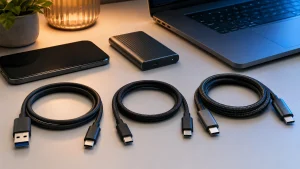
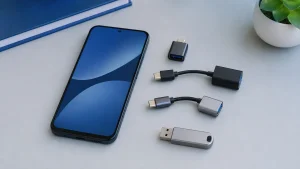
Quando muitas fotos falham no mesmo ponto, examine o destino: espaço insuficiente, remoção do cabo, pendrive desconectado ou cartão com erro podem interromper gravações. Não formate um armazenamento com dados importantes antes de copiar o que ainda pode ser lido.
Quando a foto aparece em um aplicativo e não em outro
Aplicativos podem ter permissões e critérios de exibição diferentes. Uma galeria pode mostrar a pasta inteira, enquanto um mensageiro exibe apenas imagens recentes ou diretórios que o seletor de mídia recebeu autorização para acessar. Antes de mover arquivos, abra Configurações > Aplicativos, selecione o app e confira a permissão para fotos e vídeos. Em versões recentes do Android, a permissão pode estar limitada a itens escolhidos.
Se a foto aparece no Google Fotos, mas não no seletor de outro aplicativo, confirme se ela está realmente baixada. Um item somente na nuvem pode ser visualizado no serviço, porém não estar disponível como arquivo local para todos os apps. Use a opção de download quando apropriada, escolha uma pasta comum e confira novamente no gerenciador.
O inverso também acontece: a imagem está local, mas o aplicativo não recebeu permissão ou ainda não atualizou a lista. Feche e reabra o app, confira a permissão e selecione a pasta pelo gerenciador quando a opção existir. Evite conceder acesso amplo sem necessidade; escolha somente as fotos exigidas quando o Android oferecer essa alternativa.
Leia Também
Como evitar o problema na próxima transferência
Antes de iniciar, crie uma pasta com nome claro e data. Copie um lote pequeno, abra as imagens no destino e observe onde elas aparecem na galeria. Só depois transfira o restante. Esse teste revela antecipadamente problemas de pasta, formato, espaço e permissão.
Mantenha o arquivo original até terminar a conferência. Para lotes grandes, registre a quantidade aproximada e o tamanho total na origem e no destino. Não é uma verificação criptográfica, mas ajuda a perceber diferenças evidentes. Abra amostras do começo, do meio e do fim da sequência, incluindo vídeos longos.
Quando usar nuvem, identifique quais pastas entram no backup e qual conta está ativa. Quando usar armazenamento físico, ejete corretamente. Um processo previsível reduz a chance de confundir arquivo transferido, arquivo sincronizado e miniatura exibida pelo aplicativo.
Por que a data parece errada na galeria
A grade pode ordenar pela data capturada, pela modificação ou pela importação. Exportações, downloads e edições podem alterar parte desses metadados. A foto pode ter sido inserida muito atrás na linha do tempo, embora tenha chegado hoje ao aparelho.
Use a pesquisa por mês, local ou pessoas quando disponível e consulte os detalhes do arquivo. Se o material veio do Google Takeout, observe que arquivos auxiliares de metadados não são imagens e não aparecem na galeria. Mantenha o pacote original até concluir a conferência.
Evite corrigir datas em massa antes de comparar com a origem. Primeiro confirme que todas as fotos estão presentes. Depois, faça ajustes em uma cópia ou em pequenos grupos, mantendo um backup intacto.
Uma sequência segura de diagnóstico
Siga esta ordem: localize no gerenciador; abra o arquivo; confira caminho e tamanho; verifique conta e pasta no aplicativo de fotos; procure em outros pontos da linha do tempo; examine lixeiras; teste outra visualização; e só então copie novamente itens específicos.
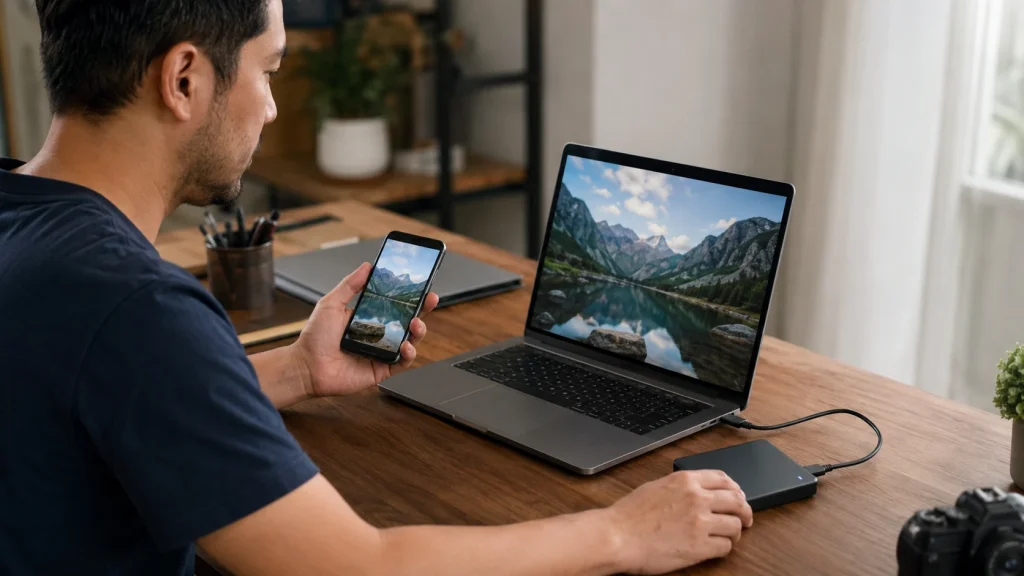
Essa sequência evita duplicatas e reduz o risco de excluir o único original. Se uma transferência falhou, repita apenas o lote afetado. Se o arquivo existe e abre, corrija pasta ou visualização em vez de criar outra cópia sem necessidade.
Antes de restaurar o celular, limpar dados de aplicativos ou formatar armazenamento, faça uma cópia separada dos arquivos que ainda abrem. Procedimentos amplos não devem ser a primeira resposta para um problema de exibição.
Quando fotos não aparecem na galeria, a pergunta mais importante é: o arquivo existe e abre? O gerenciador de arquivos responde isso melhor que a grade de imagens. Em seguida, conta, pasta, sincronização, data e formato explicam a maior parte das diferenças.
Preserve a origem, localize antes de copiar novamente e trate nuvem e armazenamento local como camadas distintas. A galeria é uma visualização; o backup é uma proteção; e a transferência é apenas o caminho entre dois lugares. Conferir cada etapa evita duplicatas e perdas.