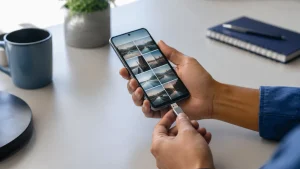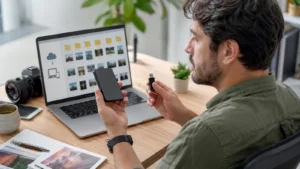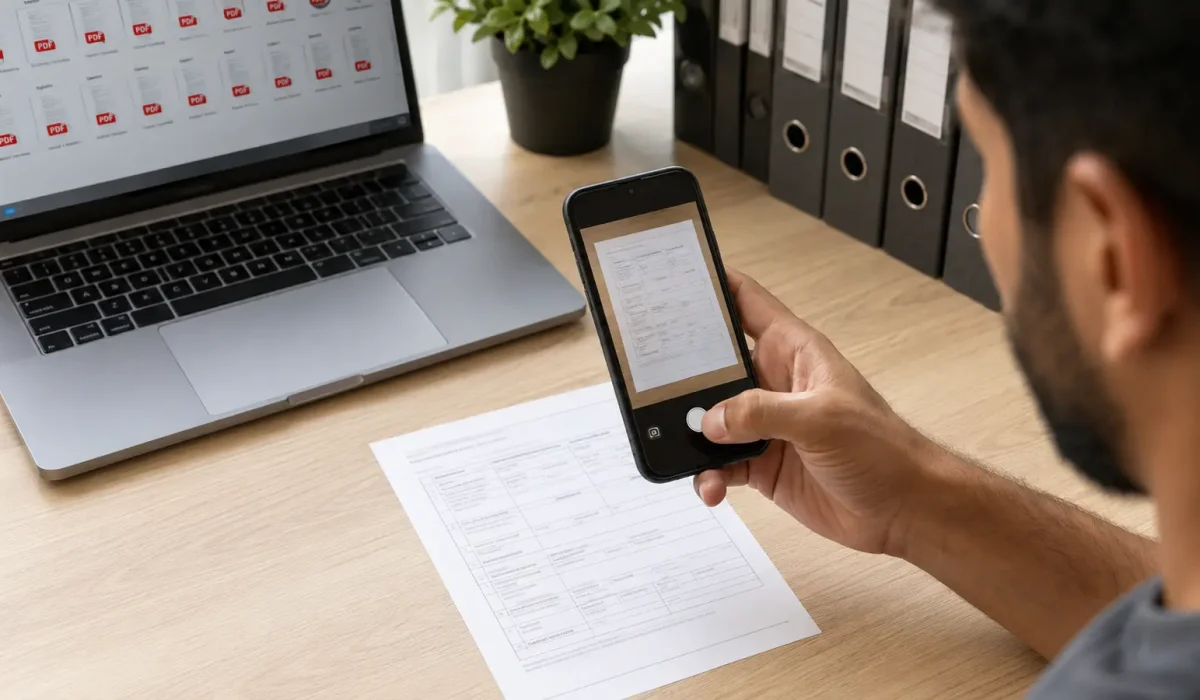





Recibos, contratos, comprovantes, atividades escolares e formulários ainda chegam em papel. Quando surge a necessidade de enviar uma cópia, muita gente abre a câmera, tira uma foto e encaminha a imagem. Isso pode funcionar em uma emergência, mas normalmente gera páginas tortas, sombras, excesso de fundo e arquivos difíceis de organizar. Então, como digitalizar documentos pelo celular e salvar em PDF pesquisável?
Os aplicativos atuais conseguem usar a câmera como um scanner portátil. Eles identificam as bordas, corrigem a perspectiva, ajustam contraste, juntam várias páginas e salvam o resultado em PDF. Em alguns casos, o reconhecimento óptico de caracteres, conhecido como OCR, também cria uma camada de texto pesquisável.
Aprender a digitalizar documentos pelo celular exige mais do que apontar a câmera. A iluminação, o enquadramento, a ordem das páginas, o local onde o PDF será salvo e a conferência final fazem diferença. Este guia apresenta os caminhos mais práticos no Android e no iPhone, além de explicar quando vale recorrer ao OneDrive ou a ferramentas de OCR.
Foto, escaneamento e PDF pesquisável não são a mesma coisa
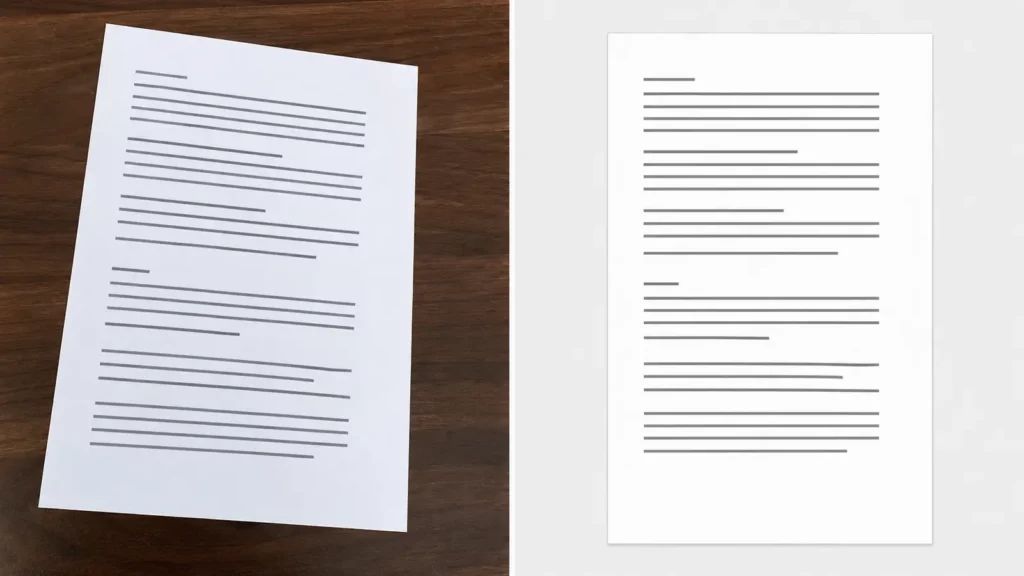
Uma foto comum registra tudo o que está diante da câmera: documento, mesa, dedos, sombras e objetos ao redor. O arquivo costuma ficar em JPG ou HEIC e não separa automaticamente a página do fundo.
Um aplicativo de escaneamento tenta reconhecer o contorno do papel, corrigir a perspectiva e aplicar filtros para melhorar a leitura. O resultado pode ser salvo como PDF, inclusive com várias páginas dentro do mesmo arquivo.
Já um PDF pesquisável contém uma camada de texto reconhecida por OCR. Visualmente, ele pode parecer igual a um PDF formado apenas por imagens, mas permite procurar uma palavra, selecionar trechos ou facilitar a indexação. A Adobe explica que um PDF criado por escaneamento pode conter somente dados de imagem; o OCR converte o conteúdo visível em texto selecionável e pesquisável.
O reconhecimento não é perfeito. Fonte pequena, carimbo sobre texto, papel amassado, manuscrito, contraste baixo e idioma configurado incorretamente aumentam os erros. Por isso, nunca descarte o papel original apenas porque o aplicativo criou um PDF.
Como preparar o papel e o ambiente
Antes de abrir o aplicativo, prepare a cena:
- coloque o documento sobre uma superfície plana e contrastante;
- retire plásticos brilhantes, clipes e objetos que escondam partes da folha;
- use luz uniforme, de preferência lateral ou difusa;
- evite que o próprio celular projete sombra sobre o papel;
- limpe a lente da câmera;
- posicione o aparelho paralelo à página;
- confira se nenhum dedo cobre o texto;
- para várias páginas, organize a sequência antes de começar.
Uma superfície escura ajuda o aplicativo a reconhecer as bordas de uma folha branca. Se houver reflexo, desligar o flash e aproximar o documento de uma janela costuma produzir resultado melhor. O flash pode ser necessário em ambiente escuro, mas deve ser testado porque papéis brilhantes refletem luz.
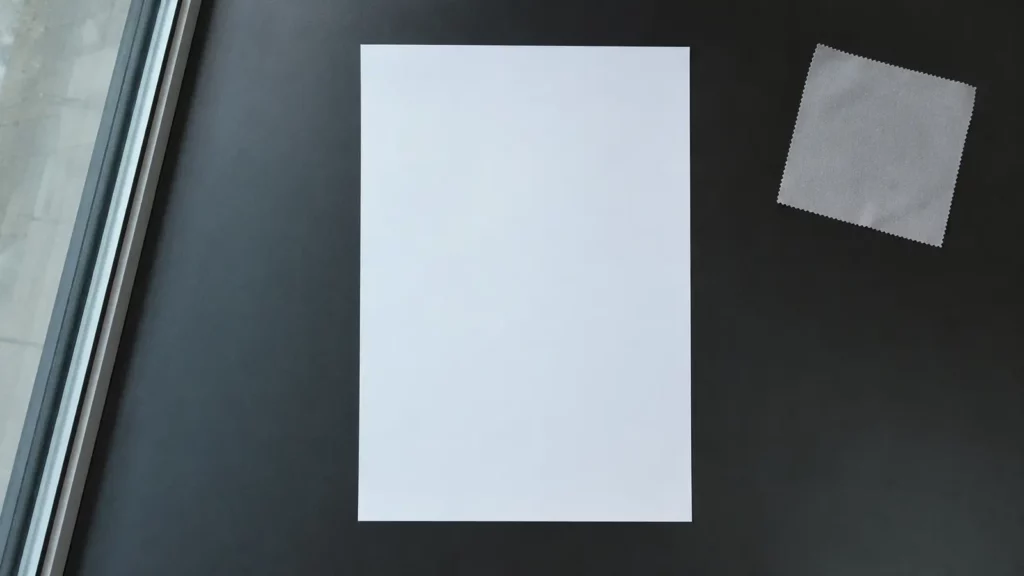
Documentos pequenos, como recibos, devem ocupar boa parte do quadro. Aproximar demais pode impedir o foco; ficar distante reduz a definição das letras. Mantenha o celular firme e espere a câmera ajustar o foco antes da captura.
Como escanear no Android com o Google Drive
O Google Drive possui um scanner integrado. A documentação oficial informa que ele pode digitalizar recibos, cartas e demonstrativos e salvá-los como PDFs pesquisáveis no Drive.
O caminho pode variar levemente conforme a versão, mas o fluxo é:
- Abra o aplicativo Google Drive no Android.
- Toque no botão de câmera ou na opção de criar/adicionar e escolha digitalizar.
- Aponte a câmera para o documento.
- Aguarde a captura automática ou use o botão de disparo.
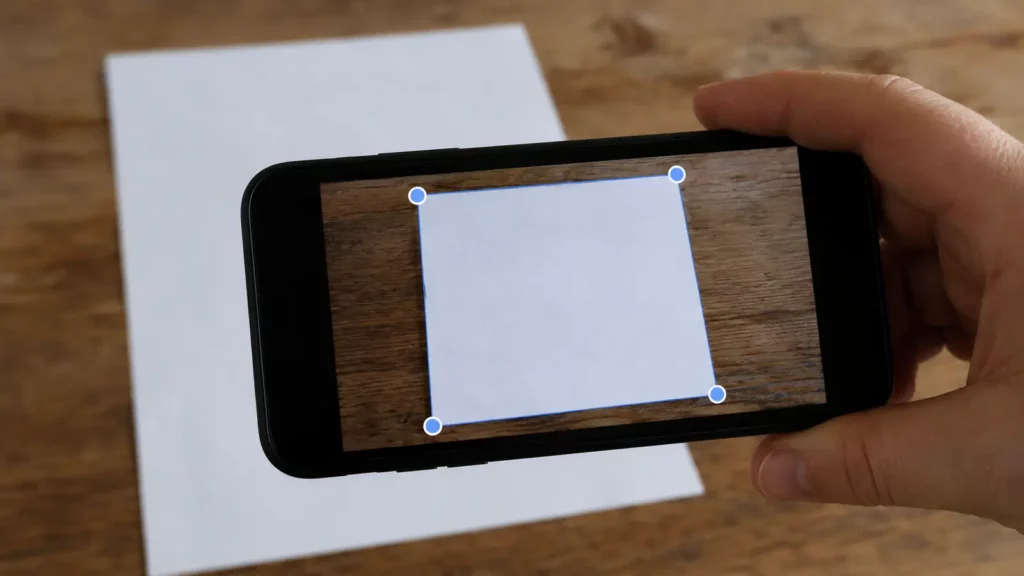
- Ajuste as bordas se o recorte estiver incorreto.
- Escolha o filtro mais legível, sem apagar detalhes importantes.
- Use a opção de adicionar página para continuar o mesmo PDF.
- Revise as miniaturas e a ordem.
- Dê um nome ao arquivo e selecione a pasta de destino.
- Salve e espere a sincronização terminar.
O Drive é conveniente quando o objetivo é guardar o documento na nuvem e encontrá-lo depois. Isso também significa que o arquivo dependerá da conta correta e das permissões da pasta. Antes de escanear um documento pessoal ou de trabalho, confirme se está conectado à conta desejada.
Depois de salvar, abra o PDF e teste a busca por uma palavra impressa claramente. Se o Drive localizar o termo, o conteúdo foi indexado. A disponibilidade e a precisão podem variar, e manuscritos tendem a ser mais difíceis.
Como escanear no iPhone com Arquivos ou Notas
No iPhone e no iPad, a Apple oferece scanner tanto no aplicativo Arquivos quanto no Notas. A escolha depende de onde você quer guardar o resultado.
Pelo aplicativo Arquivos
- Abra Arquivos e navegue até a pasta de destino.
- Toque no menu de mais opções.
- Escolha Escanear Documentos.
- Posicione a folha dentro do quadro.
- Use captura automática ou toque no disparador.
- Arraste os cantos se o recorte precisar de correção.
- Toque para manter o escaneamento.
- Adicione as outras páginas.
- Finalize e salve na pasta escolhida.
Esse caminho é direto para quem deseja um PDF em uma pasta do aparelho, do iCloud Drive ou de outro local disponível no app Arquivos.
Pelo aplicativo Notas
- Abra uma nota nova ou existente.
- Toque no botão de anexos ou no menu indicado pela versão do sistema.
- Escolha Escanear Documentos.
- Capture as páginas e ajuste os cantos.
- Salve o conjunto dentro da nota.
O Notas é útil quando o documento faz parte de uma anotação maior. A Apple também permite assinar o documento digitalizado usando a ferramenta de marcação. Isso não equivale, por si só, a todos os tipos de assinatura eletrônica exigidos em processos formais; confirme o requisito de quem receberá o arquivo.
Leia também
Google Keep cheio de notas: como organizar etiquetas, cores e lembretes
Como transformar o scan em PDF pesquisável
Primeiro, teste se o PDF já permite busca. Abra o arquivo e procure uma palavra que aparece de forma nítida. Também tente selecionar um trecho. Se nada for encontrado, talvez o documento contenha apenas imagens.
No Google Drive, os scans criados pelo recurso oficial são descritos como PDFs pesquisáveis. Mesmo assim, a indexação pode levar algum tempo e a qualidade depende da captura.
Em um fluxo com Adobe Acrobat, a ferramenta Scan & OCR permite reconhecer texto no arquivo, escolher o intervalo de páginas e indicar o idioma. O Acrobat cria uma camada pesquisável. A própria Adobe recomenda revisar palavras suspeitas e corrigir erros de reconhecimento.
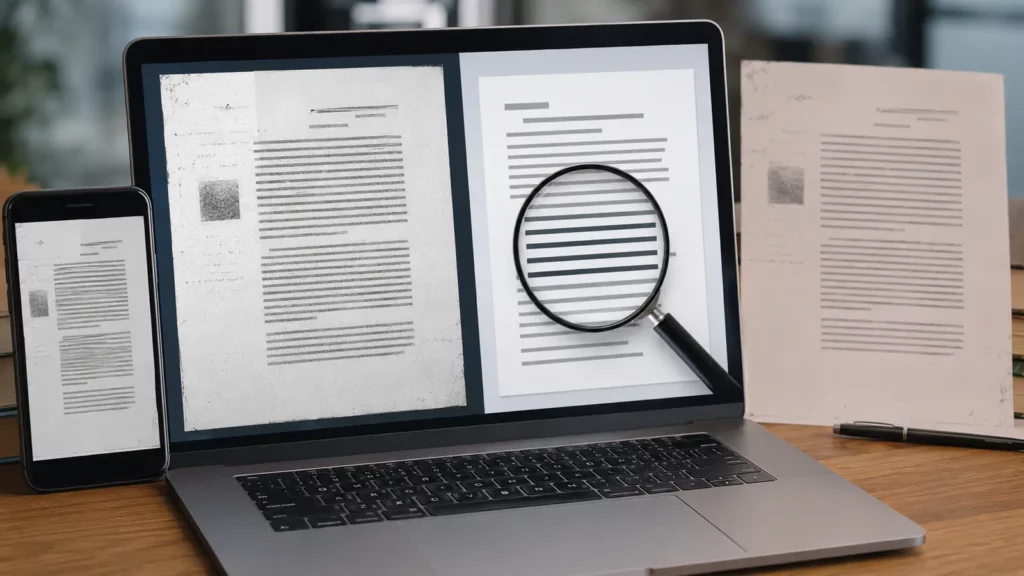
O idioma é importante. Se o documento estiver em português, selecione português quando a ferramenta oferecer essa configuração. Nomes próprios, números, códigos e tabelas merecem revisão especial porque um único caractere errado pode mudar a informação.
Não confunda OCR com edição perfeita. O PDF pode permitir busca sem reproduzir corretamente colunas complexas. Para arquivamento, mantenha a imagem original visível e use o texto reconhecido como auxílio de pesquisa, não como substituto automático do conteúdo.
Como digitalizar várias páginas na ordem correta
Para criar um único PDF, use sempre a opção adicionar página antes de finalizar. Tirar fotos separadas e tentar juntá-las depois aumenta o risco de esquecer uma folha ou inverter a sequência.
Antes de salvar:
- conte as folhas físicas;
- compare com o número de miniaturas;
- abra cada miniatura e confira o recorte;
- elimine páginas repetidas;
- verifique frente e verso;
- confirme a orientação;
- coloque anexos depois do documento principal, salvo exigência diferente.
Se o aplicativo não permite reorganizar, faça a captura novamente na sequência correta. Em contratos, atividades e formulários, uma página fora de ordem pode comprometer a compreensão.
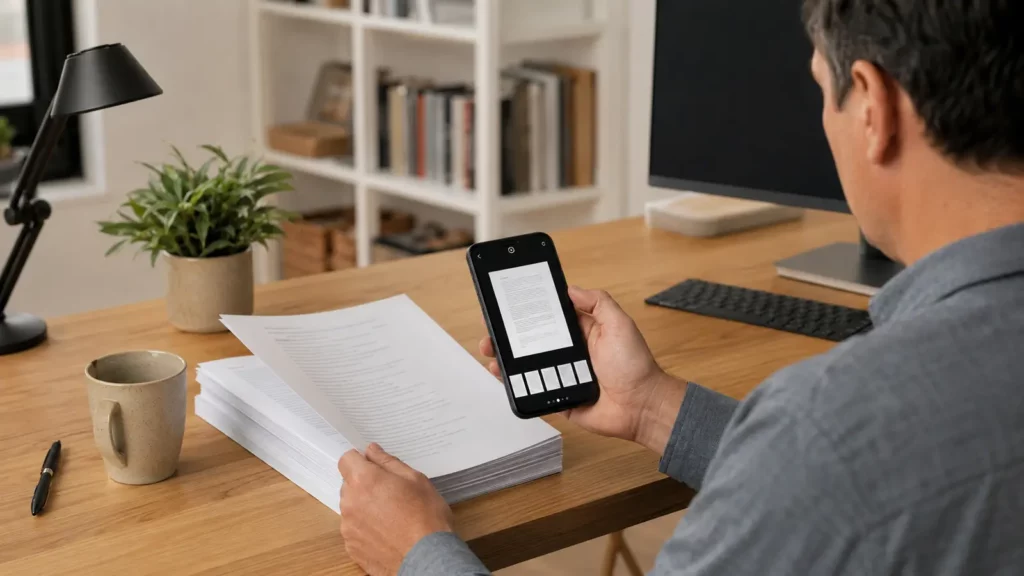
Documentos longos exigem pausas. Verifique a bateria, a conexão e o espaço disponível. Não espere concluir cinquenta páginas para descobrir que as primeiras ficaram desfocadas.
Quando usar OneDrive ou Adobe Acrobat
O OneDrive é uma alternativa para quem trabalha no ecossistema Microsoft e deseja salvar diretamente na nuvem. Ele ganhou relevância porque a Microsoft encerrou o Microsoft Lens: o suporte terminou em fevereiro de 2026 e novos escaneamentos deixaram de funcionar após 9 de março de 2026, conforme a página oficial de retirada. Portanto, tutoriais antigos que recomendam instalar o Lens estão desatualizados.
A orientação oficial da Microsoft é usar o recurso de digitalização do OneDrive. Esse caminho é apropriado quando o destino já será uma pasta da conta Microsoft. Confira, porém, se a conta e o local de armazenamento atendem às regras da empresa ou escola.
O Adobe Acrobat é mais indicado quando você precisa executar OCR explicitamente, escolher idioma, revisar palavras reconhecidas ou trabalhar com um PDF que veio de outra fonte. Alguns recursos podem depender de plano, plataforma ou versão. Verifique as condições atuais antes de assumir que todas as funções são gratuitas.
Não é necessário instalar vários scanners para uma tarefa simples. Comece pelo recurso integrado ao sistema ou ao serviço em que você já guarda arquivos. Use uma ferramenta adicional apenas quando houver uma necessidade concreta, como OCR avançado, correção, compactação ou fluxo profissional.
Erros que deixam o documento ilegível
Os problemas mais comuns são:
- desfoque: ocorre quando a câmera ainda não focou ou o aparelho se move;
- sombra: cobre palavras e reduz a precisão do OCR;
- reflexo: aparece em papel plastificado ou com flash direto;
- recorte agressivo: elimina assinatura, carimbo, número ou margem relevante;
- filtro forte: apaga escrita clara a lápis ou detalhes coloridos;
- baixa resolução: torna letras pequenas difíceis de reconhecer;
- página curva: deforma linhas em livros e cadernos;
- dedos no quadro: escondem conteúdo e deixam o arquivo pouco profissional;
- orientação errada: obriga o destinatário a girar cada página;
- compressão excessiva: reduz o tamanho, mas destrói legibilidade.
Amplie o PDF até cerca de 200% e verifique letras pequenas. Confira também números, datas, nomes, códigos de barras e assinaturas. Se uma parte crítica estiver duvidosa, refaça a página em vez de tentar compensar com filtro.
Como nomear, guardar e compartilhar com segurança
Evite nomes genéricos como `scan001.pdf`. Um padrão útil combina tipo, assunto e data, por exemplo: `comprovante-matricula-2026-07-31.pdf`. Para documentos sensíveis, não coloque CPF completo ou outras informações pessoais no nome, pois ele pode aparecer em notificações e listas compartilhadas.
Crie pastas por finalidade e defina quem pode acessar. Ao compartilhar por link, revise a permissão: acesso restrito a pessoas específicas é diferente de “qualquer pessoa com o link”. Quando o envio for concluído, remova links públicos que não sejam mais necessários.
Documentos com dados pessoais, bancários, médicos ou profissionais exigem cuidado adicional. Use a conta correta, bloqueio de tela, autenticação em duas etapas e canais aprovados. Não envie arquivos confidenciais para aplicativos desconhecidos apenas porque oferecem filtros chamativos.
Mantenha outra cópia quando o documento for importante. Sincronização não substitui todo tipo de backup, e apagar um arquivo sincronizado pode removê-lo de vários dispositivos. Guarde o papel pelo prazo necessário e siga as exigências do processo em que ele será usado.
Checklist final
Antes de enviar o PDF, confirme:
- todas as páginas estão presentes e na ordem;
- nenhuma página está repetida, torta ou desfocada;
- bordas, assinaturas, carimbos e números estão visíveis;
- o arquivo abre em outro aplicativo;
- a busca encontra palavras, se o PDF precisa ser pesquisável;
- nomes e números reconhecidos por OCR foram conferidos;
- o nome do arquivo é claro e não expõe dados desnecessários;
- a pasta e as permissões estão corretas;
- o tamanho do PDF é aceito pelo canal de envio;
- o original físico foi preservado quando necessário.
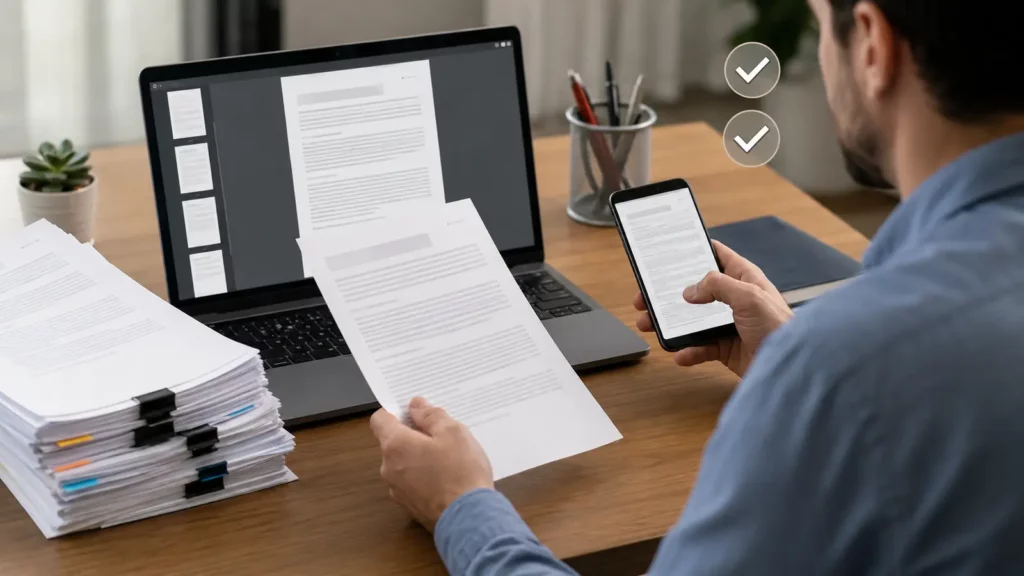
Digitalizar documentos pelo celular é uma solução rápida e confiável quando a captura é bem-feita. Google Drive no Android e Arquivos ou Notas no iPhone atendem a grande parte das tarefas sem exigir um scanner físico. OneDrive oferece um caminho atual para usuários da Microsoft, enquanto ferramentas de OCR ajudam a transformar páginas em PDFs pesquisáveis.
O melhor resultado vem de um processo simples: prepare a luz, mantenha o celular paralelo, revise cada página, teste a pesquisa e proteja o arquivo. Um PDF organizado economiza tempo para quem envia e para quem recebe — e evita que uma foto apressada transforme uma tarefa simples em retrabalho.
Fontes
Google — Scan documents with Google Drive: https://support.google.com/drive/answer/3145835?co=GENIE.Platform%3DAndroid&hl=en
Google Workspace Updates — Updates to the Google Drive scanner on Android and iOS: https://workspaceupdates.googleblog.com/2023/11/updates-to-google-drive-scanner-on-android-and-ios.html
Apple — How to scan documents on your iPhone or iPad: https://support.apple.com/en-us/108963
Apple — Scan text and documents in Notes using the iPhone camera: https://support.apple.com/guide/iphone/scan-text-and-documents-iph653f28965/ios
Microsoft — Retirement of Microsoft Lens: https://support.microsoft.com/en-us/lens/retirement-of-microsoft-lens
Adobe — Recognize text in scanned documents: https://helpx.adobe.com/acrobat/desktop/create-documents/scan-documents-to-pdfs/recognize-text.html
Adobe — Fix text recognition errors in scanned PDFs: https://helpx.adobe.com/acrobat/desktop/create-documents/scan-documents-to-pdfs/fix-scanned-text.html