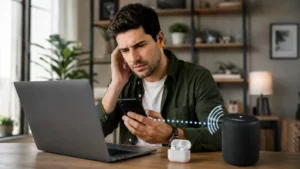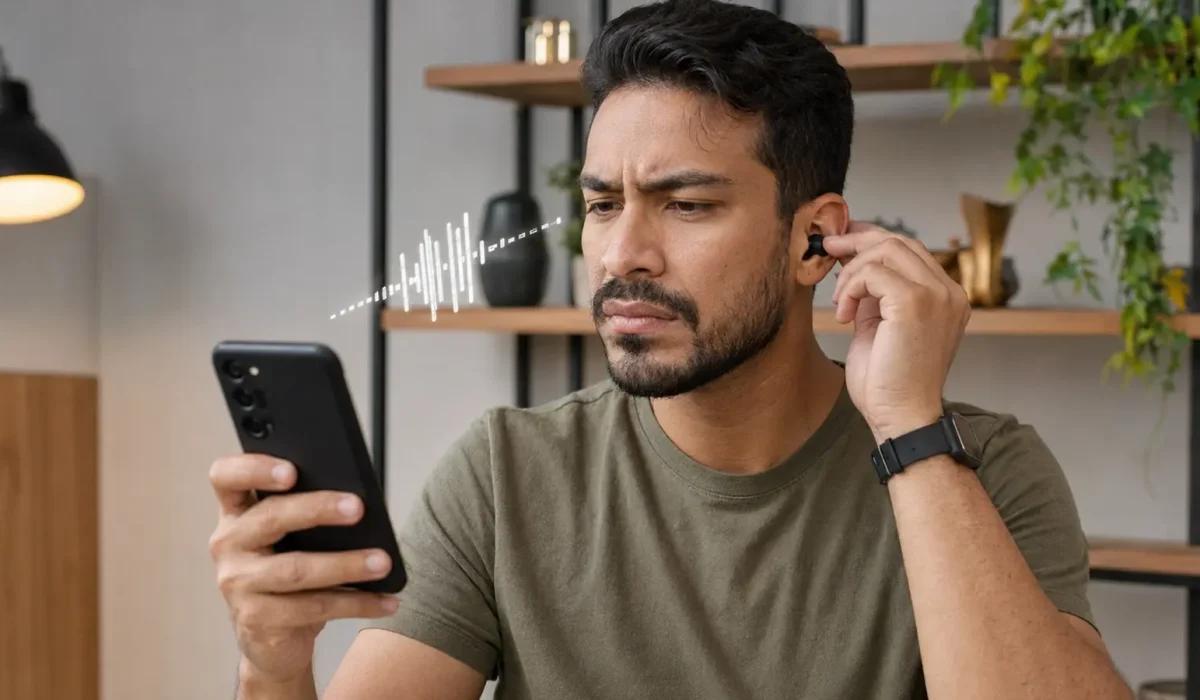





O fone conecta normalmente, a música começa e, poucos segundos depois, o som falha, engasga ou desaparece por instantes ou fone Bluetooth fica cortando. Em outros casos, a interrupção surge apenas quando o celular está no bolso, durante uma chamada ou quando o computador abre um aplicativo que usa o microfone. O sintoma parece igual, mas pode ter causas diferentes.
Quando o fone Bluetooth fica cortando, os principais suspeitos são distância, obstáculos, interferência na faixa de 2,4 GHz, bateria baixa, troca entre dispositivos, aplicativo de streaming, pareamento corrompido, driver desatualizado ou defeito físico. Trocar configurações aleatoriamente dificulta descobrir a origem. O caminho mais eficiente é fazer testes curtos, mudando um fator por vez.
Este guia organiza o diagnóstico do mais simples ao mais específico. As etapas servem para fones de várias marcas conectados a Android, iPhone ou Windows. Os nomes dos menus podem variar, por isso consulte também o manual do fabricante quando houver funções próprias, como conexão multiponto, modo de jogo ou atualização de firmware.
Primeiro descubra onde está a falha
Antes de apagar pareamentos ou redefinir configurações, identifique se a falha acompanha o fone, o aparelho de origem ou o ambiente. Faça quatro testes:
- reproduza um arquivo de áudio já baixado, sem depender da internet;
- mantenha o fone e o celular ou computador próximos, sobre a mesma mesa;
- conecte o fone a um segundo aparelho;
- conecte outro fone Bluetooth ao aparelho original.
A Apple recomenda comparar streaming com conteúdo armazenado localmente. Se o áudio baixado toca normalmente, mas a música on-line falha, o problema pode estar na conexão com a internet ou no aplicativo, não no Bluetooth. Reduza a qualidade do streaming temporariamente e teste outra rede.
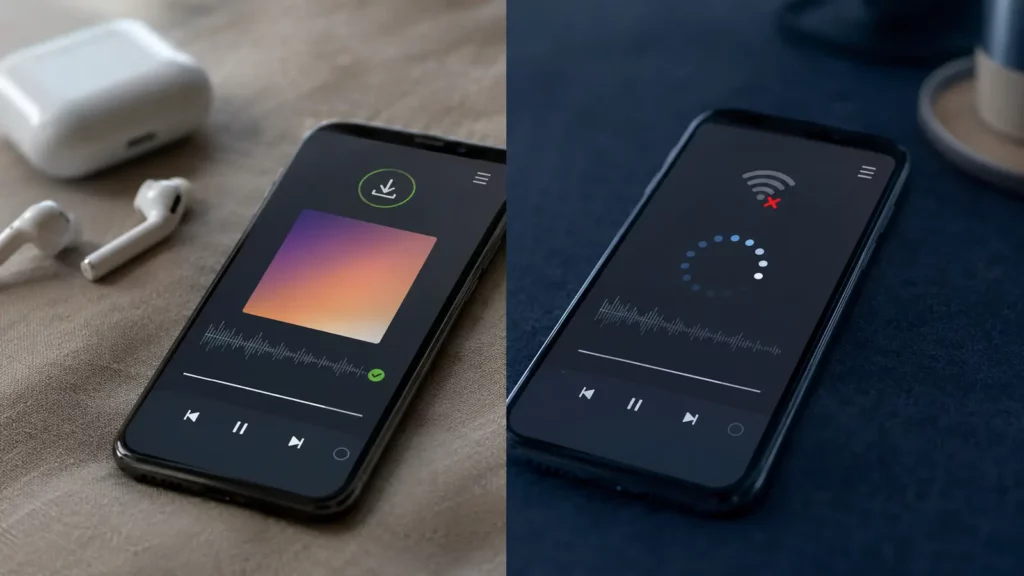
Se o mesmo fone corta em dois aparelhos, aumenta a suspeita sobre bateria, firmware, antena ou componentes do acessório. Se dois fones diferentes falham apenas no mesmo celular ou PC, investigue o sistema, o adaptador Bluetooth e as configurações desse aparelho.
Anote em que situação a falha aparece: somente em chamadas, apenas com o telefone no bolso, perto do roteador ou depois de determinada atualização. Esse padrão costuma revelar mais do que uma redefinição geral.
Distância e obstáculos enfraquecem o sinal
Bluetooth é sem fio, mas não atravessa qualquer obstáculo com a mesma facilidade. Paredes, pisos, móveis metálicos e até o corpo entre o fone e o telefone podem reduzir a estabilidade. Um celular no bolso traseiro pode ficar mais isolado de um dos lados do fone do que quando está sobre a mesa.
Faça o teste a menos de dois metros, com linha de visão livre. Mude o celular para um bolso mais alto ou para o lado do corpo em que fica o receptor principal do fone. Em modelos totalmente sem fio, um lado pode receber o sinal e repassá-lo ao outro; o comportamento depende do projeto.
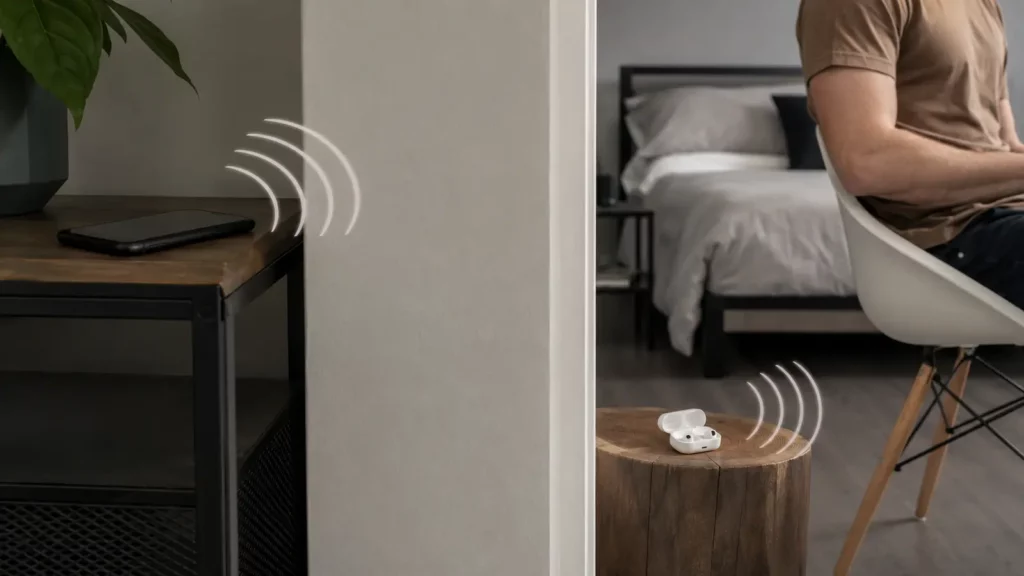
Não use a distância máxima anunciada como garantia para todos os ambientes. O alcance teórico considera condições favoráveis. Dentro de casa, obstáculos e sinais concorrentes reduzem a margem. Se o áudio funciona perto e falha longe, a conexão está indicando limite de alcance, e não necessariamente defeito.
Capas com elementos metálicos, mochilas cheias e o próprio notebook entre o adaptador e o fone também podem atrapalhar. Em um PC de mesa, um adaptador USB conectado atrás do gabinete pode ficar bloqueado pela estrutura metálica. Testar uma porta frontal ou uma extensão USB curta e bem posicionada ajuda a verificar essa hipótese, sem prometer que resolverá todos os casos.
Interferência de Wi-Fi e outros aparelhos
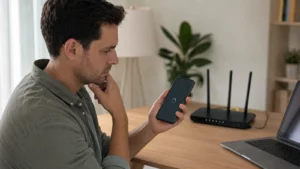
Bluetooth e parte das redes Wi-Fi usam a faixa de 2,4 GHz. As tecnologias foram projetadas para coexistir, mas um ambiente congestionado pode aumentar falhas, especialmente quando há muitos dispositivos, roteadores próximos, caixas sem fio e tráfego intenso.
A Apple orienta testar em outro local e se afastar de áreas com muita atividade Wi-Fi, cabos mal protegidos, fornos de micro-ondas em uso e alto-falantes sem fio. Não é necessário desligar toda a casa. Mude uma condição por vez e observe se a falha desaparece.
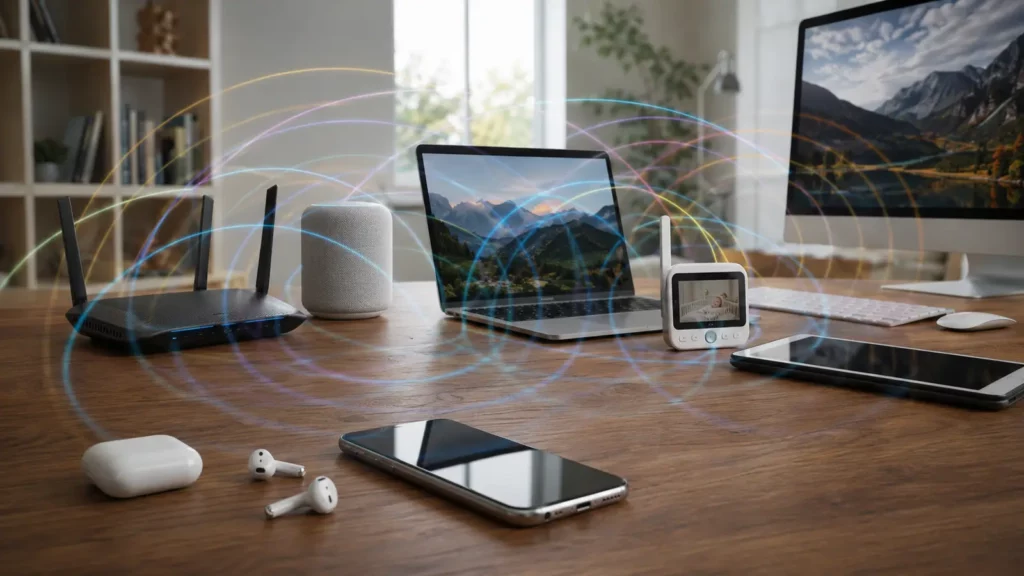
Se o roteador e os aparelhos suportarem Wi-Fi de 5 GHz ou 6 GHz, conectar o celular ou notebook a essa faixa pode reduzir a disputa na faixa de 2,4 GHz. Isso não muda o Bluetooth, mas desloca parte do tráfego Wi-Fi. Não desative 2,4 GHz permanentemente sem verificar outros equipamentos domésticos que dependem dela.
Em locais públicos lotados, a interferência pode variar minuto a minuto. Compare o comportamento em casa ou em um ambiente menos congestionado. Se o fone só falha em um lugar específico, provavelmente o ambiente contribui para o problema.
Bateria baixa e conexão com vários dispositivos
Fone, estojo e aparelho de origem precisam de carga suficiente. Alguns acessórios reduzem desempenho, desligam recursos ou ficam instáveis perto do fim da bateria. Carregue completamente o fone e, em modelos totalmente sem fio, limpe cuidadosamente os contatos externos do estojo conforme o manual, sem líquidos inadequados.
A conexão multiponto permite que o mesmo fone permaneça ligado a dois aparelhos, por exemplo celular e notebook. É útil, mas notificações, chamadas e reprodução em um dispositivo podem tomar o áudio do outro. Desative temporariamente o Bluetooth do aparelho secundário. Se a falha parar, ajuste o multiponto ou desconecte o equipamento que não será usado.
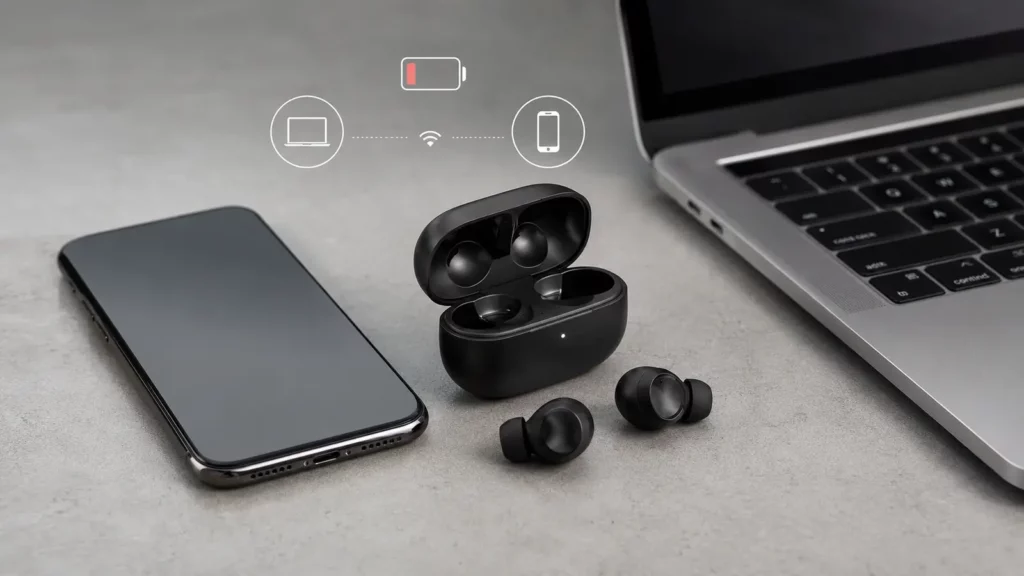
Também confira se outro aparelho conhecido está tentando reconectar. Um tablet na mochila ou uma TV próxima pode ter sido pareado anteriormente. Remover conexões antigas desnecessárias diminui a ambiguidade, mas não apague todos os dispositivos sem necessidade.
Como corrigir no Android e iPhone
Comece pelas ações reversíveis:
- desligue e ligue novamente o Bluetooth;
- confirme que o fone está conectado para áudio de mídia e chamadas, conforme o uso;
- reinicie o celular e o fone;
- atualize o sistema, o aplicativo de música e o app do fabricante;
- teste sem economia de bateria agressiva no aplicativo de áudio;
- esqueça o fone e faça um novo pareamento apenas se as etapas anteriores falharem.
O suporte do Android recomenda verificar se os dispositivos estão pareados e conectados, alternar o Bluetooth e reiniciar os aparelhos. No iPhone, a orientação da Apple para interrupções persistentes inclui esquecer o dispositivo, reiniciar o telefone e parear novamente.
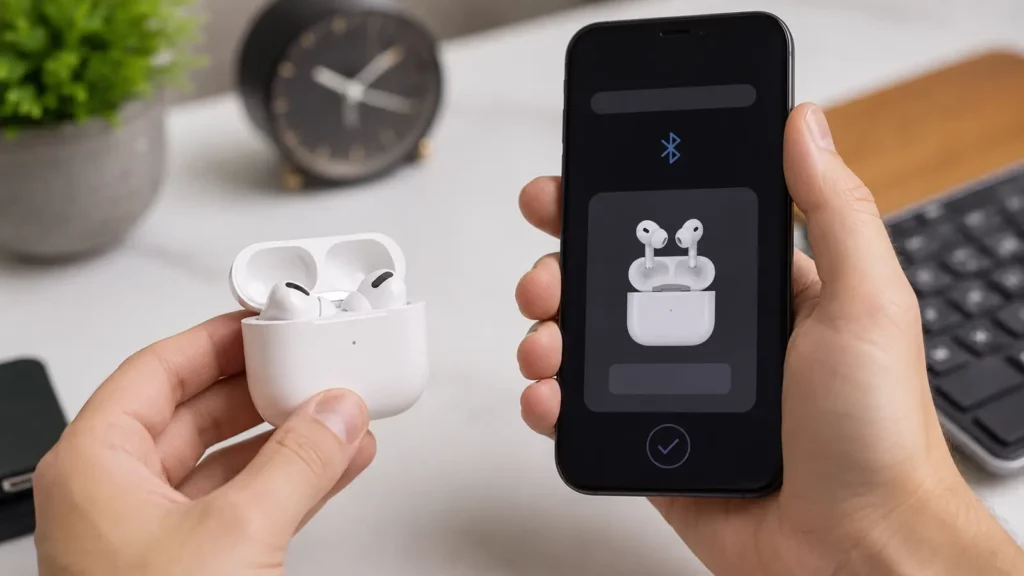
No Android, abra os detalhes do dispositivo Bluetooth e confirme se Áudio de mídia está habilitado. Os nomes variam por fabricante. No iPhone, abra Ajustes, Bluetooth e o botão de informações do acessório para revisar opções disponíveis.
Evite instalar aplicativos que prometem “aumentar o sinal Bluetooth”. Um aplicativo comum não transforma a antena física e pode solicitar permissões desnecessárias. Para firmware e recursos específicos, prefira o aplicativo oficial do fabricante do fone.
Redefinir todas as configurações de rede é uma medida mais ampla: apaga redes Wi-Fi e pareamentos salvos. Use somente depois de registrar senhas e entender o impacto. Antes disso, testar o fone em outro aparelho costuma fornecer informação mais útil.
Como corrigir no Windows 11
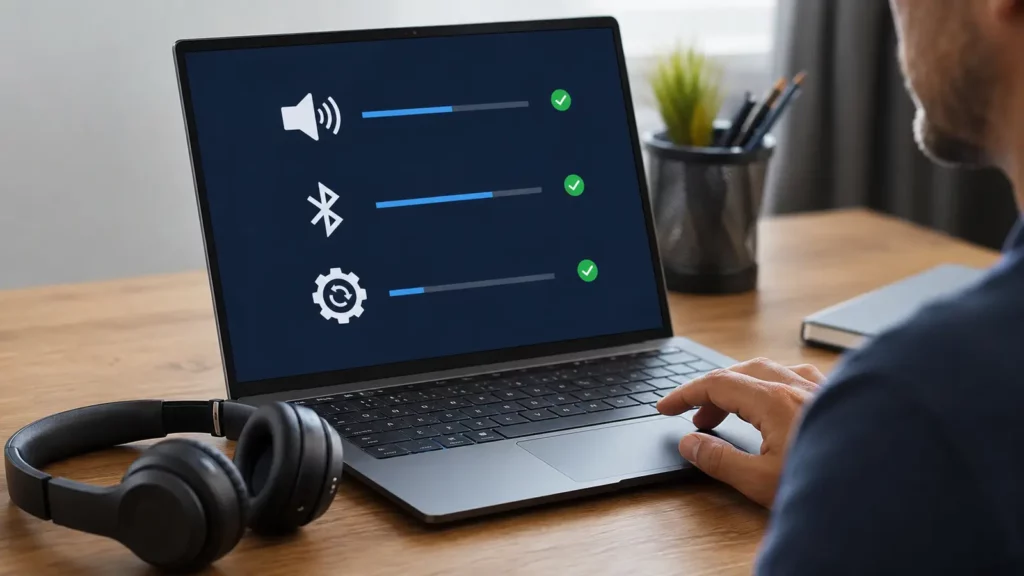
No Windows, confirme primeiro a saída de som. Clique no ícone de volume e selecione o fone correto. Em Configurações > Sistema > Som, verifique a saída e o volume. Um fone pode estar conectado ao Bluetooth, mas o som continuar direcionado aos alto-falantes.
A Microsoft recomenda executar o solucionador de Bluetooth do aplicativo Obter Ajuda, remover e parear novamente o dispositivo quando necessário, reiniciar o Bluetooth e manter drivers atualizados. No Gerenciador de Dispositivos, procure o adaptador Bluetooth e atualize o driver pelo Windows Update ou pela página oficial do fabricante do computador.
Não baixe drivers de sites desconhecidos. Em notebooks, o fabricante pode fornecer um pacote específico para o modelo. Depois de atualizar, reinicie o computador.
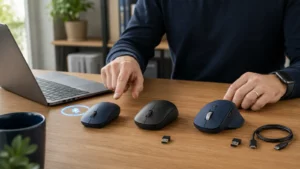
Se usa um adaptador Bluetooth USB, teste outra porta. Portas próximas a dispositivos USB 3.x, gabinetes metálicos ou hubs lotados podem criar condições ruins de recepção. Uma extensão curta pode afastar o adaptador de obstáculos, desde que seja de boa qualidade e não fique sob tensão.
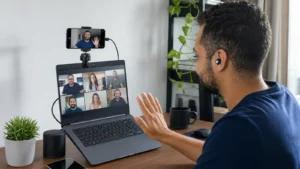
Feche programas que utilizam áudio e teste novamente. Uma chamada aberta em segundo plano, navegador com permissão de microfone ou software de gravação pode alterar o perfil de áudio do fone.
Microfone pode reduzir a qualidade do áudio
Há uma diferença entre cortes reais e mudança de qualidade. Fones Bluetooth normalmente usam um modo de maior qualidade para ouvir música e outro modo que combina áudio e microfone para chamadas. Quando um aplicativo ativa o microfone do fone, o sistema pode mudar para o perfil de comunicação, reduzindo qualidade e largura de banda.
A Apple explica esse comportamento no Mac: aplicativos de videoconferência ou chat que usam o microfone podem reduzir qualidade e volume até o microfone deixar de ser usado. Situação semelhante pode ser percebida em outros sistemas, dependendo do perfil Bluetooth e do aplicativo.
Se a música piora exatamente ao abrir uma chamada, escolha o microfone interno do notebook ou outro microfone nas configurações do aplicativo e mantenha o fone apenas como saída. Essa troca é um teste; a melhor combinação depende do equipamento.
Quando suspeitar de defeito físico
Considere defeito quando o problema acompanha o fone em diferentes aparelhos e ambientes, com bateria cheia e pareamento novo. Outros sinais são um lado que desliga sozinho, estojo que não carrega corretamente, dano após queda, contato com líquido ou alcance muito menor do que antes.
Não abra o fone nem perfure a bateria. Acessórios compactos usam componentes delicados e baterias de lítio. Consulte a garantia, o suporte oficial ou assistência autorizada. Se houver aquecimento anormal, deformação, odor incomum ou dano visível, pare de usar e siga as orientações do fabricante para armazenamento e atendimento.
Antes de acionar a assistência, registre modelo, número de série, versão do firmware, aparelhos testados e situações em que ocorre a falha. Essa lista evita repetir testes e ajuda o suporte a diferenciar software, compatibilidade e hardware.
Checklist rápido de diagnóstico
- teste áudio baixado para separar internet de Bluetooth;
- aproxime fone e aparelho e retire obstáculos;
- mude de ambiente para verificar interferência;
- carregue fone, estojo e celular;
- desconecte o segundo aparelho do multiponto;
- reinicie os dispositivos;
- confirme a saída de áudio correta;
- atualize sistema, aplicativo e firmware oficial;
- esqueça e pareie novamente o fone;
- no Windows, atualize o driver oficial;
- teste o fone em outro aparelho e outro fone no aparelho original;
- procure suporte se a falha acompanhar o acessório em todos os testes.
Quando o fone Bluetooth fica cortando, a solução começa por descobrir se a falha está no conteúdo on-line, no ambiente, no aparelho ou no próprio acessório. Testar um áudio baixado, aproximar os dispositivos e comparar com outro telefone são etapas rápidas que evitam mudanças desnecessárias.
Depois, avance para bateria, multiponto, novo pareamento, permissões, saída de áudio e drivers. Em muitos casos, o padrão do problema revela a causa. Se o fone falha em diferentes aparelhos, com carga cheia e em ambiente livre, a assistência do fabricante passa a ser o caminho mais seguro.
Fontes
Apple — If the sound from your wireless headphones cuts out or is distorted: https://support.apple.com/en-gb/102530
Apple — If sound quality is reduced when using Bluetooth headphones with your Mac: https://support.apple.com/en-gb/102217
Google — Corrigir problemas com o Bluetooth no Android: https://support.google.com/android/answer/9769184?hl=pt-BR
Google Pixel — Corrigir problemas com o Bluetooth: https://support.google.com/pixelphone/answer/7334382?hl=pt-BR
Microsoft — Corrigir problemas de Bluetooth conectado, mas sem som no Windows: https://support.microsoft.com/pt-BR/Windows/Hardware/Bluetooth/fix-bluetooth-connected-but-no-sound-issue-on-windows
Microsoft — Corrigir problemas com o Bluetooth no Windows: https://support.microsoft.com/pt-BR/Windows/hardware/bluetooth/fix-bluetooth-problems-in-windows