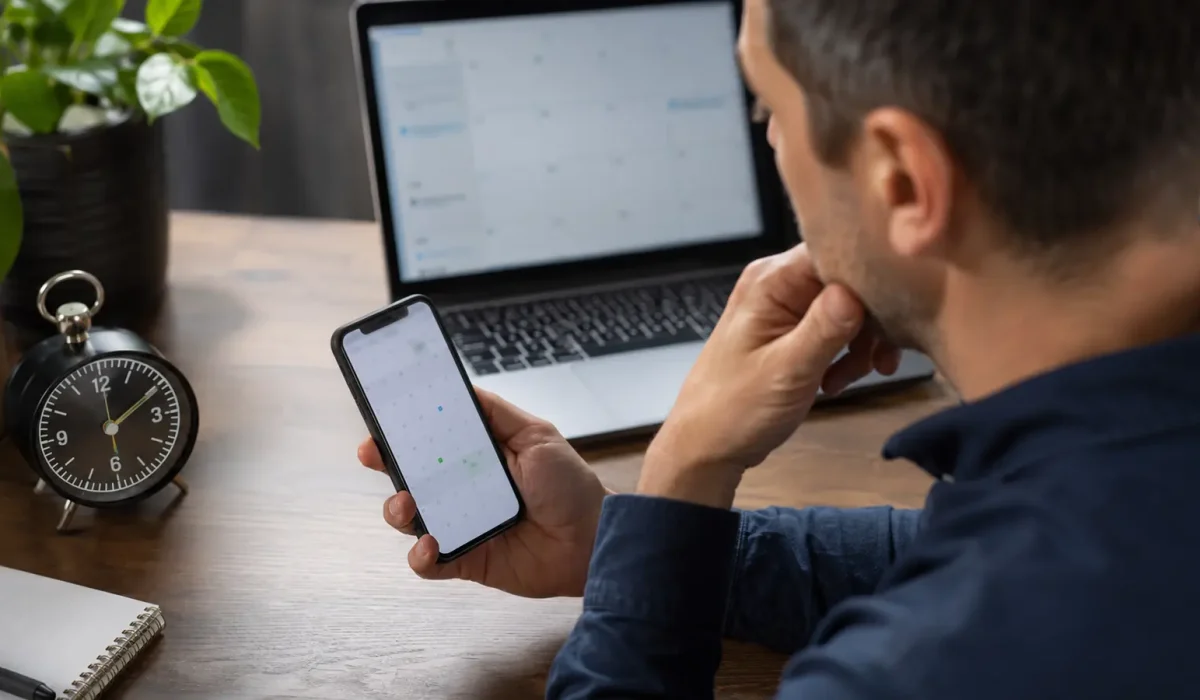





Você cria o compromisso, escolhe o horário e confia que o celular vai avisar. Quando percebe, a reunião já começou e nenhuma notificação apareceu. Se o Google Agenda não envia notificação, a causa nem sempre está no aplicativo. O evento pode estar sem alerta, ter sido salvo em outra conta, não ter sincronizado ou estar sendo silenciado pelas permissões do sistema. Economia de bateria, modo Não Perturbe e restrições do navegador também entram na lista.
A melhor forma de resolver é testar uma camada por vez, sem apagar a agenda nem alterar várias opções ao mesmo tempo. Neste guia, você seguirá uma ordem simples para Android, iPhone e computador, com base nas páginas oficiais do Google e nos controles de notificação dos sistemas.
Crie um evento de teste antes de mudar tudo
Comece criando um evento para dez minutos à frente e adicione uma notificação cinco minutos antes. Confirme se o compromisso foi salvo na conta certa e mantenha o celular com internet. Esse teste reduz a espera e mostra se o problema afeta todos os eventos ou apenas um compromisso antigo.
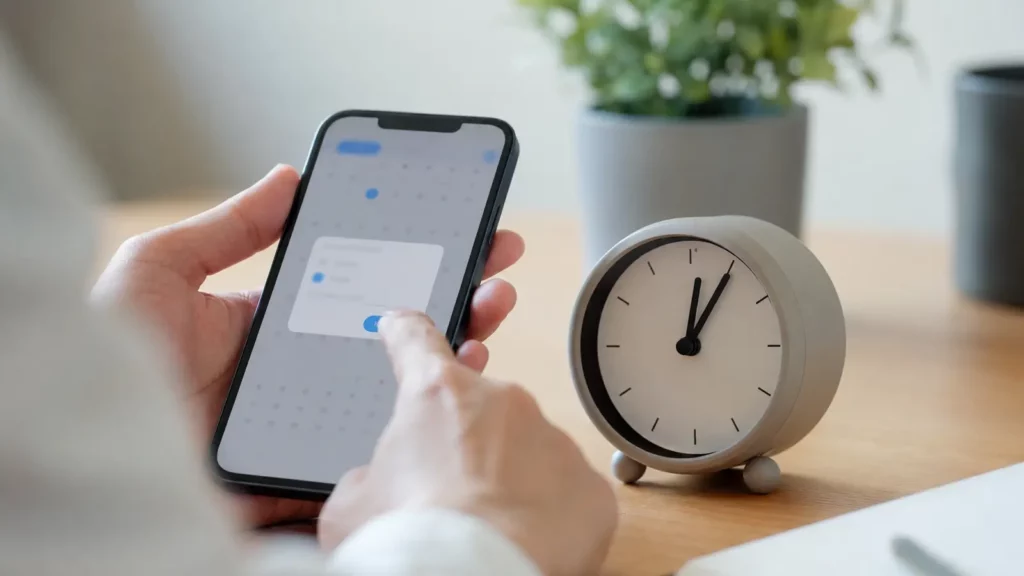
Se o teste funcionar, o defeito provavelmente está na configuração do evento que falhou ou no calendário ao qual ele pertence. Se não funcionar, avance para permissões, som, sincronização e restrições do aparelho.
Não exclua a conta nem limpe dados do aplicativo como primeira tentativa. Essas medidas aumentam o trabalho e podem esconder a causa real. Ajustes simples resolvem boa parte dos casos.
Confira se o evento realmente tem uma notificação
No Google Agenda, um evento existir não significa que ele necessariamente terá alerta. Abra o compromisso, toque ou clique em editar e procure a área de notificações. Adicione um aviso e escolha quando ele deverá aparecer.
O Google explica que é possível configurar notificações para um evento específico ou definir padrões para um calendário inteiro. As configurações de cada pessoa são individuais: mudar o seu alerta não altera o aviso dos outros convidados.
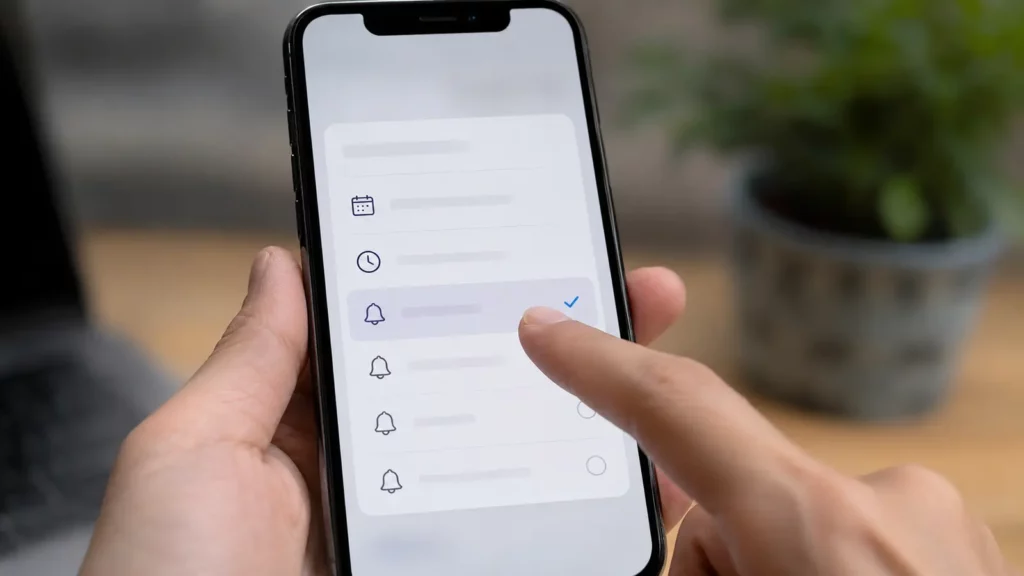
Eventos de dia inteiro merecem atenção. Eles podem seguir um padrão diferente dos compromissos com hora marcada. Aniversários, tarefas e eventos importados também podem usar regras próprias. Verifique o tipo de item e não apenas o título.
Ajuste o padrão do calendário correto
Se novos compromissos sempre nascem sem alerta, abra o menu do Google Agenda, entre em Configurações, selecione o calendário desejado e revise as notificações padrão. Faça isso em cada conta relevante, porque um calendário pessoal e um calendário de trabalho podem ter regras diferentes.
Google Agenda não notifica no Android: revise duas camadas
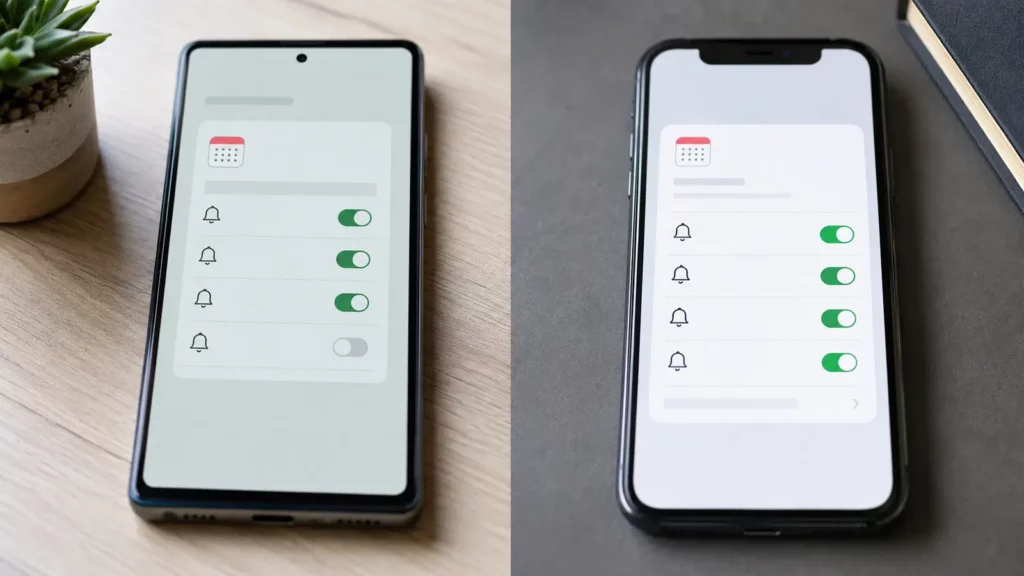
No Android há pelo menos duas camadas: a configuração dentro do Google Agenda e a permissão de notificações concedida ao aplicativo. Mesmo que o evento tenha alerta, o sistema pode bloquear sua exibição.
Primeiro, no Google Agenda, abra Menu, Configurações e Geral. Na seção de notificações, confira o canal de notificações do calendário, o som e a vibração. Os nomes podem variar conforme a versão do Android e a marca do aparelho.
Depois, abra as Configurações do celular, entre em Aplicativos, localize Agenda ou Google Calendar e acesse Notificações. Confirme que as notificações estão permitidas. Se houver categorias, verifique eventos, tarefas e lembretes separadamente.
Veja volume, Não Perturbe e economia de bateria
Uma notificação pode chegar sem som. Confira o volume de notificações, o modo silencioso e o Não Perturbe. Alguns aparelhos permitem exceções por aplicativo; se você usa modos de foco, veja se o calendário está autorizado.
Modos de economia de bateria podem limitar atividades em segundo plano. A localização dessa opção muda entre fabricantes. Evite liberar tudo indiscriminadamente: revise a restrição apenas do Google Agenda e teste novamente. Em celulares corporativos, algumas políticas podem ser controladas pelo administrador.
Google Agenda não notifica no iPhone: confira o sistema e o app
No iPhone, abra Ajustes, Notificações e Google Calendar. Ative Permitir Notificações e escolha onde os alertas aparecem: Tela Bloqueada, Central de Notificações ou Banners. Verifique também Sons.
O Resumo Agendado pode reunir notificações para entregar mais tarde. Para compromissos, prefira entrega imediata quando essa opção estiver disponível. Modos de Foco também podem atrasar ou ocultar avisos; confira se o Google Calendar está permitido no modo ativo.
Dentro do aplicativo, abra Menu, Configurações, selecione o calendário e confirme os avisos. Segundo o suporte do Google, as mudanças de notificação são pessoais e podem sincronizar entre celular e computador.
Se você usa o app Calendário da Apple em vez do Google Calendar, as permissões pertencem ao aplicativo Calendário. Nesse caso, verifique Ajustes, Notificações, Calendário e os alertas padrão do sistema.
Confirme a conta e a sincronização
Quem tem contas pessoal, profissional e escolar pode salvar o compromisso no calendário errado. Abra o evento e observe qual conta aparece associada. Depois, no menu lateral, confirme se aquele calendário está visível.
O Google recomenda verificar internet, atualizar o aplicativo e conferir se o calendário está marcado para exibição. Se um evento criado no celular não aparece em calendar.google.com, a sincronização ou a conta escolhida merece atenção.
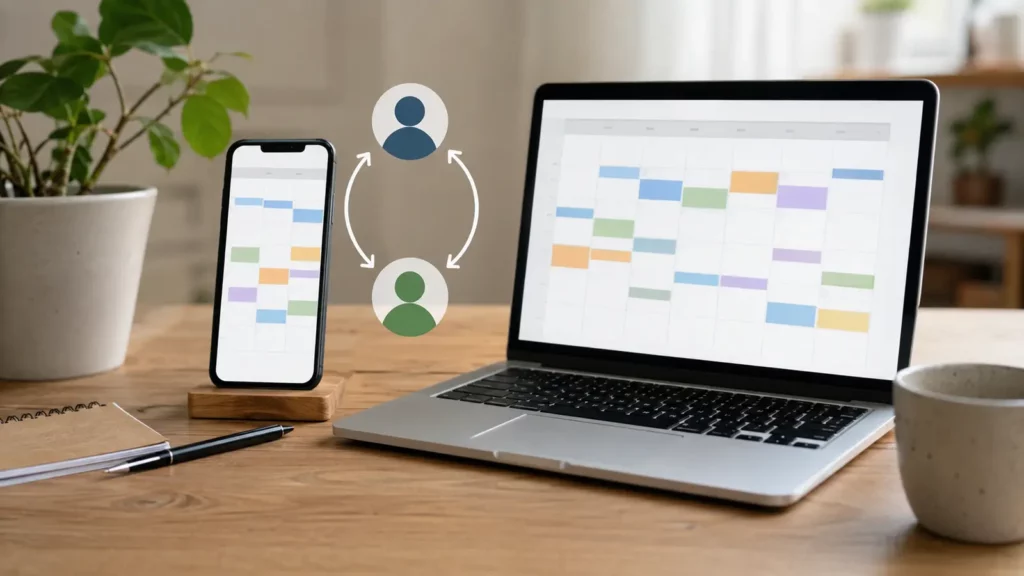
No Android, abra as configurações da conta Google e confirme que a sincronização do Agenda está ativada. No iPhone, verifique se a conta continua conectada ao Google Calendar. Antes de remover a conta, tente atualizar o app, alternar a conexão e reiniciar o aparelho.
Horário e fuso também podem enganar
Um evento salvo no fuso errado pode disparar em outro momento. Confira o horário do celular, a opção automática de data e hora e o fuso definido no Google Agenda. Isso é especialmente importante após viagens ou quando o convite foi criado por alguém de outra região.
Leia também
- 10 apps úteis que quase ninguém conhece
- Como compartilhar localização no Google Maps por tempo limitado
- Google Keep cheio de notas: como organizar etiquetas, cores e lembretes
No computador, autorize notificações do navegador
No navegador, o Google Agenda precisa de permissão para mostrar avisos. Abra calendar.google.com, acesse as configurações do site no navegador e permita notificações. Em seguida, revise as opções do próprio Google Agenda.
O navegador precisa estar aberto para alguns tipos de alerta. Perfis diferentes do Chrome, Edge ou Firefox também mantêm permissões separadas. Confirme se você está no perfil correto e se extensões de privacidade não bloquearam avisos.
O sistema operacional do computador possui outra camada. Windows e macOS podem silenciar o navegador por meio de concentração, Não Perturbe ou notificações desativadas. Faça o teste com esses modos temporariamente desligados.
Faça um diagnóstico em ordem
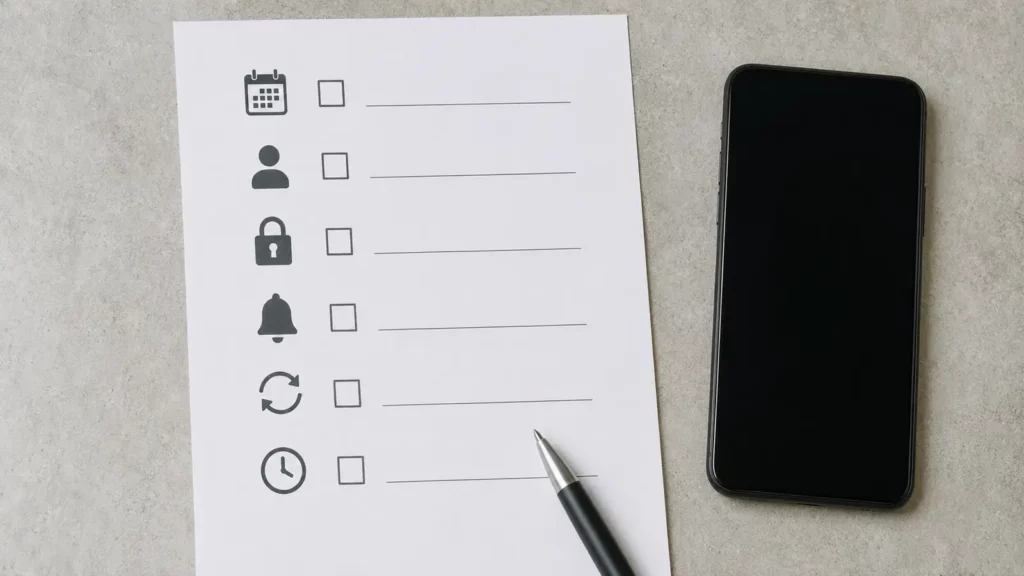
Use esta sequência para não se perder:
- Abra o evento e confirme que existe um alerta.
- Verifique se ele foi salvo na conta e no calendário corretos.
- Crie um evento de teste para poucos minutos à frente.
- Autorize notificações do aplicativo ou navegador.
- Confira som, vibração, Não Perturbe, Foco e Resumo Agendado.
- Confirme internet, atualização do app e sincronização.
- Revise data, hora e fuso.
- Reinicie o aparelho e repita o teste.
Anote qual mudança fez antes de testar. Se várias opções forem alteradas juntas, você pode resolver o problema sem descobrir a causa e ele voltar depois.
Erros comuns que fazem o lembrete desaparecer
Um erro frequente é editar o calendário padrão, enquanto o evento pertence a outro calendário. Outro é confundir notificação por e-mail com alerta no celular. O Google Agenda permite tipos diferentes, e receber um não garante o outro.
Também é comum criar o evento sem salvar a alteração final, silenciar uma categoria de notificação do Android ou incluir o Google Calendar no Resumo Agendado do iPhone.
Há ainda casos em que o aviso chegou, mas sem som ou apenas à Central de Notificações. Por isso, não teste apenas ouvindo: observe a tela e o histórico de notificações disponível no aparelho.
Evite instalar aplicativos de limpeza para “consertar” notificações. Eles podem aumentar restrições em segundo plano e criar outro problema. Prefira os controles nativos e o suporte oficial.
Quando limpar cache, reinstalar ou procurar suporte
Se todos os eventos falham mesmo após o checklist, atualize o sistema e o aplicativo. No Android, limpar apenas o cache pode ser uma tentativa, mas os nomes dos menus variam. Não use “limpar armazenamento” sem entender que isso redefine dados locais do app.
Reinstalar o Google Calendar no iPhone pode ser útil depois de confirmar que os eventos estão salvos na conta e aparecem no site. Faça isso apenas como etapa posterior, não como primeira medida.
Em aparelho de trabalho ou escola, procure o administrador se políticas impedirem notificações. Se o problema começou após atualização e persiste em eventos de teste, envie feedback pelo próprio Google Agenda com modelo do aparelho, versão do sistema e horário do teste, sem incluir informações pessoais do compromisso.
Perguntas frequentes
Por que o evento aparece, mas não toca?
O alerta pode estar configurado sem som, o volume pode estar baixo ou um modo de foco pode silenciá-lo. Confira a categoria de notificações do calendário e o som do sistema.
Mudar a notificação altera o alerta dos convidados?
Não. O Google informa que as configurações de notificação são pessoais. Cada convidado controla seus próprios avisos.
O alerta do celular e do computador é o mesmo?
As preferências podem sincronizar, mas cada dispositivo ainda depende de permissões locais. O navegador e o sistema do computador precisam autorizar notificações.
Preciso apagar e criar o evento novamente?
Geralmente não. Primeiro edite o evento e adicione um alerta. Use um novo compromisso apenas como teste controlado.
Quando o Google Agenda não notifica, procure a causa do mais simples para o mais amplo. Comece no próprio evento, confirme calendário e conta, faça um teste curto e só depois avance para permissões, sincronização, bateria e navegador.
Essa ordem evita apagar dados e reduz tentativas aleatórias. Depois que o teste funcionar, restaure seus modos de foco e economia de energia, mantendo apenas as exceções necessárias. Assim, o calendário volta a cumprir sua função sem transformar todas as notificações do celular em interrupções.
Fontes
Google — Change Google Calendar notifications — Android Link: https://support.google.com/calendar/answer/37242?co=GENIE.Platform%3DAndroid
Google — Change Google Calendar notifications — iPhone and iPad Link: https://support.google.com/calendar/answer/37242?co=GENIE.Platform%3DiOS
Google — Change Google Calendar notifications — Computer Link: https://support.google.com/calendar/answer/37242?co=GENIE.Platform%3DDesktop
Google — Fix sync problems with the Google Calendar app — Android Link: https://support.google.com/calendar/answer/6261951?co=GENIE.Platform%3DAndroid
Google — Fix sync problems with the Google Calendar app — iPhone and iPad Link: https://support.google.com/calendar/answer/6261951?co=GENIE.Platform%3DiOS
Apple — Change notification settings on iPhone Link: https://support.apple.com/guide/iphone/change-notification-settings-iph7c3d96bab/ios