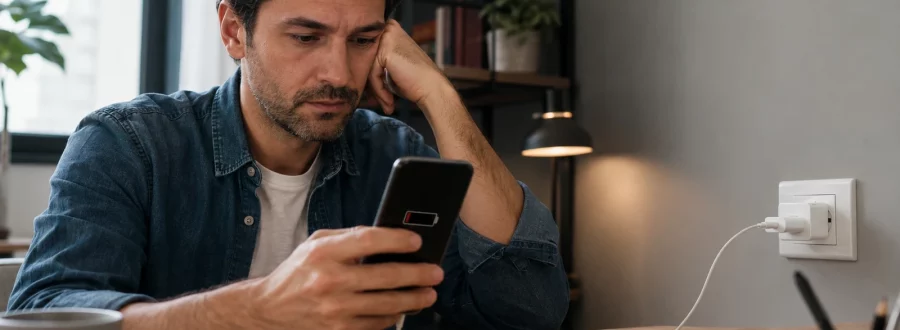
Perceber que o celular não carrega rápido costuma gerar duas suspeitas imediatas: bateria estragada ou carregador com defeito. Mas a velocidade de carga depende de um conjunto de fatores. O aparelho, o cabo e o adaptador precisam ser compatíveis entre si; a tomada deve fornecer energia de forma estável; a porta USB precisa estar limpa e seca; e a temperatura não pode estar alta demais. Além disso, o próprio sistema pode reduzir a potência para proteger a bateria.
A boa notícia é que muitas causas podem ser verificadas sem desmontar o celular. O caminho mais seguro é começar pelo básico, mudar apenas uma coisa por vez e observar o resultado. Assim, você evita comprar acessórios sem necessidade e também percebe quando o problema exige assistência técnica.
O que fazer primeiro
Se o celular está carregando devagar, conecte-o diretamente a uma tomada de parede, pare de usar o aparelho por alguns minutos e teste um conjunto de cabo e carregador que seja compatível com o modelo. Observe se há danos, aquecimento excessivo, umidade ou sujeira visível na porta. Reinicie o celular e confira se alguma opção de carga rápida foi desativada.
Fabricantes como Google, Apple, Samsung e Motorola informam que carregadores inadequados, uso intenso durante a carga e temperatura elevada podem reduzir a velocidade. Também é normal que alguns aparelhos desacelerem a carga perto de 80% ou interrompam temporariamente o processo para proteger a bateria. Portanto, “carregar devagar” nem sempre significa defeito.
Por que o carregamento rápido pode desaparecer
O carregamento rápido não é uma função isolada do carregador. Ele depende de uma negociação entre o celular, o adaptador e o cabo. Cada componente precisa suportar a potência e o padrão aceitos pelo aparelho. Se um cabo antigo, um carregador fraco ou uma porta de computador entrar no conjunto, o celular pode recuar para uma carga mais lenta.
Há ainda uma diferença entre a potência anunciada no acessório e a potência que o telefone realmente aceita. Um adaptador de muitos watts não obriga o celular a receber toda essa energia; aparelhos compatíveis negociam o nível adequado. Por outro lado, um adaptador fraco não consegue entregar uma velocidade que não possui.
A carga também não mantém a mesma potência do início ao fim. Em muitos aparelhos, ela é mais rápida quando a bateria está baixa e diminui conforme o nível sobe. Temperatura, idade da bateria e recursos de proteção podem alterar essa curva. Por isso, comparar apenas o tempo dos últimos 20% com o começo da carga leva a conclusões erradas.
1. Teste uma tomada de parede e pare de usar o celular
Comece eliminando fontes fracas. Portas USB de notebook, televisão, carro ou hub podem fornecer menos energia do que um carregador ligado diretamente à tomada. A Motorola informa em seu manual que carregadores diferentes — inclusive conexões com laptops — podem carregar mais lentamente. O suporte do Google Pixel também recomenda uma tomada adequada em vez da porta USB-C de um laptop quando a prioridade é velocidade.
Depois de conectar o aparelho à tomada, deixe a tela apagada por 15 a 20 minutos. Vídeos, jogos, chamadas, câmera, GPS e brilho alto consomem energia enquanto o carregador tenta repor a bateria. A Samsung alerta que navegar, assistir a vídeos ou jogar durante a carga pode elevar a temperatura e reduzir a taxa de carregamento. Em alguns casos, o consumo do aparelho chega perto do que entra pelo carregador, dando a impressão de que a porcentagem quase não avança.
Esse primeiro teste é simples: se a carga melhora quando o telefone fica em repouso, o conjunto pode estar funcionando e o uso intenso era parte do problema.
2. Confira se cabo e carregador são compatíveis
Nem todo cabo USB-C é igual. Dois cabos podem ter conectores parecidos e capacidades diferentes de energia e dados. O mesmo vale para adaptadores. O carregador precisa oferecer uma potência e um protocolo aceitos pelo aparelho, enquanto o cabo precisa transportar essa potência com segurança.
Consulte a página de suporte ou o manual do modelo para descobrir as especificações recomendadas. No caso dos Pixel, por exemplo, o Google diferencia cabos USB-A para USB-C de conjuntos USB-C para USB-C e informa que a opção USB-A pode carregar mais lentamente. A Samsung também destaca que carga rápida, super-rápida e sem fio rápida exigem carregador, cabo e acessórios compatíveis.
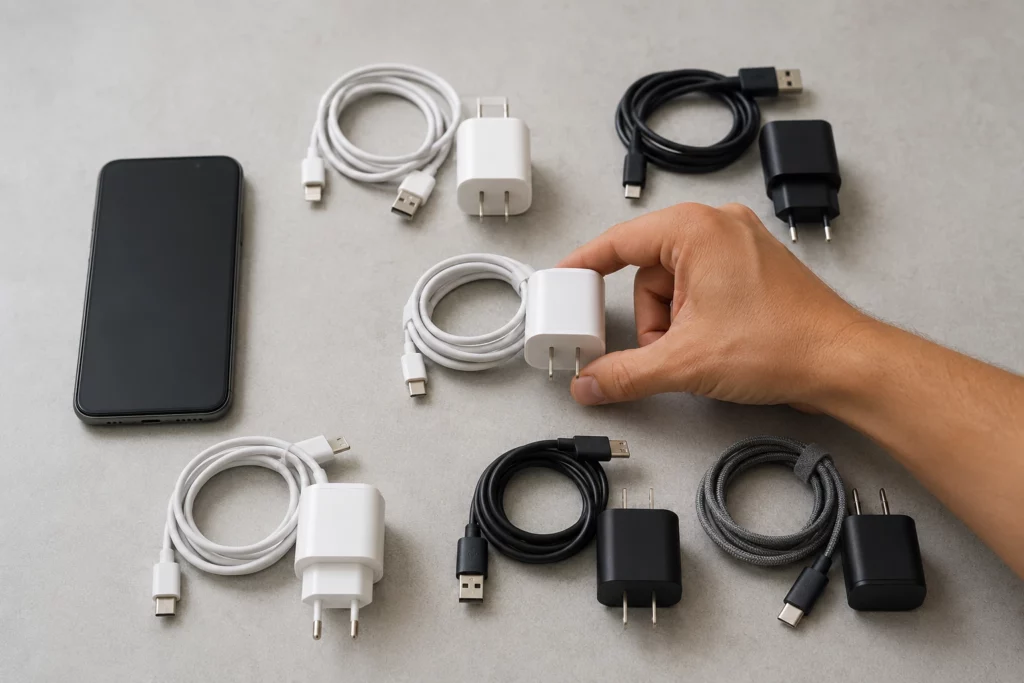
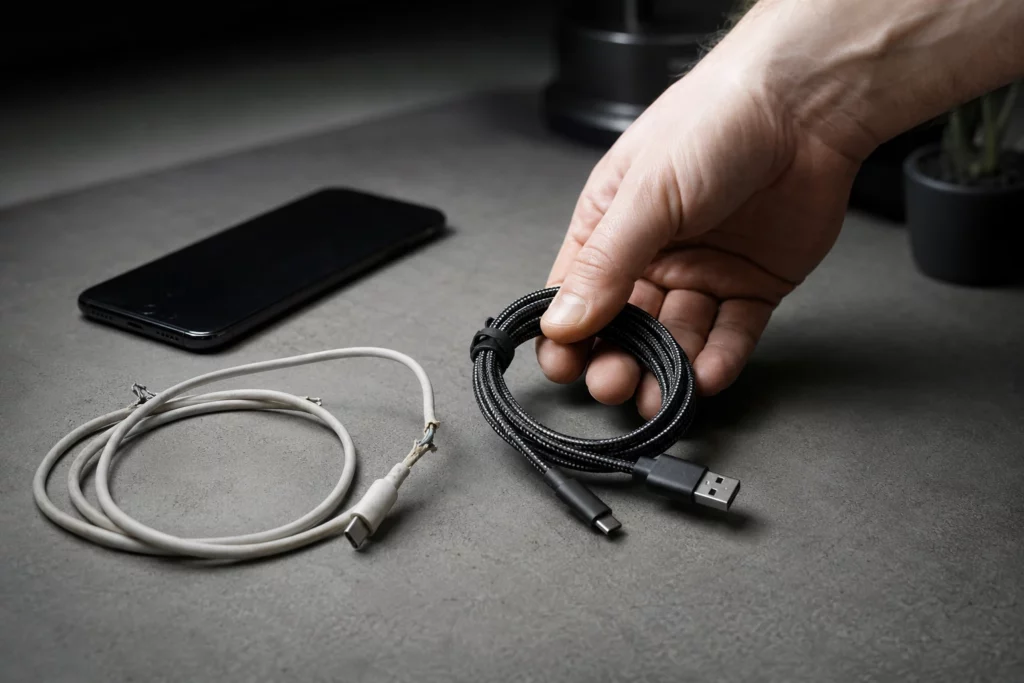
Faça um teste cruzado com um conjunto conhecido e em bom estado. Troque primeiro o cabo, mantendo o carregador. Depois, se necessário, troque o adaptador. Alterar um item por vez ajuda a identificar o responsável. Não use acessórios com fio exposto, conector torto, marcas de queimado, partes soltas ou aquecimento anormal.
3. Observe a mensagem exibida pelo sistema
O próprio celular pode dar pistas. Alguns modelos mostram expressões como “carregamento rápido”, “carregamento lento”, “verifique o acessório” ou apenas uma estimativa de tempo maior. No iPhone com versões recentes do iOS, a área de bateria pode indicar “carregador lento” quando um adaptador com maior potência melhoraria a experiência. A Apple esclarece que essa mensagem, por si só, não significa que o iPhone ou o carregador esteja com defeito.
Em aparelhos Galaxy, a indicação de velocidade costuma aparecer por alguns instantes depois que o cabo é conectado. No Pixel, uma notificação para verificar o acessório pode indicar cabo ou adaptador incompatível ou danificado.
Leia a mensagem exatamente como aparece e procure o significado no suporte do fabricante. Evite instalar aplicativos que prometem “desbloquear” carga rápida. Um aplicativo comum não transforma um carregador fraco em um modelo mais potente.
4. Verifique a porta de carregamento sem usar objetos metálicos
Fiapos de bolso, poeira e resíduos podem impedir que o conector entre completamente. O contato fica instável e a carga pode alternar, parar ou funcionar abaixo do esperado. A Apple orienta verificar detritos na porta quando o iPhone não carrega ou carrega lentamente, e a Samsung também recomenda conferir objetos estranhos ou umidade.
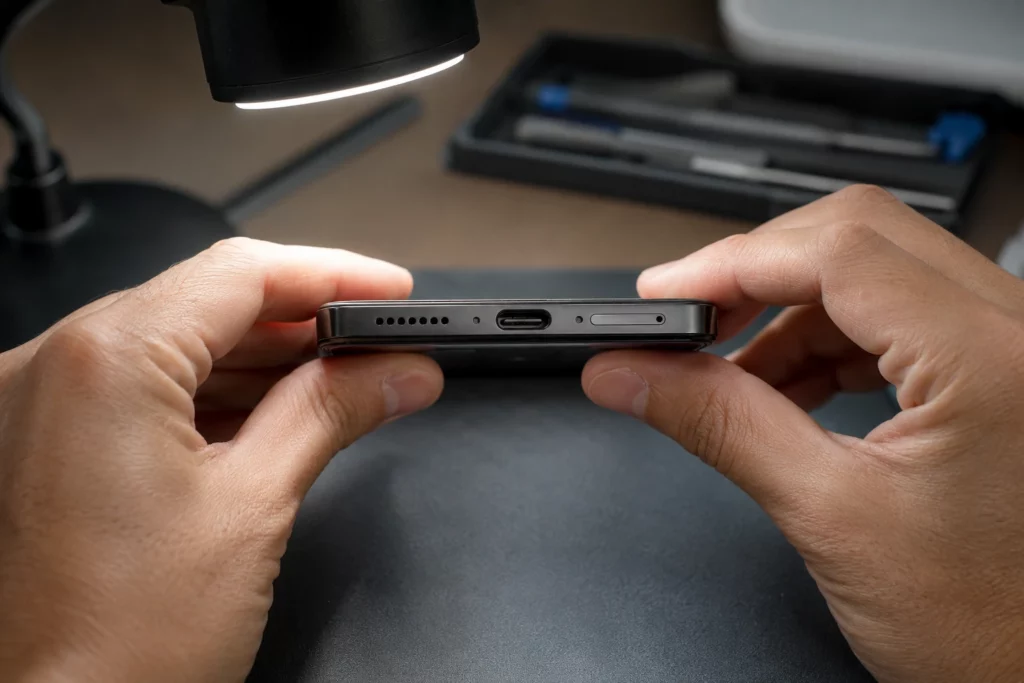
Desconecte o cabo, desligue o aparelho e observe a porta com boa iluminação. Se houver sujeira evidente, não use agulhas, clipes, facas, líquidos ou força. Esses métodos podem danificar os contatos ou empurrar o resíduo para dentro. A opção mais segura é seguir o procedimento específico do fabricante ou procurar assistência técnica, especialmente quando o material está preso.
Se o celular exibir alerta de umidade, não insista na carga por cabo. Desconecte o acessório e deixe o aparelho secar conforme as orientações do fabricante. Não use calor direto, secador ou forno.
5. Deixe o aparelho esfriar
Baterias de íons de lítio trabalham melhor dentro de uma faixa de temperatura controlada. Quando o celular está quente ou frio demais, o sistema pode reduzir ou pausar a carga. Isso é uma proteção, não necessariamente um defeito.
Retire o aparelho do sol, do carro fechado ou de uma superfície que acumule calor. Remova temporariamente uma capa muito grossa se o fabricante recomendar e deixe o telefone repousar em local ventilado, à temperatura ambiente. Não coloque o aparelho em geladeira ou freezer; mudanças bruscas podem causar condensação e outros danos.
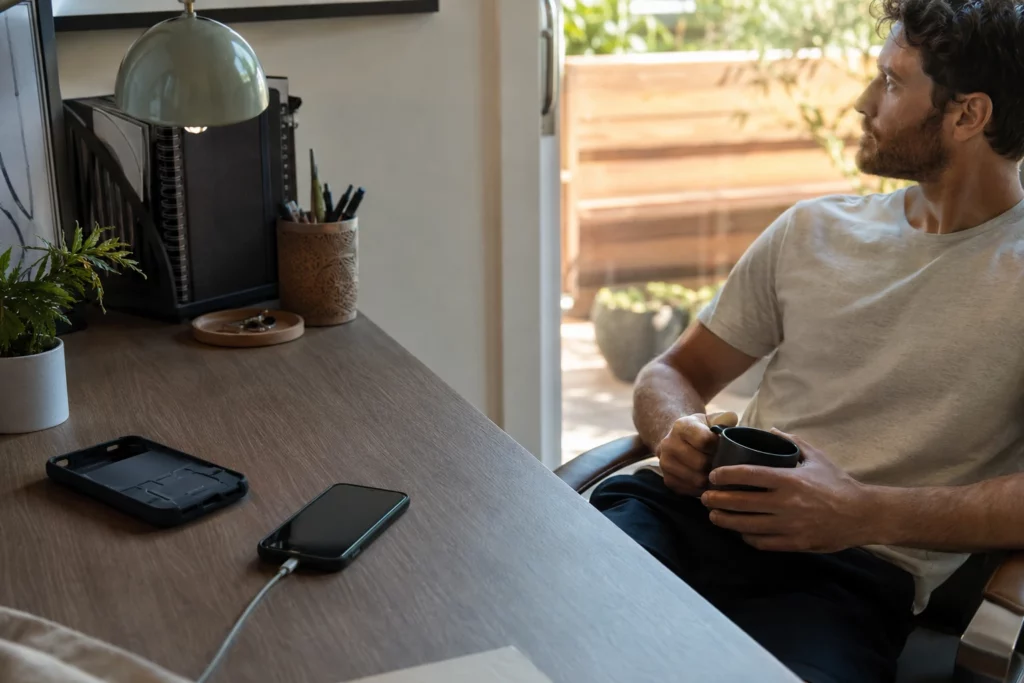
Jogos, filmagem, navegação por GPS e chamadas de vídeo durante a carga elevam o consumo e a temperatura. Se a velocidade volta ao normal depois que o celular esfria e fica sem uso, o controle térmico provavelmente estava limitando a potência.
6. Confira as configurações de carga rápida
Algumas marcas oferecem uma chave de configuração para carga rápida. Em aparelhos Samsung Galaxy compatíveis, por exemplo, o caminho pode aparecer em Configurações > Bateria > Configurações de carregamento, com opções para carga rápida e carga sem fio rápida. Os nomes e caminhos variam conforme modelo e versão do sistema.
Não copie cegamente um caminho visto em outro aparelho. Procure “carregamento” dentro das Configurações ou consulte o manual do seu modelo. Se a opção estiver disponível e desativada, ligá-la pode restaurar a função. Se não existir, isso não significa defeito: muitos celulares gerenciam a velocidade automaticamente e não oferecem um botão.
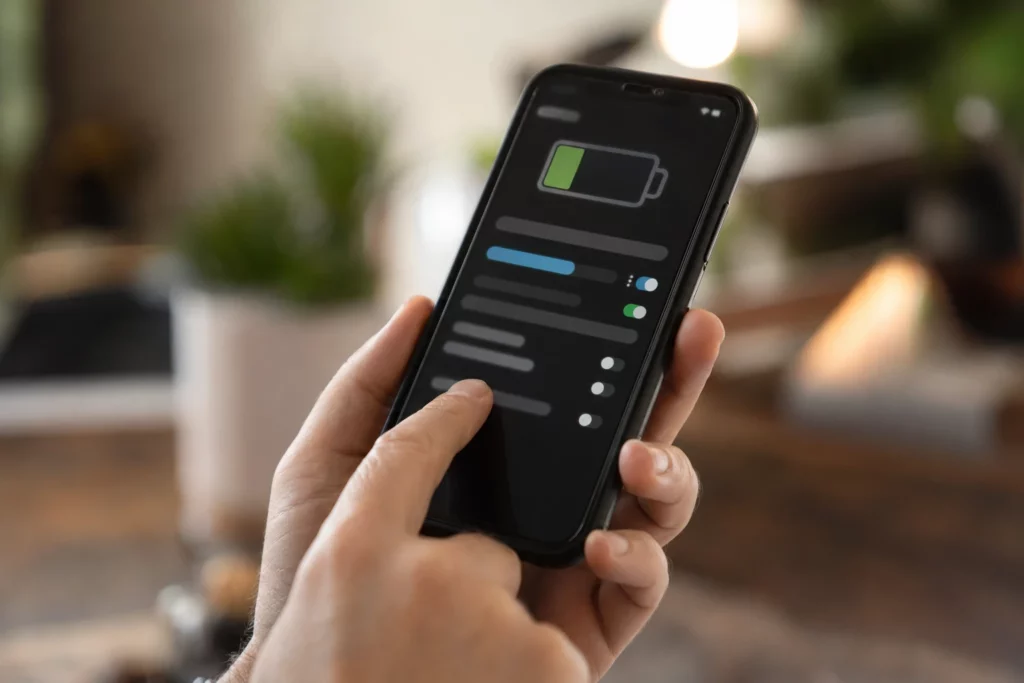
Também vale reiniciar o aparelho e instalar atualizações oficiais. Uma reinicialização corrige processos travados e uma atualização pode trazer ajustes de energia. Faça backup antes de procedimentos maiores, mas não recorra à restauração de fábrica como primeiro teste. Ela apaga dados e raramente é necessária para diagnosticar um cabo ou carregador.
7. Entenda o limite de 80% e o carregamento otimizado
Parar ou desacelerar perto de 80% pode ser comportamento esperado. O iPhone usa Carregamento Otimizado e, em modelos recentes, pode ter um limite de carga configurado. O Pixel oferece Carga Adaptável e opção de limitar a 80%. Outros fabricantes possuem recursos parecidos.
Essas funções reduzem o tempo que a bateria passa completamente cheia e ajudam a controlar desgaste e temperatura. Antes de concluir que o celular está com defeito, verifique se existe um limite ativado ou uma mensagem informando quando a carga será concluída.
Desativar permanentemente uma proteção apenas para ver 100% mais cedo nem sempre é a melhor escolha. Se você precisa de carga completa em uma ocasião específica, use a opção temporária indicada pelo fabricante. No uso diário, manter o recurso pode ser mais vantajoso para a vida útil da bateria.
8. Se a carga for sem fio, verifique alinhamento, capa e potência
Na carga sem fio, o posicionamento importa. A bobina do aparelho precisa ficar alinhada com a base, e capas grossas, peças metálicas, ímãs ou suportes podem reduzir o desempenho. O Google recomenda retirar a capa em casos de carga lenta ou instável e manter o aparelho parado e refrigerado.
Confirme que a base é compatível com o telefone e que o adaptador ligado a ela fornece a potência necessária. Uma base rápida conectada a um adaptador fraco continuará limitada. Também evite objetos entre o aparelho e a base.
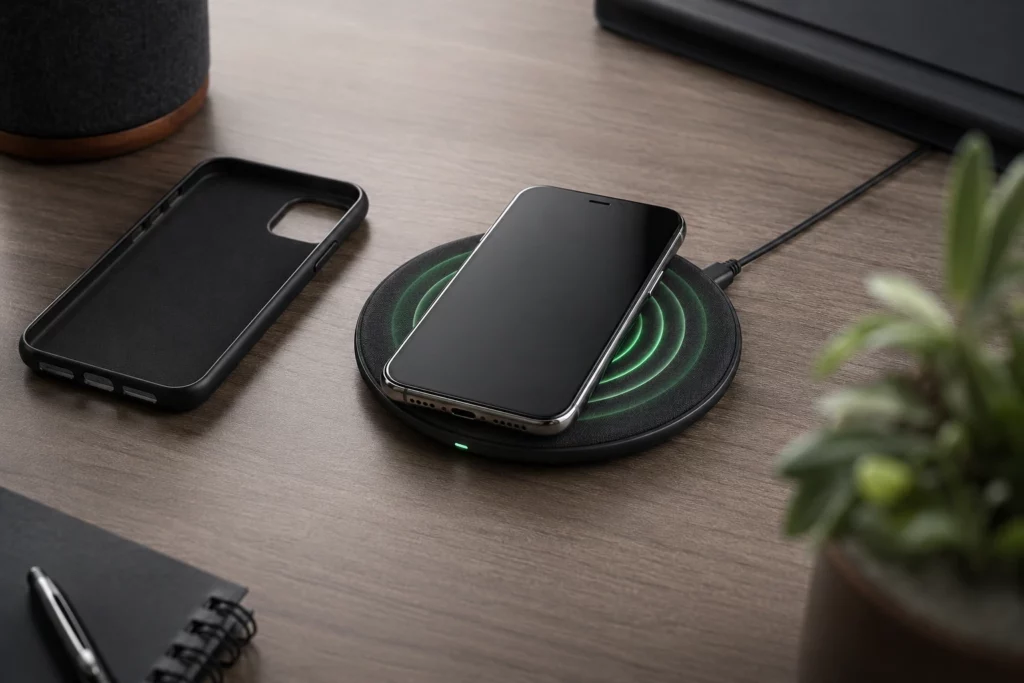
Para separar problema do telefone e problema da base, teste a carga por cabo com acessórios compatíveis. Se o cabo funciona normalmente e a base continua lenta, o foco da investigação passa a ser alinhamento, capa, base e adaptador.
9. Avalie a bateria e procure assistência quando necessário
Baterias perdem capacidade com o uso e o tempo. Um celular antigo pode aquecer mais, descarregar rapidamente ou ter comportamento irregular mesmo com acessórios corretos. Alguns sistemas mostram a saúde da bateria; outros exigem diagnóstico do fabricante.
Procure assistência autorizada se o aparelho não reconhecer nenhum carregador compatível, se a conexão ficar frouxa, se houver cheiro estranho, aquecimento intenso, desligamentos, porta danificada ou bateria estufada. Se notar inchaço, pare de usar e carregar o aparelho e mantenha-o longe de calor até receber orientação técnica. Não tente abrir, furar ou pressionar a bateria.
Também é recomendável buscar serviço quando todos os testes simples falham e o problema se repete com diferentes cabos, adaptadores e tomadas confiáveis.
Como confirmar se a velocidade melhorou
Faça comparações em condições parecidas. Use a mesma tomada, comece com nível de bateria semelhante, mantenha a tela apagada e observe o avanço durante um intervalo fixo. Não espere números idênticos em todas as cargas, pois temperatura, aplicativos e nível inicial mudam o resultado.
Anote qual conjunto de cabo e carregador foi usado e qual mensagem apareceu no sistema. Se a carga melhora ao trocar apenas o cabo, você encontrou um forte indício. Se melhora apenas quando o aparelho esfria, o limite térmico é mais provável. Se não muda com nenhum acessório compatível, o diagnóstico técnico ganha importância.
Aplicativos que estimam corrente podem servir como referência aproximada, mas não substituem equipamento de medição nem a análise do fabricante. O objetivo do teste doméstico é identificar padrões, não certificar potência com precisão.
Erros comuns que devem ser evitados
- Comprar um carregador apenas pelo número de watts, sem verificar compatibilidade.
- Continuar usando cabo rachado, conector frouxo ou adaptador com marcas de aquecimento.
- Limpar a porta com objeto metálico, líquido ou força.
- Usar o celular em jogo ou vídeo pesado e esperar a mesma velocidade de carga.
- Colocar o aparelho quente em geladeira ou freezer.
- Desativar proteções de bateria sem entender sua função.
- Restaurar o celular de fábrica antes de testar tomada, cabo, carregador e temperatura.
- Confiar em aplicativos que prometem aumentar fisicamente a potência do carregador.
Perguntas frequentes
Um carregador com mais watts estraga o celular?
Em um conjunto compatível e de boa procedência, o telefone negocia a potência aceita. O número maior no adaptador não significa que toda a potência será forçada para o aparelho. Ainda assim, é essencial confirmar padrões compatíveis e evitar produtos danificados, falsificados ou sem especificações claras.
Por que o celular carrega rápido no começo e devagar depois?
A velocidade normalmente diminui conforme a bateria se aproxima de níveis altos. Temperatura e recursos de proteção também podem reduzir a potência. Esse comportamento ajuda a controlar calor e desgaste.
Cabo USB-C para USB-C é sempre mais rápido?
Não. O formato do conector não garante potência. O cabo, o carregador e o celular precisam suportar os padrões necessários. Em alguns aparelhos, um conjunto USB-C para USB-C compatível oferece melhor desempenho do que USB-A para USB-C, mas a especificação do modelo é o que decide.
Carregar pelo computador é mais lento?
Pode ser. Portas USB de computadores e hubs muitas vezes entregam menos potência do que um carregador adequado na tomada. Para testar velocidade, use uma fonte recomendada pelo fabricante.
A capa pode atrapalhar?
Pode, principalmente na carga sem fio ou quando retém calor. Capas grossas, metálicas ou com ímãs podem prejudicar alinhamento e temperatura. Retire-a temporariamente apenas para o teste, se isso estiver de acordo com as orientações do fabricante.
Quando a lentidão indica defeito?
O defeito se torna mais provável quando a carga continua muito lenta ou instável com diferentes conjuntos compatíveis, em tomada confiável, com o aparelho frio e em repouso. Porta frouxa, aquecimento intenso, desligamentos ou bateria estufada exigem avaliação profissional.
Quando o celular não carrega rápido, o melhor diagnóstico começa pelas causas simples: tomada, uso durante a carga, cabo, carregador, temperatura e porta. Depois vêm configurações, recursos de proteção e carga sem fio. Testar uma variável por vez evita gastos desnecessários e produz pistas mais confiáveis.
O ponto principal é respeitar os mecanismos de segurança. A redução de velocidade perto de 80%, durante aquecimento ou com acessório incompatível pode ser uma decisão automática do próprio aparelho. Se houver dano, inchaço, cheiro, calor intenso ou conexão instável, pare os testes e procure assistência.
Fontes
Google — Get the most life from your Android device’s battery. https://support.google.com/android/answer/7664692?hl=en
Apple — If your iPhone or iPod touch won’t charge. https://support.apple.com/en-us/108805
Samsung — Galaxy Battery: Charging Tip. https://www.samsung.com/us/support/galaxy-battery/charging-tip/
Google — Charge your Pixel phone. https://support.google.com/pixelphone/answer/7106961?hl=en
Motorola — Guia do usuário moto g64 5G, seção “Charge phone”. https://help.motorola.com/hc/3509/14/pdf/help-moto-g64-5g-14-global-en-us.pdf