




Você desconecta o carregador e, em poucos segundos, o navegador demora mais, as animações ficam menos fluidas ou um programa pesado perde velocidade. No caso do notebook lento fora da tomada, a primeira impressão é de defeito na bateria ou no computador. Muitas vezes, porém, o comportamento é consequência do gerenciamento de energia: o Windows e o próprio fabricante reduzem consumo do processador, da placa de vídeo, da tela e de atividades em segundo plano para aumentar a autonomia.
Uma pequena diferença pode ser normal. O alerta aparece quando tarefas simples ficam quase impraticáveis, o sistema congela, a bateria cai rapidamente ou o aparelho desliga sem aviso. O diagnóstico correto não começa abrindo o notebook nem instalando programas de procedência duvidosa. Começa comparando o mesmo uso com e sem o carregador, conferindo o modo de energia e observando quais aplicativos consomem recursos. A seguir, veja como fazer isso de forma segura no Windows 11.
Por que o notebook reduz o desempenho na bateria
O notebook tem uma quantidade limitada de energia disponível quando está desconectado. Processador e placa de vídeo conseguem consumir muita potência em tarefas como jogos, edição de vídeo, modelagem, videoconferências com efeitos e planilhas grandes. Se todos os componentes trabalhassem sempre no máximo, a carga acabaria rapidamente e o calor poderia aumentar.
Por isso, o sistema procura um equilíbrio. A página oficial da Microsoft sobre modos de energia explica que o Windows permite escolher entre melhor eficiência, equilíbrio e melhor desempenho. A opção de maior eficiência economiza bateria, enquanto a de desempenho favorece velocidade e tende a consumir mais. Alguns fabricantes adicionam outra camada por meio de aplicativos próprios, perfis silenciosos, modos térmicos e limites diferentes para uso conectado ou na bateria.
Também existe uma limitação física. Certos notebooks de alto desempenho foram projetados para atingir a potência máxima apenas com a fonte conectada. A bateria pode sustentar o uso móvel, mas não necessariamente entregar continuamente a mesma energia exigida por CPU e GPU em carga pesada. Nesse caso, ajustar o Windows melhora a resposta, mas não torna o desempenho idêntico ao da tomada.
Primeiro, confirme se a lentidão depende realmente da tomada
Antes de alterar configurações, faça uma comparação controlada. Salve o trabalho, reinicie o notebook e aguarde alguns minutos para o Windows terminar as tarefas iniciais. Abra apenas um conjunto simples: navegador com poucas abas, Explorador de Arquivos e um documento. Use por dois ou três minutos conectado e depois repita fora da tomada.
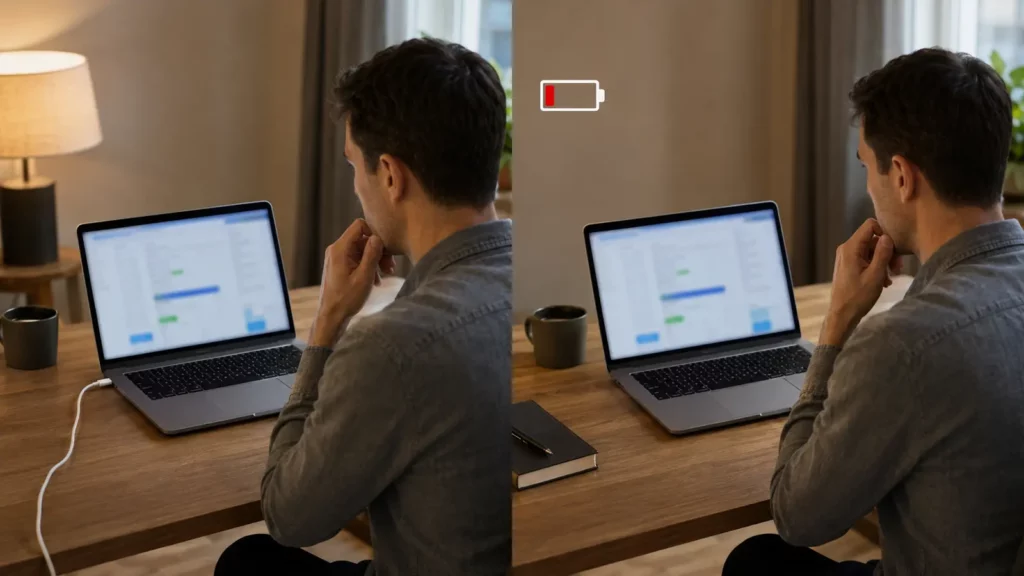
Observe quatro pontos: tempo para abrir programas, fluidez ao alternar janelas, uso do processador no Gerenciador de Tarefas e queda da porcentagem da bateria. Não compare uma edição de vídeo conectada com vinte abas abertas na bateria, pois as condições seriam diferentes. O objetivo é reproduzir a mesma carga.
Se a lentidão surgir apenas em um aplicativo, o problema pode estar nas configurações desse programa. Navegadores, ferramentas de videoconferência e editores podem ativar economizadores próprios. Se todo o sistema ficar lento imediatamente ao retirar o cabo, o modo de energia ou o perfil do fabricante se torna uma hipótese mais forte.
Confira o modo de energia do Windows 11
Abra Iniciar > Configurações > Sistema > Energia e bateria. Em Modo de energia, veja qual opção está selecionada para uso na bateria. Os nomes podem variar um pouco conforme a versão e o fabricante, mas normalmente incluem melhor eficiência energética, equilibrado e melhor desempenho.
Para uso cotidiano, o modo equilibrado costuma ser o ponto de partida mais sensato. Ele permite aumentar o desempenho quando necessário sem manter todos os componentes no nível mais alto o tempo inteiro. Se o notebook estiver muito lento, teste temporariamente “Melhor desempenho” e repita a mesma tarefa. A Microsoft informa que essa configuração pode ajudar a CPU a trabalhar com desempenho mais alto quando necessário, mas o consumo e a temperatura podem aumentar.
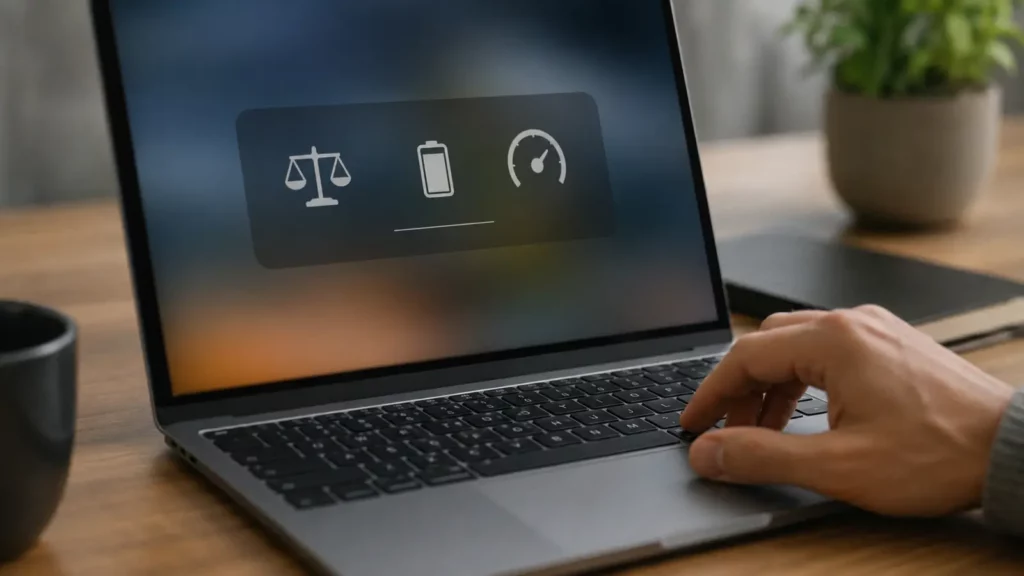
Não use “Melhor desempenho” como solução automática para qualquer situação. Se você precisa apenas escrever, navegar e responder a mensagens, o ganho pode ser pequeno diante da redução de autonomia. O ajuste deve acompanhar a tarefa: equilíbrio no cotidiano e maior desempenho apenas quando a velocidade for mais importante que a duração da bateria.
Veja se o Economizador de energia entrou em ação
O Economizador de energia do Windows pode ser ativado automaticamente quando a carga chega a uma porcentagem definida. Segundo a Microsoft, ele gerencia processos e consumo para equilibrar desempenho e autonomia. Dependendo do notebook e dos aplicativos abertos, a mudança pode ser percebida como redução de brilho, menor atividade em segundo plano ou resposta mais lenta.
Na mesma tela de Energia e bateria, abra as opções do economizador. Confira a porcentagem programada e se ele está ligado naquele momento. Desative-o apenas por alguns minutos para comparação, de preferência com a bateria em nível confortável. Se a resposta melhorar, você encontrou uma causa provável. Depois, escolha uma porcentagem que preserve autonomia sem atrapalhar seu uso.
Manter o economizador desligado o tempo todo não é obrigatório nem sempre vantajoso. O recurso existe justamente para prolongar o funcionamento quando a carga está baixa. O importante é entender quando ele entra em ação e planejar tarefas pesadas antes desse ponto.
Identifique aplicativos que pesam mais na bateria
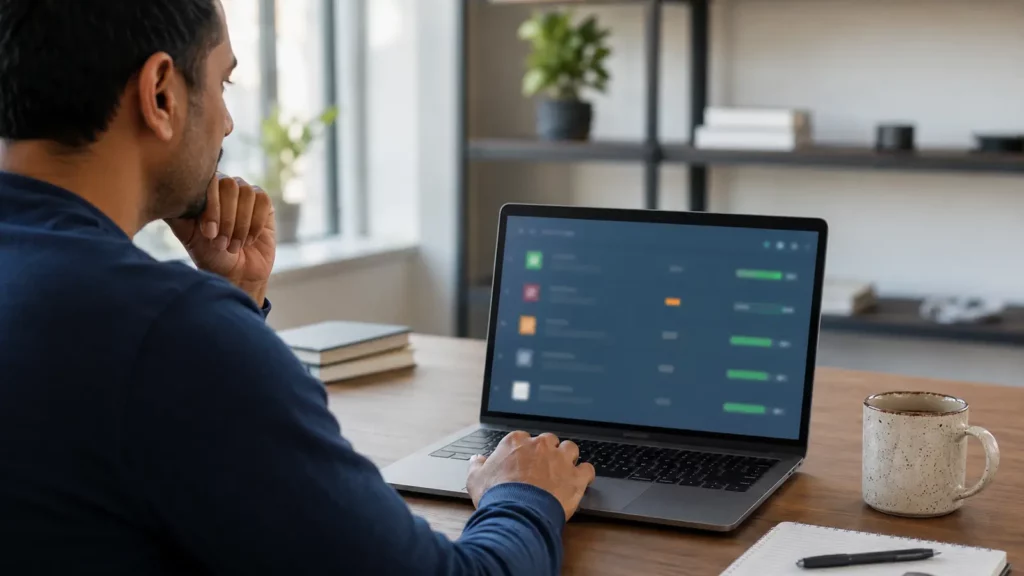
Ainda em Configurações > Sistema > Energia e bateria, abra Uso da bateria. O Windows mostra quais aplicativos consumiram mais energia no período disponível. A documentação da Microsoft recomenda observar programas que gastam bateria mesmo quando não estão sendo usados e fechar os desnecessários.
Abra também o Gerenciador de Tarefas com Ctrl + Shift + Esc. Ordene temporariamente as colunas de CPU, Memória e Disco. Um processo usando muitos recursos pode coincidir com a saída da tomada por acaso: sincronização em nuvem, atualização, antivírus, navegador restaurando abas ou indexação de arquivos. Finalize somente aplicativos que você reconhece e cujo trabalho já foi salvo. Não encerre processos do sistema aleatoriamente.
Reduza o teste a uma variável por vez. Feche uma videoconferência, pause uma sincronização ou diminua o número de abas e observe novamente. Essa abordagem produz pistas melhores do que instalar um “otimizador” que promete acelerar tudo e pode adicionar mais programas em segundo plano.
Verifique os perfis do fabricante
Notebooks de marcas diferentes podem incluir aplicativos para escolher modos como silencioso, equilibrado, inteligente ou desempenho. Eles controlam ventoinhas, limites térmicos e potência dos componentes. Às vezes, o perfil aplicado na bateria é mais restritivo que o modo selecionado no Windows.
Procure apenas o aplicativo oficial que veio com o computador ou está indicado na página de suporte do fabricante. Compare o perfil “na bateria” com o perfil “conectado”. Evite desativar proteções térmicas, alterar tensão, usar ferramentas de overclock ou copiar valores de outro modelo. Configurações agressivas podem aumentar calor, ruído e instabilidade.
Também confira se há atualização de BIOS, firmware e drivers na página oficial do modelo. Atualize somente com a bateria carregada e o carregador conectado, seguindo as instruções do fabricante. Uma atualização de BIOS interrompida pode impedir a inicialização; portanto, não faça esse procedimento durante queda de energia ou sem necessidade identificada.
Brilho, taxa de atualização e placa de vídeo também mudam
Ao sair da tomada, alguns notebooks diminuem o brilho ou a taxa de atualização da tela. A sensação de menor fluidez pode vir da tela operando em frequência mais baixa, não necessariamente de um processador lento. Verifique Configurações > Sistema > Tela > Tela avançada e compare a taxa disponível nos dois estados. Taxas maiores deixam movimentos mais suaves, mas consomem mais energia.
Modelos com placa de vídeo dedicada podem preferir a GPU integrada na bateria. Isso é eficiente para navegação e documentos, mas afeta jogos e edição. Use as configurações gráficas do Windows ou o aplicativo oficial do fabricante para conferir qual GPU atende a um programa. Não force a placa dedicada para tudo: além de reduzir a autonomia, isso pode elevar a temperatura.
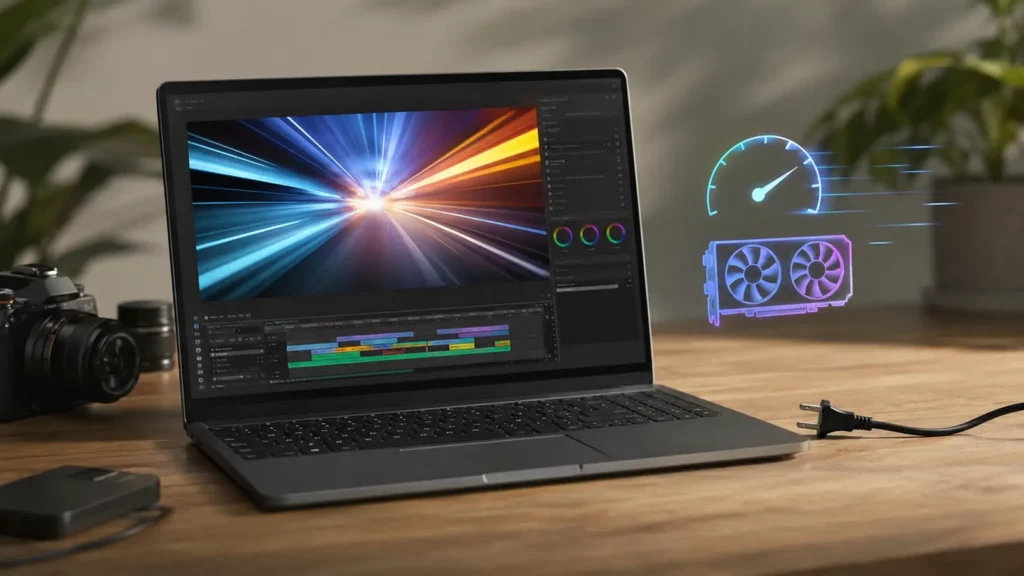
Em jogos, uma queda forte de quadros fora da tomada pode ser esperada em modelos potentes. A fonte externa fornece energia para CPU e GPU trabalharem em níveis que a bateria não foi projetada para manter por longos períodos. Para esse perfil, use a bateria em tarefas leves e conecte a fonte original ou compatível recomendada pelo fabricante quando precisar de desempenho máximo.
Confira a condição da bateria sem abrir o notebook
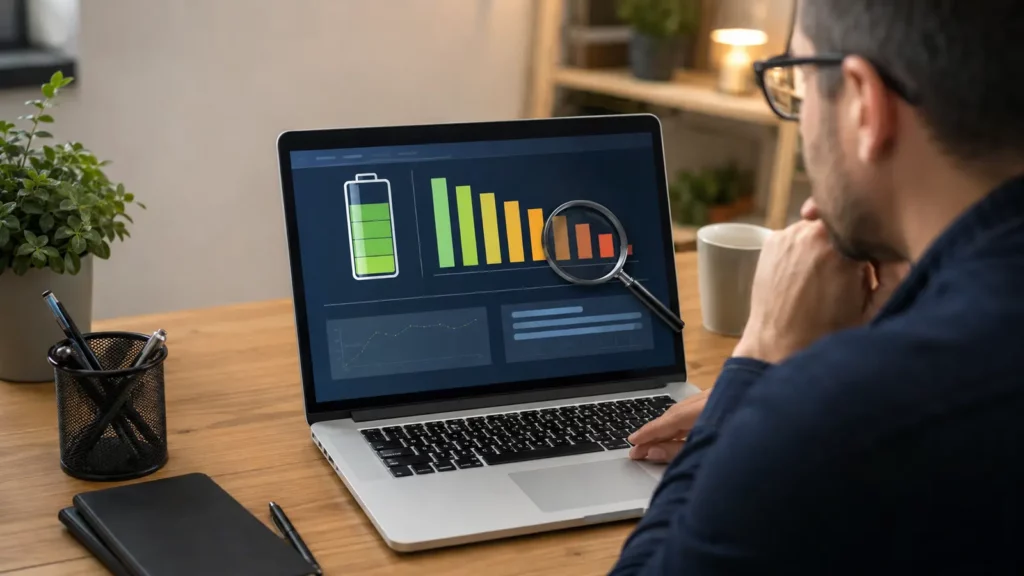
Uma bateria envelhecida armazena menos energia e pode apresentar queda rápida de porcentagem. Isso não significa automaticamente que ela seja a causa direta de toda lentidão, mas é uma informação importante. No Terminal do Windows, é possível gerar o relatório interno com o comando powercfg /batteryreport. O sistema informa onde salvou o arquivo HTML.
No relatório, compare a capacidade de projeto com a capacidade de carga completa. A diferença tende a crescer com o uso e o tempo. Observe também se a porcentagem cai de forma irregular ou se o computador desliga muito antes de chegar a zero. Os números variam por modelo e não existe uma porcentagem universal que determine troca imediata.
Se a autonomia diminuiu muito, a bateria estufa, o gabinete se deforma ou o touchpad começa a levantar, pare de usar o aparelho e procure assistência autorizada. Não pressione a área nem tente perfurar ou substituir a bateria sem conhecimento técnico. Baterias internas exigem manuseio e descarte adequados.
Quando a diferença é normal e quando investigar defeito
É normal notar menor desempenho em renderização, jogos e outras tarefas pesadas quando o notebook está na bateria, especialmente em modelos com placa de vídeo dedicada. Também é normal o sistema reduzir atividade quando o economizador entra em ação. O comportamento deixa de parecer normal quando até ações básicas travam, o clock permanece extremamente baixo sem motivo aparente, o aparelho desliga, a carga despenca ou a lentidão surgiu logo após uma atualização e não desaparece depois de reiniciar.
Nesses casos, registre o padrão: porcentagem da bateria, programa aberto, modo de energia, temperatura percebida e horário. Rode o diagnóstico oficial do fabricante e verifique o histórico do Windows Update. Se houver garantia, evite abrir o equipamento. Uma descrição reproduzível ajuda o suporte a diferenciar bateria, fonte, firmware, refrigeração e placa principal.
O que não fazer para tentar ganhar desempenho
Não baixe pacotes de drivers de sites desconhecidos, não desative o antivírus, não altere o Registro com comandos copiados sem contexto e não remova limites térmicos. Também não compre uma bateria genérica apenas porque o anúncio promete maior capacidade. Use peças compatíveis e canais confiáveis.
Evite medir desempenho apenas por um teste isolado. Atualizações, temperatura do ambiente e programas em segundo plano mudam o resultado. Faça duas ou três repetições nas mesmas condições. O objetivo não é perseguir o maior número, mas obter resposta adequada sem comprometer autonomia, estabilidade ou segurança.
Checklist rápido para notebook lento fora da tomada
- Reinicie e compare a mesma tarefa com e sem carregador.
- Abra Configurações > Sistema > Energia e bateria.
- Teste o modo equilibrado e, por alguns minutos, melhor desempenho.
- Confira se o Economizador de energia foi ativado.
- Veja Uso da bateria e o Gerenciador de Tarefas.
- Compare o perfil de energia no aplicativo oficial do fabricante.
- Verifique brilho, taxa de atualização e GPU usada pelo aplicativo.
- Gere o relatório de bateria e procure sinais de desgaste anormal.
- Atualize drivers e firmware somente pelos canais oficiais.
- Procure suporte se tarefas básicas travarem ou houver sinais físicos na bateria.
Quando o notebook fica lento fora da tomada, a causa mais comum é o equilíbrio entre desempenho e autonomia, não uma falha imediata. O Windows, os aplicativos e o fabricante podem aplicar limites diferentes na bateria. Comece pelo modo de energia, pelo economizador e pelos programas em segundo plano; depois compare os perfis do fabricante e a condição da bateria.
A melhor configuração não é necessariamente a mais rápida. Para tarefas leves, o modo equilibrado preserva autonomia. Para uma atividade exigente, “Melhor desempenho” pode ajudar, sabendo que a carga durará menos. Se a lentidão for extrema, vier acompanhada de desligamentos ou sinais físicos, preserve os arquivos e procure suporte técnico em vez de contornar proteções.
Fontes
Microsoft — Change the power mode for your Windows PC: https://support.microsoft.com/en-us/windows/change-the-power-mode-for-your-windows-pc-c2aff038-22c9-f46d-5ca0-78696fdf2de8
Microsoft — Power settings in Windows 11: https://support.microsoft.com/en-us/windows/experience/power-battery/power-settings-in-windows-11
Microsoft — Tips to improve PC performance in Windows: https://support.microsoft.com/en-us/windows/experience/performance-optimization/tips-to-improve-pc-performance-in-windows
Microsoft — Battery saving tips for Windows: https://support.microsoft.com/en-us/windows/experience/power-battery/battery-saving-tips-for-windows
Microsoft — Caring for your battery in Windows: https://support.microsoft.com/en-us/windows/experience/power-battery/caring-for-your-battery-in-windows
Microsoft — Manage background activity for apps in Windows: https://support.microsoft.com/en-us/windows/experience/performance-optimization/manage-background-activity-for-apps-in-windows
Intel — How to Increase Laptop Battery Life: https://www.intel.com/content/www/us/en/goal/how-to-increase-laptop-battery-life.html