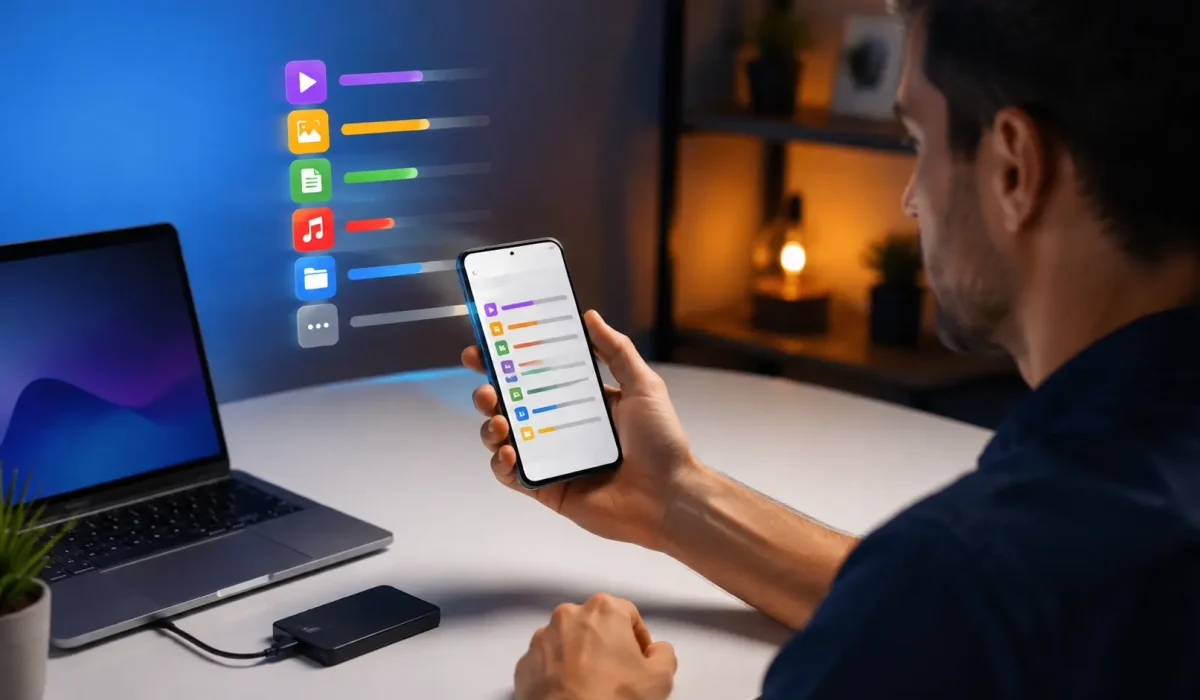





Para descobrir como encontrar arquivos grandes no celular, abra o Files do Google, toque em Menu e depois em Liberar espaço. No card “Excluir arquivos grandes”, use Selecionar arquivos para ver os itens sugeridos. Esse caminho é útil para localizar o que pesa, mas não significa que você deva apagar: antes, abra os arquivos, confira nome, data e local, defina o que precisa de backup e crie uma segunda cópia.
Outra forma é entrar em Procurar, abrir uma categoria como Vídeos, Downloads ou Documentos e usar Mais > Ordenar por > Tamanho. A ajuda oficial informa que o aplicativo pode organizar a lista por nome, data ou tamanho. Essa visualização ajuda a encontrar arquivos grandes no Android mesmo quando o card de limpeza não aparece ou quando você prefere revisar uma categoria de cada vez.
O objetivo deste guia é transformar uma tela de limpeza em uma etapa segura de preparação. Arquivo grande não é sinônimo de arquivo inútil. Um vídeo de família, uma gravação de trabalho ou um mapa off-line pode ocupar muito espaço e ainda ser difícil de recuperar. A decisão vem depois da identificação e da cópia, nunca antes.
Por que localizar o que pesa antes de fazer backup
O tamanho dos arquivos muda o tempo, o espaço e o método do backup. Uma pasta com poucos PDFs pode ser enviada rapidamente para a nuvem; dezenas de vídeos em alta resolução podem exigir Wi-Fi estável, armazenamento externo ou divisão em lotes. Se você inicia a cópia sem conhecer o volume, pode descobrir tarde demais que o destino não comporta tudo ou que o processo levará muito mais tempo do que o esperado.
A triagem também ajuda a definir prioridade. Conteúdos únicos, como fotos pessoais, documentos digitalizados e gravações próprias, merecem atenção antes de downloads que podem ser obtidos novamente. Já instaladores, vídeos recebidos em grupos e arquivos temporários podem entrar em uma lista de revisão. Essa classificação não depende apenas do tamanho: depende de valor, origem e existência de outra cópia.
No Files do Google, a tela Liberar espaço mostra o armazenamento usado e disponível. Se houver cartão SD, ele também pode aparecer nessa área. Use esses números como fotografia do momento, não como prova de que todos os dados estão acessíveis ao aplicativo. Algumas pastas de apps, conteúdos somente na nuvem e áreas protegidas podem seguir regras próprias.
Como encontrar arquivos grandes no celular pelo card de limpeza
Abra o Files do Google. Toque no ícone de Menu e escolha Liberar espaço. Procure o card “Excluir arquivos grandes” e toque em Selecionar arquivos. A lista reúne itens que o aplicativo considera grandes para o dispositivo. O limite e a disponibilidade do card podem variar conforme a versão, o aparelho e o conteúdo existente.
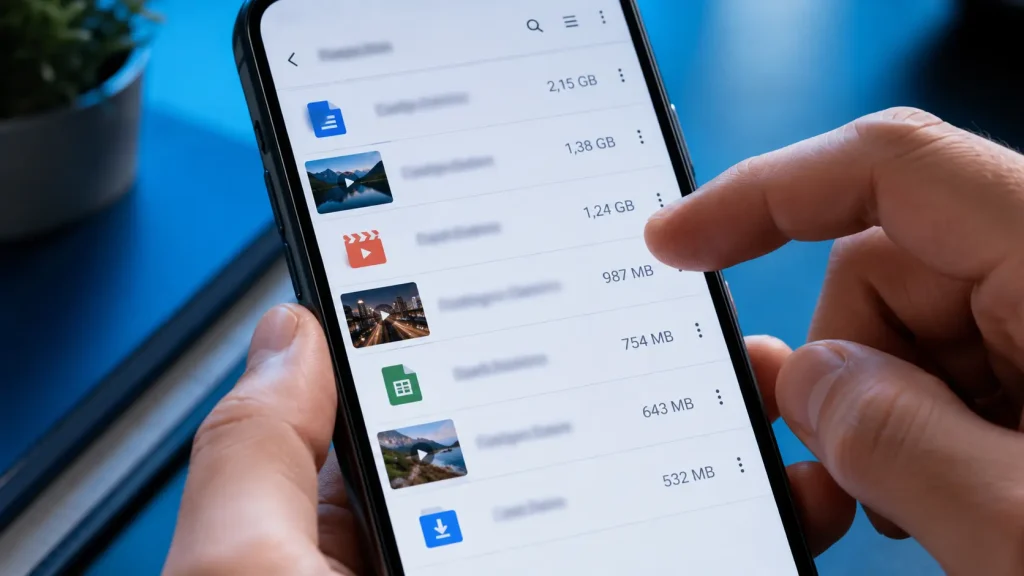
Pare nessa tela para revisar. Toque em um item para visualizá-lo quando possível. Em visualização de lista, use o menu ao lado do arquivo; em grade, mantenha o item pressionado e abra Mais. A opção Informações do arquivo mostra detalhes como horário de modificação e local. Esses dados ajudam a distinguir um vídeo da câmera de um download repetido ou de um arquivo que pertence a outra pasta.
Não selecione tudo apenas porque o aplicativo agrupou os itens. A página oficial desse recurso leva à lixeira, e a exclusão é uma ação diferente de localizar. Para backup, anote ou separe os arquivos importantes, confirme o destino da cópia e volte à limpeza somente depois da verificação. Se não reconhecer um item, não o apague para “testar”.
Como ordenar vídeos, downloads e documentos por tamanho
Se o card não aparecer, ou se você quiser uma revisão mais controlada, toque em Procurar. Em Recentes, o app mostra itens adicionados, baixados ou modificados há pouco. Em Categorias, escolha Vídeos, Imagens, Áudio, Documentos e outros grupos disponíveis. Depois toque em Mais, selecione Ordenar por e escolha Tamanho.
Comece por Vídeos, porque gravações longas costumam ocupar mais espaço. Em seguida, confira Downloads, onde podem permanecer arquivos enviados por aplicativos, pacotes antigos, PDFs repetidos e mídias já usadas. Documentos normalmente pesam menos, mas podem ter valor maior; por isso, revise importância e confidencialidade antes de mover qualquer item.
A ordenação revela os maiores arquivos daquela categoria, mas pode não somar tudo que ocupa o armazenamento. Apps mantêm dados próprios, o sistema usa espaço reservado e alguns conteúdos aparecem apenas dentro do aplicativo de origem. Se a soma dos arquivos visíveis for muito menor que o uso total, consulte também Configurações > Armazenamento do Android e a área de espaço dos apps no Files.
Use a pesquisa sem depender do nome exato
A barra de pesquisa do Files aceita o nome do arquivo e filtros por tipo ou data. A Pesquisa inteligente, quando disponível, também pode localizar conteúdo por texto em imagens e PDFs, objetos, lugares e informações de áudio ou vídeo. Segundo o Google, essa análise ocorre no próprio dispositivo. O recurso pode levar alguns dias após uma atualização para ficar pronto e não está disponível em todos os aparelhos.
Para preparar o backup, use buscas simples: extensões como PDF, nomes de projetos, períodos ou termos associados a eventos. Evite renomear milhares de itens antes de copiar. Primeiro encontre, agrupe e proteja; a padronização pode vir depois, em uma cópia de trabalho. Alterar nomes durante a triagem pode dificultar a comparação entre origem e destino.
Se a Pesquisa inteligente não aparecer, a busca pelo nome continua funcionando. Você também pode combinar categoria, ordenação por tamanho e informações do arquivo. A ausência de um recurso não impede a tarefa; ela apenas exige uma revisão mais manual.
Como decidir o que entra primeiro no backup
Crie três grupos: único e importante; importante, mas já copiado; e substituível. No primeiro entram fotos e vídeos pessoais sem outra cópia, documentos produzidos por você e arquivos necessários para estudo ou trabalho. No segundo ficam itens que já existem em outro destino, mas precisam de conferência. No terceiro podem estar downloads recuperáveis, instaladores e mídias recebidas que não precisam ser preservadas.
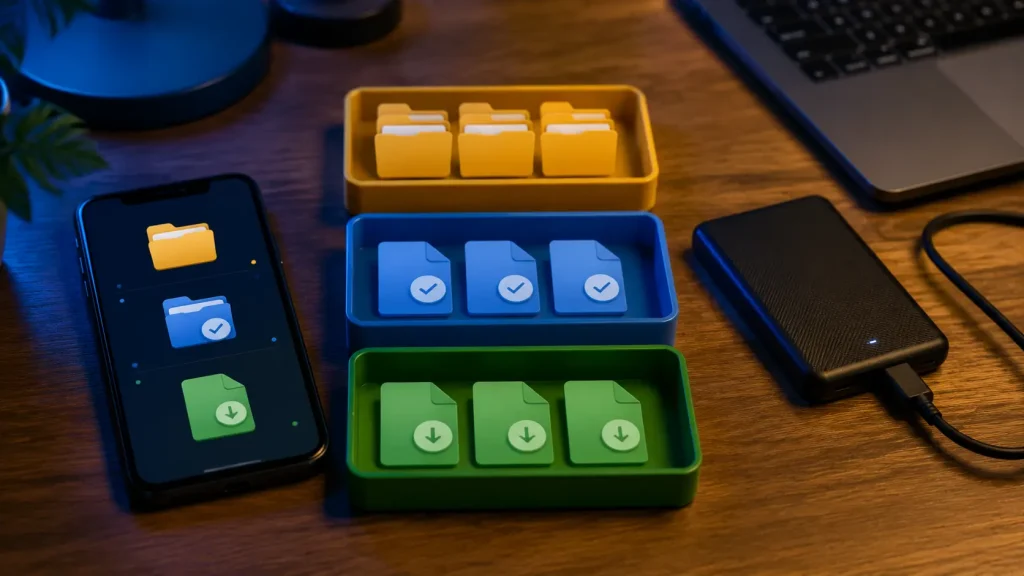
Dentro de cada grupo, comece pelos arquivos maiores quando o tempo for limitado, mas não deixe pequenos documentos essenciais para o fim. Um comprovante pode ocupar poucos kilobytes e ser mais valioso do que um vídeo de vários gigabytes. Tamanho ajuda a planejar a transferência; importância define a prioridade.
Para reduzir falhas, copie em lotes identificáveis: por ano, evento, projeto ou categoria. Registre quantos arquivos foram selecionados e o tamanho aproximado. Se a transferência parar, você saberá onde recomeçar. Evite mover o original na primeira etapa; copie para manter uma versão no telefone até confirmar o destino.
Como fazer backup sem transformar seleção em exclusão
O Files do Google oferece a opção Fazer backup no Google Drive para um ou vários arquivos selecionados em uma categoria. Na visualização em grade, mantenha o arquivo pressionado, marque outros itens e abra Mais; na lista, use os círculos de seleção e depois Mais. O nome da opção e sua posição podem variar conforme a versão.
O Drive é uma possibilidade, não a única. Você pode usar Quick Share para um computador, cabo de dados, cartão SD compatível ou armazenamento USB reconhecido pelo aparelho. Cada método tem limites de espaço, energia, compatibilidade e velocidade. Escolha o destino que comporta o lote e mantenha outra cópia para o que seria difícil de substituir.
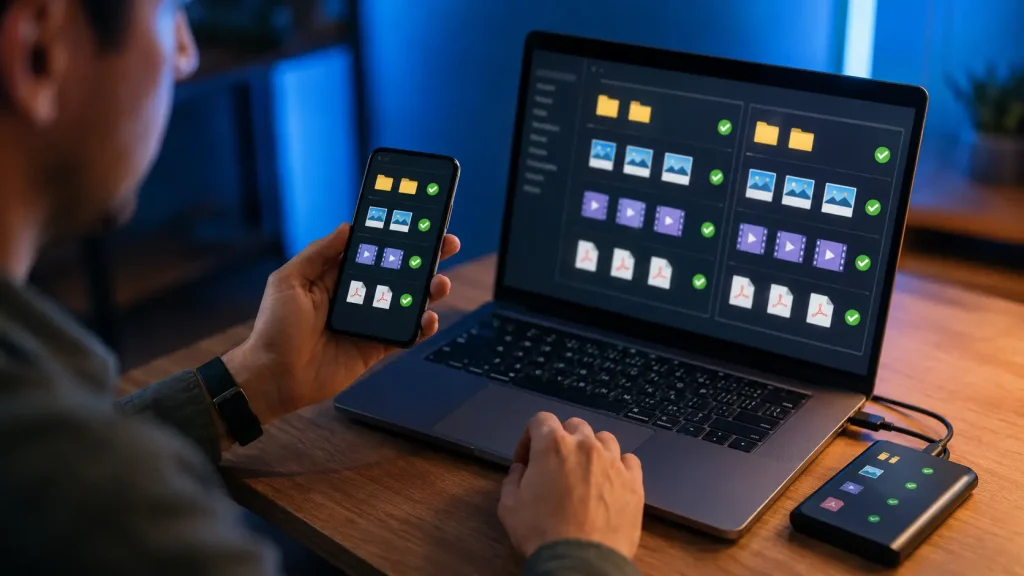
Depois da transferência, abra amostras no destino: uma foto antiga, um vídeo longo, um PDF e um arquivo recente. Compare a quantidade e o tamanho aproximado das pastas. Se o backup estiver na nuvem, teste o acesso em outro navegador ou dispositivo. Somente após essa conferência volte ao Files para avaliar a lixeira.
Leia também
- Quick Share Android para PC: como transferir arquivos sem cabo — Mostra um caminho para copiar os lotes selecionados a um computador próximo.
- SSD externo ou pendrive: qual escolher para backup? — Ajuda a escolher o destino físico depois de medir o volume dos arquivos.
- Google Drive não sincroniza arquivos: o que fazer — Complementa o fluxo quando a cópia para a nuvem fica pendente ou apresenta falhas.
Arquivos duplicados: revise o original marcado
O app também pode apresentar um card de arquivos duplicados. A ajuda do Google informa que o original recebe um selo e recomenda mantê-lo. Ainda assim, trate a marcação como apoio, não como autorização automática. Arquivos iguais em pastas diferentes podem existir por uma razão, e fotos visualmente parecidas podem registrar momentos distintos.
Antes de remover duplicatas, abra os itens, compare resolução, data, local e pasta. Confirme se um deles já está protegido no backup. Se o arquivo pertence a um aplicativo, apagar fora dele pode quebrar uma referência ou exigir novo download. Quando houver dúvida, preserve até concluir a organização.
A lixeira oferece uma etapa intermediária, mas não deve ser sua única proteção. Itens podem ser removidos definitivamente depois de um período ou após uma ação manual. Backup significa uma cópia separada e recuperável, não apenas a possibilidade temporária de restaurar da lixeira.
Quando o Files não mostra tudo que ocupa espaço
O armazenamento usado inclui sistema, aplicativos, caches, mídia, downloads e dados que podem estar em áreas com acesso restrito. Por isso, é normal que a lista de arquivos grandes não explique cada gigabyte. Abra Configurações do Android > Armazenamento para comparar categorias e, no Files, consulte a opção de espaço dos apps quando disponível.
Não tente apagar pastas desconhecidas do sistema. Limpar cache pode liberar espaço temporário, mas os nomes dos menus variam e o cache volta a crescer. Limpar armazenamento ou dados de um app é mais amplo e pode remover sessões, preferências ou conteúdo local. Faça backup específico do aplicativo e leia o aviso antes de confirmar.
Conteúdo “disponível off-line” em serviços de nuvem também pode ocupar espaço local. Verifique o app de origem para entender se o arquivo está sincronizado, apenas baixado ou pendente. Um ícone de nuvem não substitui a confirmação: abra o item em outro dispositivo antes de remover a cópia local.
Checklist antes de liberar espaço
Localizar arquivos grandes é apenas o começo. Antes de excluir qualquer item, confirme a origem, o valor e a existência de outra cópia. Mantenha o celular carregado durante transferências longas, não interrompa o armazenamento externo sem ejetar e evite fazer várias mudanças ao mesmo tempo.
Use esta sequência: identificar; abrir; classificar; copiar; contar; testar; só então decidir. Se o destino não tiver espaço, interrompa antes da exclusão e escolha outro meio. Se houver arquivos confidenciais, prefira um destino adequado e protegido e não os envie para contas ou computadores compartilhados.
Esse método é mais lento do que tocar em “selecionar tudo”, mas é muito mais fácil recuperar de uma transferência incompleta do que de uma exclusão precipitada. A economia de espaço deve ser consequência de um backup validado, não o primeiro passo.
Perguntas frequentes
O Files do Google apaga arquivos grandes sozinho?
Não. O aplicativo apresenta sugestões e exige seleção e confirmação. Mesmo assim, revise cada item e faça outra cópia antes de enviá-lo à lixeira.
Por que o card “Excluir arquivos grandes” não aparece?
Os cards variam conforme versão, aparelho e conteúdo. Use Procurar, abra uma categoria e ordene por tamanho para fazer a revisão manual.
Ordenar por tamanho mostra todos os arquivos do celular?
Mostra os itens acessíveis naquela categoria ou local. Dados de apps, sistema, cache e áreas protegidas podem não aparecer como arquivos comuns.
Posso fazer backup direto pelo Files?
O Google documenta a opção Fazer backup no Google Drive para arquivos selecionados. Para lotes grandes, também avalie computador ou armazenamento externo compatível e valide a cópia.
Mover para o cartão SD já é backup?
É uma segunda localização somente se o original permanecer em outra mídia. Mover elimina a cópia da origem; copiar e validar é mais seguro.
Saber como encontrar arquivos grandes no celular facilita o planejamento do backup, mas o tamanho não decide sozinho o que deve ser apagado. Use o Files do Google para abrir o card de arquivos grandes, ordenar categorias por tamanho, pesquisar e consultar informações de cada item. Depois classifique por importância, copie em lotes e teste o destino.
Dentro do cluster de backup e transferência segura, esta etapa organiza a fila: primeiro descubra o que existe e o que pesa; depois escolha o meio de cópia; por fim, valide antes de liberar espaço. Assim, o Files do Google deixa de ser apenas uma ferramenta de limpeza e passa a apoiar uma decisão conservadora sobre os dados do celular.