




O celular reinicia sozinho quando apaga a tela, mostra novamente o logotipo de inicialização e volta ao sistema sem que você tenha escolhido reiniciar. Uma ocorrência isolada depois de uma atualização pode ser normal. Quando isso se repete, acontece sempre ao abrir determinado aplicativo ou impede o aparelho de terminar a inicialização, existe um problema que precisa ser investigado.
A causa nem sempre é uma bateria defeituosa. Reinicialização automática programada, aplicativo instável, armazenamento quase cheio, atualização pendente, botão pressionado pela capa e temperatura elevada também podem produzir sintomas parecidos. O caminho mais seguro é observar o padrão e testar uma variável por vez, começando por procedimentos que não apagam dados. Restaurar o aparelho deve ficar entre as últimas opções, depois de um backup e das orientações oficiais do fabricante.
O que fazer primeiro?
Salve os arquivos importantes assim que o celular permanecer ligado por tempo suficiente. Depois, retire temporariamente a capa, confira se o botão lateral se move livremente e observe se a reinicialização ocorre em um horário específico, após abrir um aplicativo, durante o carregamento ou quando a bateria chega a certa porcentagem.
Atualize o sistema e os aplicativos usando uma conexão estável e com carga suficiente. Verifique também o armazenamento disponível. O suporte do Android informa que o aparelho pode apresentar problemas quando resta menos de 10% de espaço livre. Se for Android, o modo de segurança ajuda a descobrir se um aplicativo baixado está envolvido. Se for iPhone, revise atualizações e aplicativos antes de considerar procedimentos de recuperação.
Não faça restauração de fábrica como primeiro teste. Ela apaga o conteúdo local e não corrige defeitos físicos. Se o aparelho estiver quente demais, com bateria deformada, botão preso ou reiniciando até mesmo antes de carregar o sistema, interrompa os testes e procure suporte.
Identifique qual tipo de reinicialização está acontecendo
Nem toda reinicialização tem o mesmo significado. Anote quando ocorre e o que estava acontecendo naquele momento. Esse pequeno registro ajuda a separar configuração, software e possível hardware.
Reinicia em um horário parecido
Alguns aparelhos possuem recursos de reinicialização automática ou otimização. A Samsung, por exemplo, documenta opções de reinício quando necessário ou programado em determinados modelos. Uma atualização crítica também pode exigir reinicialização para terminar a instalação. Se o telefone reinicia de madrugada ou quando está parado, procure nas configurações de assistência do aparelho, otimização automática ou atualização de software.
Reinicia ao abrir um aplicativo
Se o problema sempre aparece ao iniciar um jogo, câmera, rede social ou outro app, a pista aponta para aplicativo desatualizado, arquivo corrompido, incompatibilidade ou consumo excessivo de recursos. Atualize o aplicativo, feche outros programas e teste novamente. Se começou logo após instalar algo, remova apenas o aplicativo suspeito e observe o comportamento.
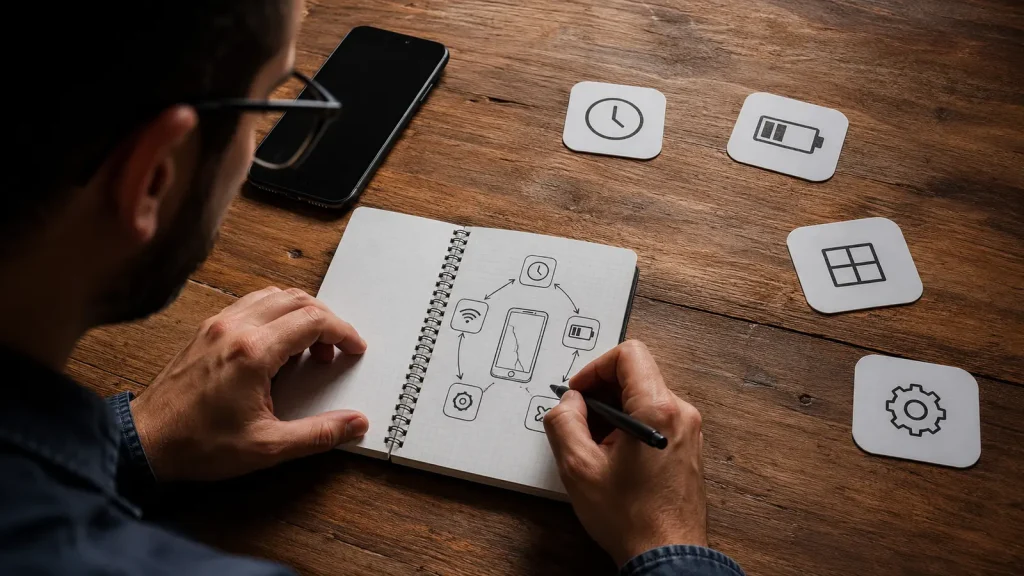
Reinicia quando carrega ou esquenta
Use cabo, carregador e tomada compatíveis e em boas condições. Retire a capa por alguns minutos apenas para o teste e pare tarefas pesadas enquanto o aparelho carrega. Temperatura elevada pode levar o sistema a reduzir desempenho ou interromper funções para proteção. Se houver calor intenso, cheiro incomum, deformação ou conexão frouxa, desconecte o carregador e procure assistência.
Fica preso no logotipo
Quando o aparelho liga, mostra a marca e reinicia sem chegar à tela inicial, ele pode estar em um loop de inicialização. Nessa situação, há menos testes disponíveis dentro do sistema. Uma atualização interrompida, falta de espaço, falha de software ou defeito físico são possibilidades. Use somente o procedimento de recuperação indicado pelo fabricante do modelo; combinações de botões variam e uma opção de restauração pode apagar os dados.
Celular reinicia sozinho: confira o básico sem apagar dados
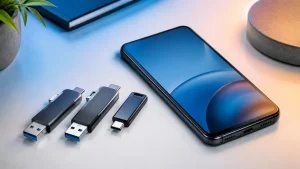
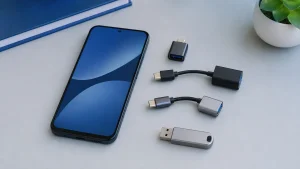
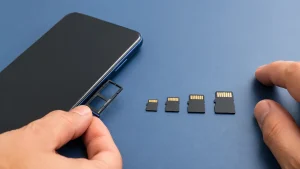
Comece com verificações simples. Retire cartões de memória e acessórios USB apenas se o aparelho puder ser desligado normalmente. Um cartão com falha ou acessório incompatível pode coincidir com travamentos. Não remova o chip enquanto o telefone estiver ligado se o manual do modelo orientar o contrário.
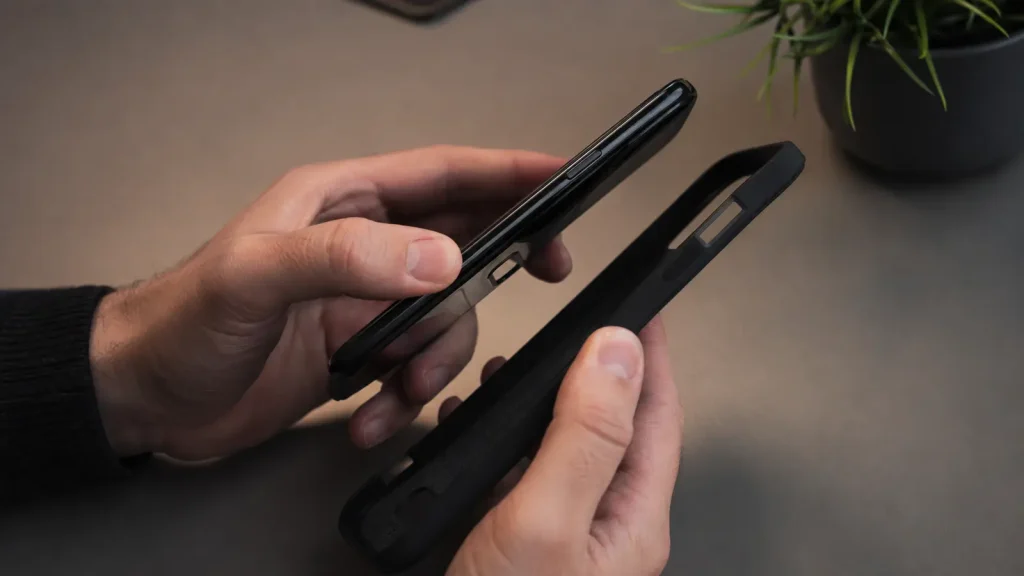
Observe o botão lateral. Capas apertadas, sujeira ou dano após queda podem manter o botão pressionado. Tire a capa e pressione o botão algumas vezes, sem força excessiva. Se ele estiver afundado, frouxo ou acionando sozinho, não tente desmontar o aparelho.
Em seguida, verifique atualizações. No Android, os nomes dos menus mudam conforme a marca, mas a área costuma ficar em Configurações > Sistema > Atualização de software ou Sobre o telefone. No iPhone, abra Ajustes > Geral > Atualização de Software. Faça o procedimento com bateria suficiente, conexão estável e espaço disponível.
Atualize também os aplicativos pelas lojas oficiais. Evite instalar arquivos de fontes desconhecidas ou ferramentas que prometem “limpar a memória” de forma automática. Elas podem acrescentar publicidade, atividade em segundo plano e novos conflitos.
Libere espaço com cuidado
Armazenamento quase cheio pode dificultar atualizações, criação de arquivos temporários e funcionamento normal de aplicativos. No Android, abra as configurações de armazenamento e veja quais categorias ocupam mais espaço. No iPhone, use Ajustes > Geral > Armazenamento do iPhone.
Comece por downloads já usados, vídeos duplicados que você confirmou estarem salvos em outro local e aplicativos que não utiliza. Antes de apagar fotos, confirme o backup em outro dispositivo ou na página do serviço de nuvem. Não confunda “sincronizado” com “existe uma cópia independente”: apagar um item sincronizado pode removê-lo de outros aparelhos.
Depois de liberar espaço, reinicie normalmente e observe por algumas horas. Se o problema desaparece com uma margem confortável de armazenamento, essa relação se torna provável. Ainda assim, continue acompanhando, pois um aplicativo pode voltar a preencher o espaço.
Use o modo de segurança para testar aplicativos no Android
O modo de segurança inicia o Android com os aplicativos que vieram no sistema e desativa temporariamente os apps baixados. O Google recomenda esse teste para aparelhos que reiniciam, travam ou apresentam falhas. Se o problema desaparece nesse modo, um aplicativo instalado é uma causa provável.

O procedimento para entrar no modo de segurança varia entre fabricantes. Consulte a página oficial do modelo em vez de copiar uma combinação genérica de botões. Depois de entrar, use o aparelho apenas pelo tempo necessário para verificar se a reinicialização volta a acontecer. Funções de aplicativos baixados não estarão disponíveis durante o teste, o que é esperado.
Se o celular ficar estável, saia do modo de segurança e desinstale, um por vez, os aplicativos adicionados ou atualizados pouco antes do início do problema. Reinicie e teste após cada remoção. Não apague vários ao mesmo tempo se quiser identificar a causa. Se o problema continuar no modo de segurança, o responsável pode não ser um aplicativo baixado; avance para atualização, backup e suporte.
Leia também
O que verificar quando o iPhone reinicia sozinho
No iPhone, comece atualizando o iOS e os aplicativos. Se a reinicialização acontece ao usar um único app, a Apple recomenda fechar e reabrir o aplicativo, reiniciar o aparelho, verificar atualizações e, se necessário, apagar e baixar o app novamente. Atenção: apagar um aplicativo pode remover dados guardados apenas localmente.
Se o iPhone ficar sem responder, existe um procedimento oficial de reinicialização forçada que muda conforme o modelo. Ele não deve ser confundido com restauração de fábrica. Consulte a página da Apple correspondente ao seu aparelho, pois a sequência de botões difere entre modelos com Face ID, iPhone 7 e versões mais antigas.
Quando o aparelho fica preso no logotipo ou exibe a tela de recuperação, a Apple orienta conectá-lo a um computador e tentar a opção de atualização antes da restauração, quando ela estiver disponível. A atualização procura reinstalar o sistema preservando dados; a restauração apaga o conteúdo. Leia toda a orientação na tela e mantenha o cabo conectado durante o processo.
Faça backup antes de qualquer medida mais drástica
Se o telefone ainda permanece ligado, aproveite para criar ou confirmar o backup. Verifique se contatos, fotos, documentos, conversas importantes e códigos de autenticação possuem um método de recuperação. Não presuma que tudo está salvo apenas porque uma conta aparece conectada.
Confirme a data do último backup e abra alguns arquivos por outro dispositivo ou pela página do serviço. Aplicativos bancários e autenticadores normalmente exigem reativação; tenha em mãos os meios oficiais de recuperar acesso. Se o celular pertence a uma empresa ou escola, fale com o administrador antes de remover perfis ou restaurar.

A restauração de fábrica deve ser considerada somente depois dos testes menos invasivos, do backup e da leitura das instruções do fabricante. Ela pode resolver corrupção de software, mas não conserta bateria, botão, placa, memória física ou dano causado por líquido. Se a reinicialização continuar logo após a configuração inicial, sem reinstalar aplicativos, procure suporte técnico.
Quando procurar assistência técnica
Procure atendimento se o celular reinicia mesmo no modo de segurança, não completa a inicialização, desliga com porcentagem de bateria ainda alta, aquece de forma anormal ou apresenta botão preso. Quedas, contato com líquido e reparos anteriores também são informações importantes para o diagnóstico.
Preserve a garantia. Não abra o aparelho, não perfure a bateria e não aqueça nem resfrie o telefone para tentar fazê-lo voltar a funcionar. Registre um vídeo curto do comportamento com outro dispositivo, anote a porcentagem da bateria e informe quais testes oficiais já foram feitos. Isso ajuda a assistência a reproduzir a falha.

Se o aparelho precisa permanecer ligado para receber chamadas urgentes, transfira temporariamente o chip para outro telefone compatível, quando isso puder ser feito com segurança e não houver restrição de eSIM ou da operadora. Para eSIM, siga o processo oficial da operadora; não apague o perfil antes de confirmar como será a reativação.
Erros comuns ao tentar resolver reinicializações
O erro mais frequente é restaurar o celular antes de salvar os dados. Outro é instalar aplicativos de “reparo”, antivírus ou limpeza vindos de anúncios. Também é arriscado tentar atualizar o sistema com bateria baixa, conexão instável ou pouco espaço.
Evite remover processos do sistema, desbloquear o aparelho ou instalar firmware destinado a outro modelo. Mesmo nomes parecidos podem corresponder a variantes diferentes. Não use combinações aleatórias de botões: menus de recuperação podem conter opções que apagam todo o conteúdo.
Por fim, não ignore sinais físicos. Se a capa começou a levantar, a tela separou do corpo ou o botão não retorna à posição, o problema deixa de ser apenas uma configuração. Desligue o aparelho quando possível e procure assistência autorizada.
Perguntas frequentes
Uma reinicialização depois da atualização é normal?
Pode ser. O sistema normalmente precisa reiniciar para concluir algumas atualizações. O problema é quando o ciclo se repete, não termina ou começou a acontecer muitas vezes depois da instalação.
Pouco espaço pode fazer o celular reiniciar?
Pode contribuir para instabilidade, porque o sistema e os aplicativos precisam criar arquivos temporários. O Google alerta que aparelhos Android podem apresentar problemas quando há menos de 10% de espaço livre.
O modo de segurança apaga meus arquivos?
Não. Ele desativa temporariamente aplicativos baixados para diagnóstico. O modo de segurança não é uma restauração de fábrica, mas o modo de entrada e saída varia conforme a marca.
Trocar a bateria resolve?
Somente se o diagnóstico indicar falha na bateria. Reinicializações também podem vir de aplicativo, armazenamento, sistema, botão ou placa. Não compre uma bateria apenas com base no sintoma.
Restaurar o celular sempre resolve?
Não. A restauração pode corrigir determinados problemas de software, mas apaga dados locais e não conserta defeitos físicos. Faça backup e use-a apenas como etapa final orientada pelo fabricante.
Quando o celular reinicia sozinho, o melhor diagnóstico começa pelo padrão: horário, aplicativo, nível de carga, aquecimento e mudanças recentes. Em seguida, confira botão e capa, atualizações, espaço disponível e aplicativos. No Android, o modo de segurança é uma ferramenta importante para separar apps baixados do restante do sistema.
Preserve seus dados antes de avançar. Uma restauração pode ser útil em falhas de software, mas não deve ser o primeiro passo e não corrige hardware. Se a reinicialização continua no modo de segurança, impede a inicialização ou vem acompanhada de calor anormal e deformação, procure assistência técnica.
Fontes
Pesquisa realizada em 01/08/2026. Os nomes de menus podem variar conforme a versão do sistema e o fabricante.
Google — Fix an Android device that’s restarting or crashing. Link: https://support.google.com/android/answer/7664448?hl=en
Google — Find problem apps by rebooting to safe mode on Android. Link: https://support.google.com/android/answer/7665064?hl=en
Samsung — What to do if your Samsung phone keeps restarting. Link: https://www.samsung.com/latin_en/support/mobile-devices/what-to-do-if-your-samsung-phone-keeps-restarting/
Samsung — Samsung phone or tablet reboots repeatedly. Link: https://www.samsung.com/us/support/troubleshoot/TSG10001548/
Apple — If an app on your iPhone or iPad stops responding, closes unexpectedly, or won’t open. Link: https://support.apple.com/en-ae/119876
Apple — Force restart iPhone. Link: https://support.apple.com/en-sa/guide/iphone/iph8903c3ee6/ios
Apple — If your iPhone is stuck on the Apple logo. Link: https://support.apple.com/en-us/102474