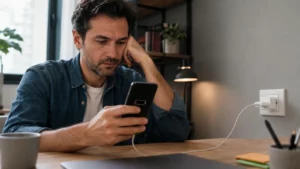





As notificações do WhatsApp não aparecem, as mensagens chegam atrasadas ou tudo surge de uma vez quando o aplicativo é aberto? Esse comportamento pode ter várias causas. Às vezes, uma conversa foi silenciada sem querer. Em outros casos, o Android ou o iPhone deixou de permitir alertas, um modo de concentração está filtrando interrupções ou o sistema limitou o funcionamento do aplicativo em segundo plano para economizar bateria.
A solução mais segura é verificar uma camada de cada vez. Comece pelo tipo de falha e pelas configurações do próprio WhatsApp. Depois, confira as permissões do sistema e só então avance para bateria, conexão e procedimentos mais amplos. Essa ordem evita mudanças desnecessárias e reduz o risco de apagar dados. Os nomes dos menus podem variar conforme fabricante, modelo e versão do sistema, mas a lógica do diagnóstico permanece a mesma.
O que verificar primeiro
Se as notificações do WhatsApp não aparecem, peça a alguém que envie uma mensagem de teste enquanto o aplicativo está fechado. Confirme se o celular tem internet, se o modo Não Perturbe ou Foco está desligado e se a conversa não foi silenciada. Em seguida, abra as configurações do telefone, procure o WhatsApp na lista de aplicativos e verifique se as notificações estão permitidas.
No Android, confira também se o aplicativo pode funcionar em segundo plano e se não foi colocado em suspensão profunda. No iPhone, examine Ajustes > Notificações > WhatsApp, o modo Foco e o Resumo Programado. Reinicie o aparelho e instale atualizações disponíveis. Não desinstale o WhatsApp antes de confirmar que existe um backup recente das conversas.
O suporte oficial do WhatsApp orienta verificar as permissões de notificação do telefone. Google e Apple explicam que cada aplicativo pode ter alertas, sons e formas de exibição controlados pelo sistema. A Samsung acrescenta que aplicativos em suspensão profunda não funcionam normalmente em segundo plano, o que pode atrasar mensagens.
1. Descubra qual tipo de notificação está falhando
Antes de alterar qualquer configuração, observe o sintoma. Todas as conversas estão sem alerta ou apenas uma pessoa ou grupo? A mensagem aparece na tela, mas sem som? O ícone mostra um número, porém não surge banner? As mensagens só são recebidas depois que você abre o WhatsApp?
Essas diferenças ajudam a localizar a causa:
- Somente uma conversa não avisa: ela pode estar silenciada ou com notificações personalizadas.
- As mensagens aparecem, mas não fazem som: o aparelho pode estar no silencioso, com volume baixo ou com o som daquele tipo de alerta desativado.
- Nenhum banner ou alerta aparece: a permissão geral do WhatsApp pode estar bloqueada no sistema.
- Tudo chega ao abrir o aplicativo: a conexão em segundo plano ou o uso de bateria pode estar limitado.
- Os alertas aparecem apenas em determinados horários: um modo Foco, Não Perturbe ou resumo programado pode estar ativo.
- Chamadas não tocam, mas mensagens avisam: verifique especificamente a categoria de chamadas nas notificações.
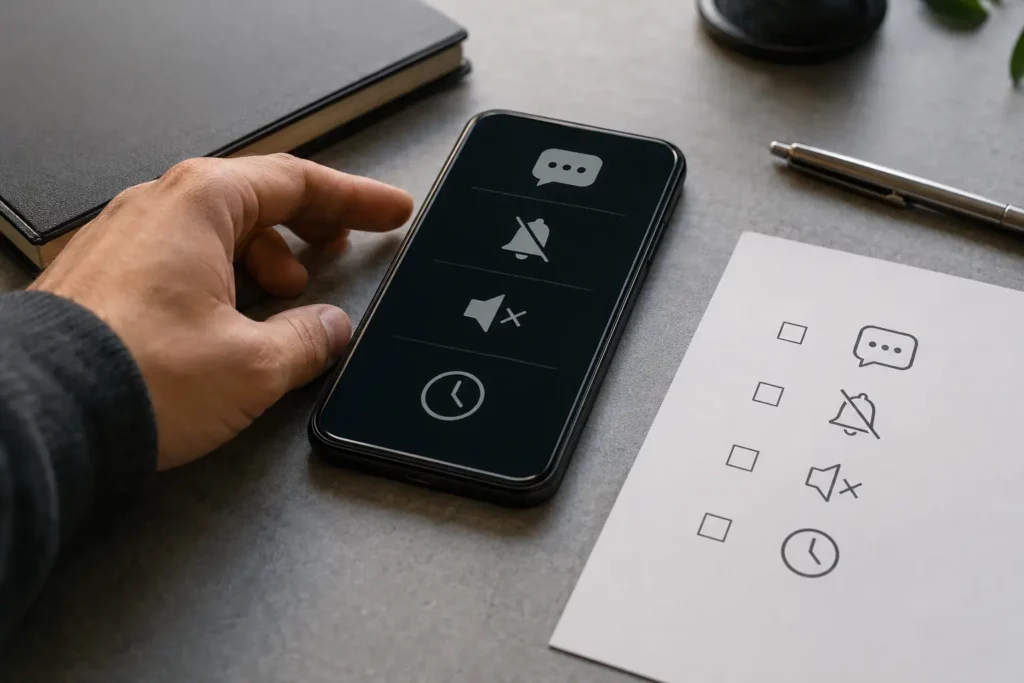
Faça um teste controlado. Feche o WhatsApp normalmente, bloqueie a tela e peça uma nova mensagem. Depois, repita com uma ligação pelo aplicativo. Não use apenas mensagens antigas, porque notificações descartadas não costumam reaparecer depois de uma mudança.
2. Confira conversas silenciadas e os ajustes do WhatsApp
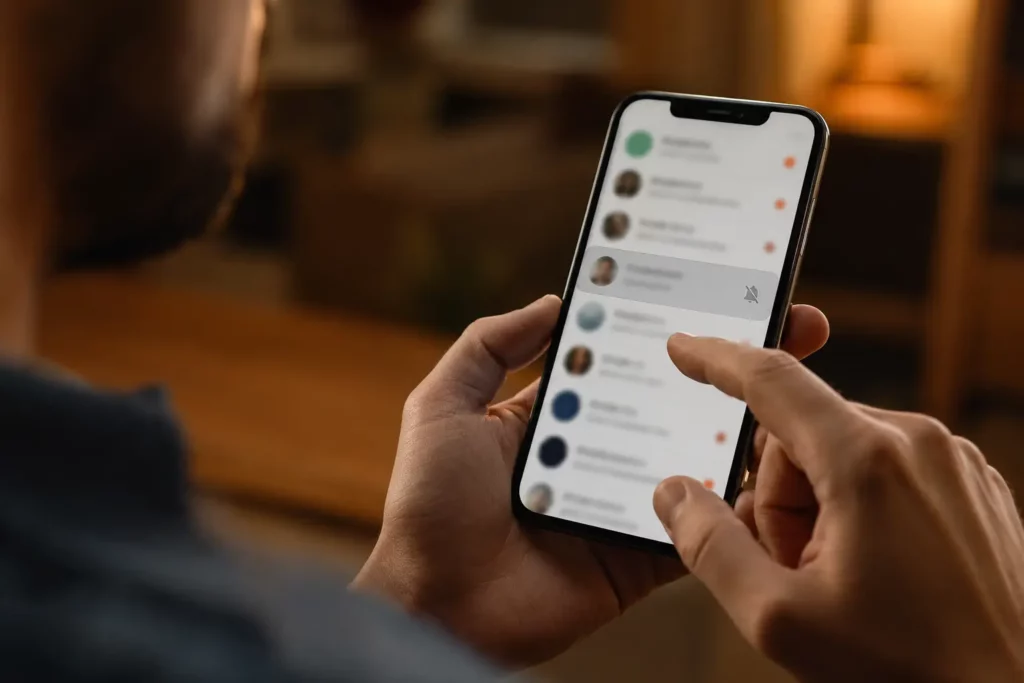
Abra a conversa que não está notificando e toque no nome do contato ou grupo. Procure a opção de notificações ou silêncio. O WhatsApp permite silenciar conversas individuais e grupos por períodos definidos; por isso, é possível que todo o aplicativo funcione enquanto um único chat permanece discreto.
Se houver indicação de conversa silenciada, desative o silêncio e solicite uma nova mensagem. Em grupos muito movimentados, avalie se deseja realmente reativar tudo ou apenas manter alertas importantes. O objetivo é corrigir uma configuração acidental, não transformar todas as conversas em interrupções constantes.
Nas configurações do próprio WhatsApp, abra a área Notificações. Confira se mensagens, grupos e chamadas têm comportamento compatível com o que você espera. Dependendo do sistema, parte desses controles apenas direciona para as permissões gerais do aparelho.
Quando o problema é falta de som, verifique também:
- se o telefone está em modo silencioso;
- se o volume de toques e alertas está audível;
- se fones ou um carro conectado por Bluetooth estão recebendo o áudio;
- se o tom escolhido ainda está disponível;
- se a conversa usa uma configuração personalizada diferente das demais.
Evite instalar aplicativos externos para “forçar notificações”. Eles podem pedir acesso amplo às mensagens, aumentar o consumo de bateria e criar uma segunda camada de conflito.
3. Ative as notificações do WhatsApp no Android
No Android, abra Configurações > Notificações > Notificações de aplicativos e selecione o WhatsApp. Em alguns aparelhos, o caminho aparece como Configurações > Aplicativos > WhatsApp > Notificações. Ative a permissão principal e revise as categorias disponíveis.
O Android permite controlar diferentes tipos de alerta separadamente. Mensagens, grupos, chamadas e outras categorias podem ter som, vibração, exibição na tela bloqueada ou comportamento silencioso próprios. Portanto, não basta observar apenas a chave principal: entre nas categorias que apresentaram falha.
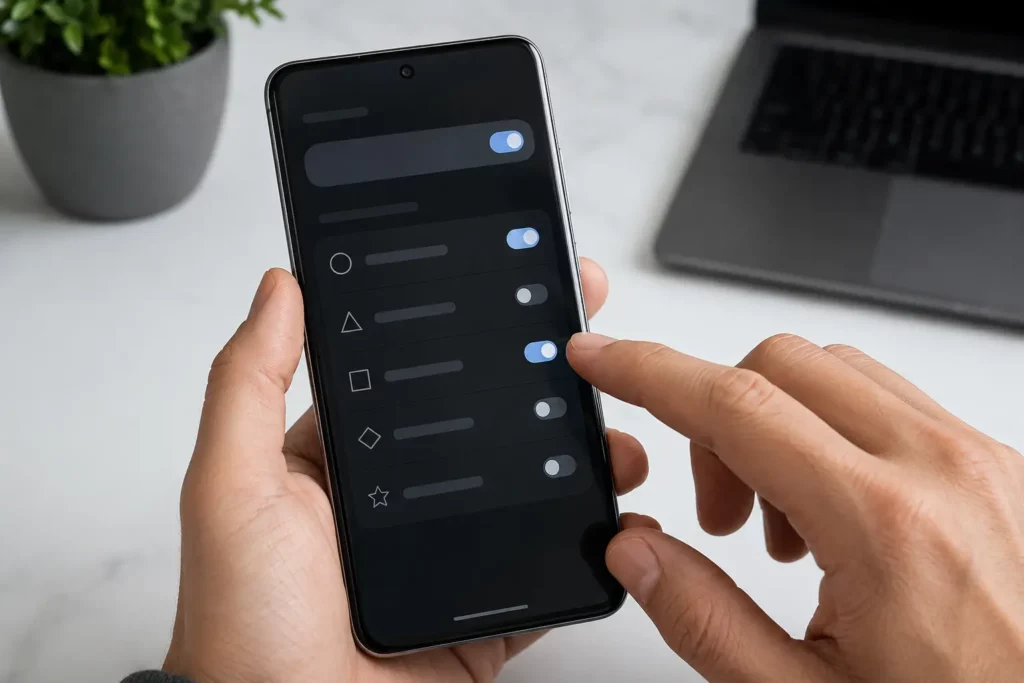
O Google informa que o usuário pode ativar ou desativar todas as notificações de um aplicativo e, quando disponíveis, controlar categorias específicas. Os nomes exatos variam porque fabricantes podem reorganizar os menus.
Depois de alterar:
- Feche as configurações.
- Bloqueie a tela.
- Peça uma nova mensagem.
- Verifique banner, som, vibração e indicador no ícone.
Se a notificação aparece na central, mas não na tela bloqueada, revise a opção de exibição nesse local. Se aparece sem som, abra a categoria correspondente e confirme que ela não está definida como silenciosa. Preserve a privacidade: mostrar o conteúdo completo na tela bloqueada é opcional e pode expor mensagens a quem estiver perto do aparelho.
4. Verifique bateria, dados em segundo plano e aplicativos em suspensão
Quando o WhatsApp só recebe mensagens ao ser aberto, o sistema pode estar restringindo sua atividade em segundo plano. Isso acontece com maior frequência em aparelhos que adotam economia de energia agressiva ou colocam aplicativos pouco usados em suspensão.
Em aparelhos Galaxy, abra Configurações > Assistência do aparelho e bateria > Bateria > Limites de uso em segundo plano. Verifique se o WhatsApp aparece em Aplicativos em suspensão profunda. Segundo a Samsung, aplicativos nessa lista não funcionam em segundo plano e só trabalham quando são abertos. Remova o WhatsApp da suspensão profunda se você precisa de alertas imediatos.
Em outros modelos Android, procure opções como Uso da bateria, Otimização de bateria, Atividade em segundo plano ou Inicialização automática dentro das informações do aplicativo. Permita o funcionamento necessário, mas evite liberar todos os aplicativos indiscriminadamente, porque isso pode aumentar o consumo de bateria.
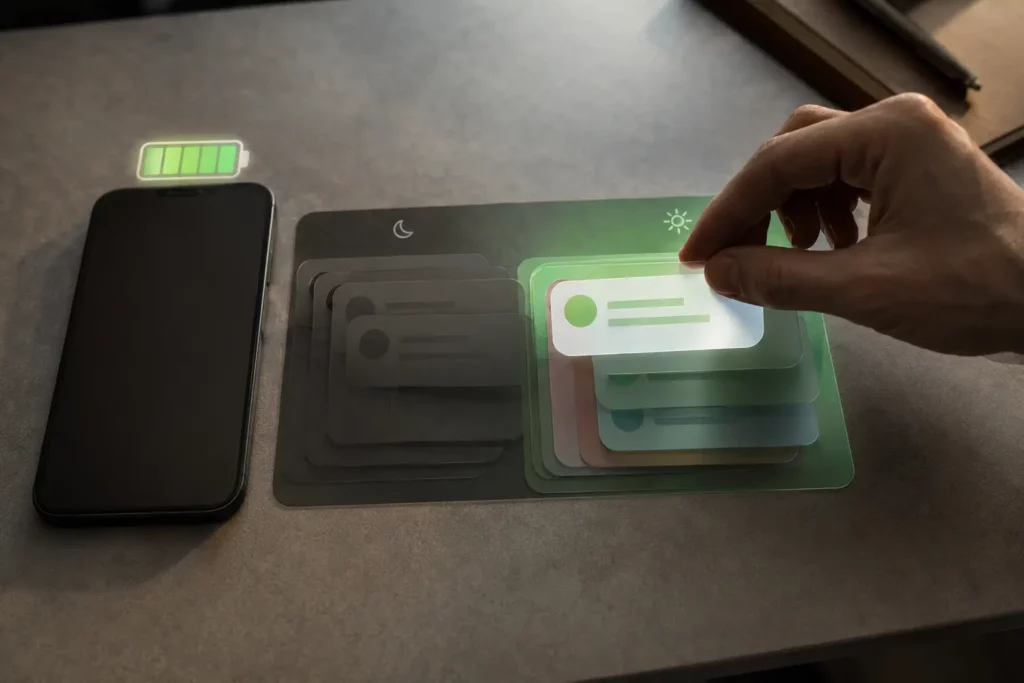
Confira também Dados móveis e Wi-Fi ou Uso de dados nas informações do WhatsApp. O aplicativo precisa acessar a internet em segundo plano para receber novas mensagens. Se o modo Economia de Dados estiver ativo, verifique se o WhatsApp tem a exceção apropriada.
Desative temporariamente o modo Economia de Bateria e faça um teste. Se as notificações voltarem, ajuste apenas a permissão do WhatsApp, em vez de manter todos os limites do sistema desligados. Em celulares corporativos, não remova políticas administradas pela empresa.
5. Corrija as notificações do WhatsApp no iPhone
No iPhone, abra Ajustes > Notificações > WhatsApp. Ative Permitir Notificações e escolha onde os alertas devem aparecer: Tela Bloqueada, Central de Notificações e Banners. Confira também Sons e Selos, conforme sua preferência.
A Apple explica que as notificações de cada aplicativo podem ser ativadas ou desativadas e que o usuário escolhe estilo de alerta, som e visualização. Se o aviso aparece sem prévia da mensagem, isso não significa necessariamente defeito: a opção Mostrar Prévias pode estar definida para exibir conteúdo somente quando o iPhone estiver desbloqueado ou nunca.
Faça um novo teste com a tela bloqueada. Se o alerta chegar à Central de Notificações, mas não aparecer como banner, revise o estilo de apresentação. Se não houver som, confirme que o iPhone não está no silencioso e que o volume de alertas está adequado.
Quando um Apple Watch está pareado, alguns alertas podem ser apresentados no relógio em vez do iPhone, conforme o estado dos aparelhos e as configurações de espelhamento. Observe se a notificação chegou ao relógio antes de concluir que desapareceu.
6. Examine o modo Foco e o Resumo Programado
O modo Foco do iPhone pode permitir ou silenciar notificações de pessoas e aplicativos. Abra Ajustes > Foco, selecione o perfil ativo — como Não Perturbe, Sono, Trabalho ou Pessoal — e confira quais aplicativos podem interromper.
Um perfil pode ser ativado automaticamente por horário, localização ou uso de determinado aplicativo. Por isso, a falha pode parecer imprevisível: durante parte do dia o WhatsApp avisa normalmente, e em outro período os alertas ficam silenciosos.
Verifique também Ajustes > Notificações > Resumo Programado. Quando um aplicativo faz parte do resumo, notificações não urgentes podem ser agrupadas para entrega em horários definidos. Remova o WhatsApp do resumo se deseja receber os alertas imediatamente.
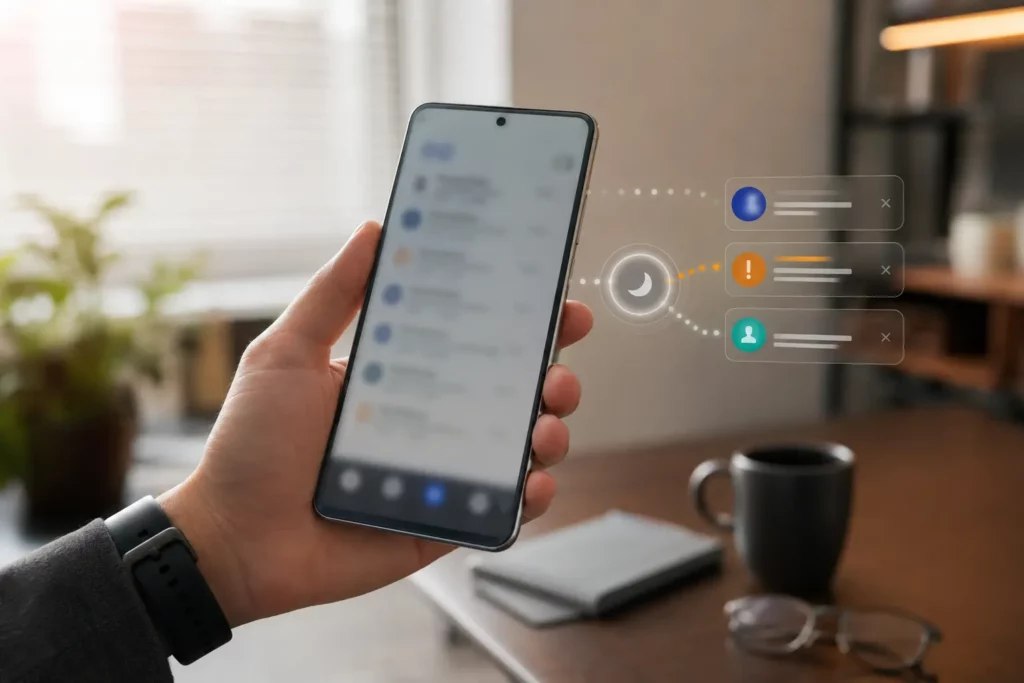
No Android, a função equivalente costuma aparecer como Não Perturbe, Modos e Rotinas ou outra opção do fabricante. Confira horários automáticos e exceções. Teste com o modo desativado por alguns minutos; depois, ajuste as regras de forma seletiva.
Não confunda entrega silenciosa com ausência de mensagem. Abra a central de notificações para verificar se o alerta foi agrupado ou silenciado. Essa observação evita mudar configurações que já funcionam.
7. Teste a conexão, reinicie e atualize
Notificações dependem de conexão ativa. Abra um site e envie uma mensagem para confirmar que o celular realmente acessa a internet. Alterne entre Wi-Fi e dados móveis para descobrir se a falha acontece apenas em uma rede.
Se o WhatsApp funciona no Wi-Fi, mas não nos dados móveis, confira se o uso de dados pelo aplicativo está permitido. Se falha apenas em uma rede Wi-Fi, reinicie o roteador e teste outra rede confiável. VPN, DNS personalizado, bloqueadores e filtros de segurança também podem interferir; desative-os temporariamente apenas para diagnóstico.
Reinicie o telefone. Esse procedimento encerra processos presos e refaz conexões do sistema. Depois, atualize o WhatsApp pela loja oficial e procure atualizações do Android ou iOS. Use bateria suficiente e uma conexão estável.
Verifique se data e hora estão automáticas. Um relógio muito incorreto pode atrapalhar conexões seguras. Evite baixar versões modificadas do WhatsApp ou arquivos de instalação de sites desconhecidos: além de riscos de segurança, eles fogem do funcionamento documentado pelo serviço oficial.
8. Faça testes avançados sem apagar conversas
Se as etapas anteriores não resolveram, analise se o problema começou depois de instalar uma VPN, antivírus, aplicativo de controle parental, ferramenta de economia de bateria ou perfil corporativo. Desative temporariamente o recurso suspeito, reinicie e teste. Não remova perfis de trabalho sem autorização.
No Android, limpar apenas o cache do WhatsApp pode ser um teste possível em alguns aparelhos, pois não é o mesmo que apagar os dados do aplicativo. Leia com atenção o botão selecionado: Limpar armazenamento ou Apagar dados pode remover a sessão local e exigir restauração.
Antes de reinstalar, abra WhatsApp > Configurações > Conversas > Backup de conversas e confirme a data do último backup e a conta utilizada. Um backup antigo ou incompleto pode não conter mensagens recentes. A reinstalação deve ser uma última medida, não o primeiro conselho.
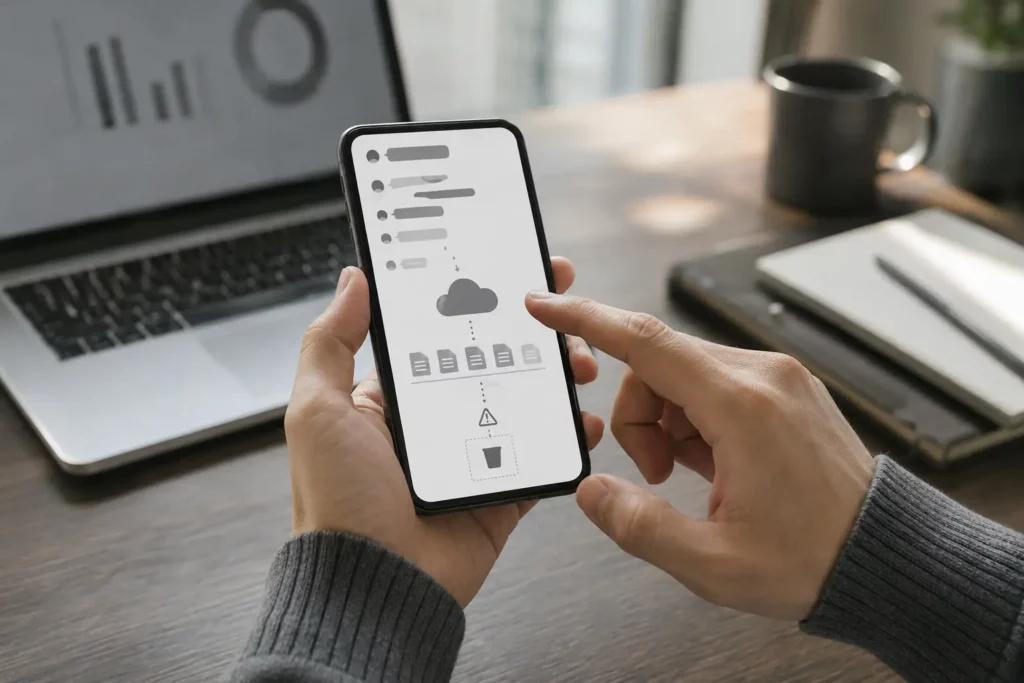
Também é possível redefinir preferências de aplicativos ou ajustes de rede, mas essas ações afetam outras configurações e conexões. Registre senhas e preferências importantes antes de prosseguir. Se o WhatsApp apresenta indisponibilidade geral, nenhuma mudança local resolverá até o serviço se normalizar.
Procure o suporte do WhatsApp ou do fabricante quando as notificações falham em diferentes redes, após atualizações e reinício, mesmo com todas as permissões corretas. Informe modelo do aparelho, versão do sistema, versão do aplicativo, horário aproximado e quais testes foram feitos.
Como confirmar que o problema foi resolvido
Use uma verificação simples e repetível:
- Feche o WhatsApp sem forçar a parada.
- Bloqueie a tela por um minuto.
- Peça uma mensagem individual.
- Peça uma mensagem em grupo.
- Faça uma chamada pelo WhatsApp.
- Repita o teste no Wi-Fi e nos dados móveis.
Observe se o alerta aparece, se há som ou vibração e se a mensagem chega sem abrir o aplicativo. Se só um tipo falhar, volte à categoria correspondente. A confirmação deve ser feita com notificações novas.
Não deixe o aplicativo permanentemente aberto como “solução”. O WhatsApp foi projetado para receber notificações em segundo plano quando as permissões e a conectividade estão corretas.
Erros comuns que devem ser evitados
- Desinstalar o WhatsApp antes de verificar o backup das conversas.
- Tocar em Apagar dados pensando que é o mesmo que limpar cache.
- Liberar atividade irrestrita para todos os aplicativos e aumentar o consumo de bateria.
- Instalar aplicativos de terceiros que prometem recuperar ou forçar notificações.
- Desativar proteções corporativas sem autorização.
- Exibir prévias completas na tela bloqueada sem considerar a privacidade.
- Testar apenas mensagens antigas, que já foram abertas ou dispensadas.
- Restaurar o celular aos padrões de fábrica antes de tentar soluções simples.
Perguntas frequentes
Por que o WhatsApp só recebe mensagens quando eu abro?
Esse sintoma costuma apontar para restrição de atividade ou dados em segundo plano, economia de bateria agressiva, aplicativo em suspensão profunda ou conexão instável. Confira essas opções e faça um teste com a tela bloqueada.
Por que apenas um grupo não envia notificações?
O grupo pode estar silenciado ou com uma configuração personalizada. Abra as informações do grupo e revise as notificações. Se outras conversas avisam normalmente, a permissão geral do aplicativo provavelmente está funcionando.
As mensagens aparecem, mas não fazem som. O que fazer?
Confira o modo silencioso, o volume de alertas, a categoria de mensagens do WhatsApp e dispositivos Bluetooth conectados. No iPhone, revise Sons em Ajustes > Notificações > WhatsApp; no Android, abra a categoria de notificação correspondente.
O modo Foco apaga notificações?
Em geral, ele silencia ou organiza a entrega conforme as regras configuradas; a notificação pode permanecer na central. Verifique o perfil ativo, os aplicativos permitidos e eventuais horários automáticos.
Limpar o cache apaga conversas?
Limpar somente o cache no Android normalmente remove arquivos temporários, mas os nomes dos botões variam. Não selecione Limpar armazenamento ou Apagar dados. Faça backup e leia o aviso do aparelho antes de confirmar qualquer exclusão.
Reinstalar o WhatsApp resolve?
Pode corrigir arquivos do aplicativo, mas não resolve permissões bloqueadas, modo Foco, suspensão profunda ou uma falha de rede. Além disso, existe risco de perder mensagens sem backup recente. Por isso, deixe a reinstalação para o final.
Notificações podem ir para o relógio em vez do iPhone?
Sim. Em determinadas condições, um Apple Watch pareado pode apresentar o alerta. Verifique o relógio e as opções de espelhamento antes de concluir que a notificação não foi entregue.
Quando as notificações do WhatsApp não aparecem, o caminho mais eficiente é identificar o padrão da falha e corrigir uma camada por vez. Uma única conversa silenciosa pede uma solução diferente de mensagens que só chegam quando o aplicativo é aberto. Permissões do sistema, categorias de alerta, modo Foco, resumo programado, restrições de bateria e acesso em segundo plano são as verificações mais importantes.
Comece pelas opções reversíveis e faça uma nova mensagem de teste depois de cada mudança. Reinicie e atualize antes de considerar procedimentos amplos. Preserve o backup das conversas e não instale ferramentas desconhecidas que prometem consertar notificações. Se o defeito continuar em redes diferentes e com todas as permissões corretas, reúna os detalhes dos testes e procure o suporte oficial.
Fontes
WhatsApp Help Center — Can’t see or hear notifications — https://faq.whatsapp.com/655426345948308
Google Android Help — Control notifications on Android — https://support.google.com/android/answer/9079661?hl=en
Apple Support — Use notifications on your iPhone or iPad — https://support.apple.com/en-us/108781
Apple iPhone User Guide — Allow or silence notifications for a Focus on iPhone — https://support.apple.com/guide/iphone/allow-or-silence-notifications-for-a-focus-iph21d43af5b/ios
Samsung Support — Sleeping apps on your Galaxy device — https://www.samsung.com/us/support/answer/ANS10003442/