




Entenda o caminho invisível do sinal, o papel do roteador e os erros mais comuns que derrubam a velocidade em casa.
Você já parou para pensar em como o Wi-Fi funciona quando o celular abre um vídeo, o notebook entra numa reunião e a TV carrega uma série ao mesmo tempo? A conexão parece mágica, mas por trás dela existe um caminho bem real: dados saem da internet, passam pelo modem, chegam ao roteador e são enviados pelo ar em forma de ondas de rádio até os seus aparelhos. Wi-Fi, na prática, é uma tecnologia de rede sem fio usada para conectar dispositivos a uma rede local e à internet. A ideia parece simples, mas a qualidade do resultado depende de alcance, interferência, padrão de rede, posição do roteador e até do aparelho que recebe o sinal.
É justamente por isso que a sensação de lentidão nem sempre tem uma única causa. Em muitos casos, o problema não está no plano contratado, e sim no caminho que o sinal percorre dentro de casa. Paredes grossas, móveis, outros eletrônicos, congestionamento da rede e dispositivos antigos podem reduzir a velocidade percebida, aumentar a latência e criar aquela impressão de que “a internet caiu”, quando na verdade o gargalo está no Wi-Fi.
Como o Wi-Fi funciona de verdade dentro de casa
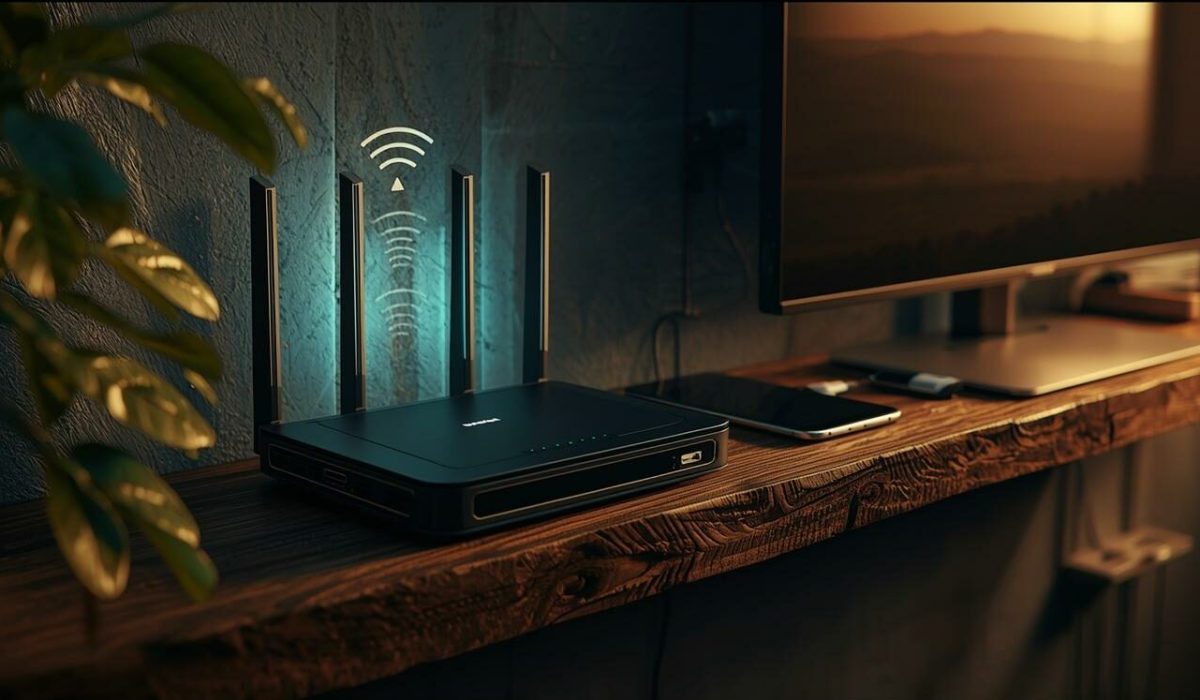
Para entender como o Wi-Fi funciona, vale imaginar uma pequena central de distribuição invisível. O modem recebe o sinal da operadora. Em muitos lares, ele já vem acoplado ao roteador; em outros, os dois equipamentos são separados. O roteador pega essa conexão e a transforma em uma rede local sem fio, permitindo que celular, notebook, TV, videogame e outros aparelhos troquem dados com a internet e entre si. Em vez de cabos ligando tudo, essa conversa acontece por ondas de rádio.
Do modem ao roteador
O papel do roteador é distribuir a conexão para vários dispositivos ao mesmo tempo. Ele funciona como o ponto central da rede da casa. Quando tudo está bem configurado, parece que os aparelhos “se entendem sozinhos”. Quando algo sai do lugar — posição ruim, excesso de barreiras ou conflito entre dispositivos — a experiência desanda e a culpa quase sempre cai sobre a internet inteira, quando o problema pode estar só na etapa sem fio.

Pacotes, ondas e endereços
Essas informações não viajam “soltas”. Elas são enviadas em pacotes, isto é, pequenos blocos de dados com instruções de destino. Segundo a Cisco, o Wi-Fi transmite informações por radiofrequência, e os pacotes carregam rótulos e instruções que ajudam a levá-los ao lugar certo. É por isso que o filme chega na TV, a mensagem chega ao celular e a chamada de vídeo aparece no notebook sem confundir um aparelho com o outro.
Na prática, o que chamamos de internet lenta muitas vezes é só uma transmissão ruim entre o roteador e o dispositivo. A internet da operadora pode até estar funcionando bem, mas o trecho sem fio dentro da sua casa pode estar sofrendo com distância, obstáculos ou excesso de aparelhos conectados ao mesmo tempo. Entender como o Wi-Fi funciona ajuda justamente a separar essas etapas e a identificar onde o gargalo realmente está.
O que muda entre 2,4 GHz, 5 GHz e 6 GHz
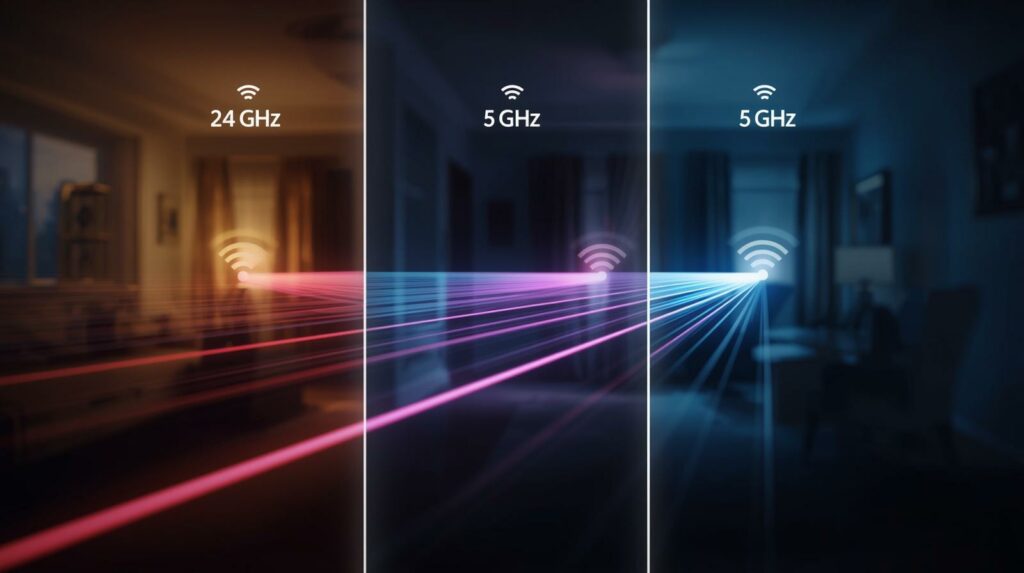
Um dos pontos mais importantes para entender como o Wi-Fi funciona é saber que nem toda rede sem fio opera do mesmo jeito. Hoje, as bandas mais conhecidas são 2,4 GHz, 5 GHz e 6 GHz. A Intel resume bem a diferença: 2,4 GHz tende a oferecer mais alcance, mas com taxas menores; 5 GHz e 6 GHz entregam velocidades maiores e respostas mais rápidas, embora com cobertura menor.
Isso explica uma cena muito comum. Perto do roteador, a rede de 5 GHz costuma parecer muito melhor para streaming, chamadas e downloads. Só que, quando você vai para um quarto mais distante, atrás de várias paredes, a 2,4 GHz às vezes se mantém estável por alcançar mais longe. Não é que uma seja sempre melhor do que a outra. Elas resolvem problemas diferentes.
A banda de 6 GHz, presente em equipamentos Wi-Fi 6E e Wi-Fi 7 compatíveis, entrou justamente para aliviar parte do congestionamento e abrir mais espaço para conexões rápidas. A Intel destaca que o Wi-Fi 6E usa um espectro dedicado, com canais adicionais de 160 MHz, enquanto o Wi-Fi 7 amplia ainda mais a capacidade com canais de 320 MHz. Em português claro: redes mais novas conseguem lidar melhor com mais dados e menos disputa pelo ar, desde que o roteador e o aparelho também sejam compatíveis.
Leia também
Por que distância e obstáculos deixam o Wi-Fi lento
Se você quisesse resumir o motivo mais comum da lentidão em uma frase, seria esta: o sinal não atravessa a casa do jeito que a gente imagina. A Microsoft recomenda colocar o roteador em uma posição central e mais alta porque isso melhora a cobertura do ambiente. Quando ele fica escondido num canto, embaixo de mesa ou no chão, parte do sinal simplesmente se perde antes de chegar onde você precisa.
Além da distância, existe o problema dos obstáculos. Paredes, pisos e objetos metálicos enfraquecem o sinal. O Google Nest destaca que materiais mais densos, como concreto, tijolo e metal, podem dificultar a conexão, reduzir a velocidade e até bloquear a passagem das ondas em certos pontos da casa. Por isso o Wi-Fi da sala pode ser ótimo, enquanto o do quarto do fundo vira uma loteria.
Esse ponto é importante porque muita gente culpa imediatamente a operadora, quando o problema é físico. O sinal sai bem do roteador, mas vai sendo degradado no trajeto. Em apartamentos e casas maiores, a disposição dos cômodos pesa bastante. Nesses casos, mudar o roteador de lugar, elevar o equipamento ou usar um extensor ou sistema mesh pode ser mais eficiente do que simplesmente aumentar o plano de internet.
Interferência invisível: vizinhos, micro-ondas e excesso de aparelhos
Outro motivo clássico para a lentidão é a interferência. Como o Wi-Fi usa faixas de rádio, ele disputa espaço com outras redes e, em alguns casos, com aparelhos domésticos. A Microsoft cita telefones sem fio, micro-ondas, babás eletrônicas e outros eletrônicos que usam frequências parecidas, o que pode gerar ruído e atrapalhar a conexão entre roteador e dispositivo. O Google também aponta que a sua rede, a rede dos vizinhos e outros equipamentos podem causar interferência.
Em prédios e áreas muito densas, isso fica ainda mais perceptível. Imagine dezenas de roteadores tentando conversar ao mesmo tempo em espaços próximos. O resultado pode ser congestionamento, disputa por canal e quedas de desempenho, sobretudo em horários de pico. Por isso, trocar o canal da rede ou redistribuir dispositivos entre bandas diferentes pode melhorar bastante a experiência. A própria Microsoft recomenda testar outro canal no roteador quando há sinais de interferência.

Também entra nessa conta a quantidade de aparelhos conectados. Mesmo que sua casa não tenha interferência externa pesada, muitos dispositivos ativos ao mesmo tempo pressionam a rede. TV em 4K, videogame baixando atualização, notebook em videochamada, celular fazendo backup em nuvem e câmera de segurança transmitindo imagem: tudo isso disputa atenção do roteador. Em redes mais antigas ou em aparelhos mais simples, a sensação de lentidão aparece rápido.
Quando o problema não é o Wi-Fi, e sim o aparelho ou o roteador
Nem sempre a culpa é do sinal no ambiente. Às vezes, o gargalo está no próprio aparelho conectado. O Google Nest lembra que alguns dispositivos não suportam os padrões mais rápidos de Wi-Fi, então a velocidade final depende tanto do roteador quanto do equipamento que está recebendo a conexão. Em outras palavras, um roteador moderno não faz milagre se o celular, notebook ou smart TV é antigo.
Isso também vale para gerações de rede. Segundo a Cisco, as versões mais recentes do padrão incluem Wi-Fi 6, Wi-Fi 6E e Wi-Fi 7, todas com avanços em capacidade, eficiência e velocidade em relação às gerações anteriores. A Intel acrescenta que o 6E usa a faixa de 6 GHz e que o Wi-Fi 7 amplia essa vantagem com canais de 320 MHz. Só que esses benefícios exigem compatibilidade ponta a ponta. Se o roteador é novo, mas o aparelho não acompanha, a experiência real continua limitada.
Outro ponto ignorado é a manutenção do roteador. Firmware desatualizado pode prejudicar desempenho e estabilidade. A Microsoft recomenda instalar atualizações oferecidas pelo fabricante, porque elas podem melhorar a performance do equipamento. Em alguns cenários, trocar um roteador muito antigo por um modelo mais atual resolve mais do que mudar de plano. Não porque a internet ficou mais forte, mas porque a rede sem fio passou a administrar melhor o tráfego da casa.

Como melhorar o Wi-Fi sem gastar dinheiro à toa
A parte boa de entender como o Wi-Fi funciona é que várias melhorias práticas não exigem comprar nada de imediato. O primeiro passo é reposicionar o roteador: no meio da casa, mais alto e longe de barreiras óbvias. Essa orientação aparece de forma consistente nos materiais da Microsoft e ajuda porque reduz perdas de sinal e distribui melhor a cobertura pelos cômodos.
Quando mudar a posição resolve
Depois, vale separar usos por banda. Se você está perto do roteador e quer velocidade, a faixa de 5 GHz ou 6 GHz tende a entregar melhor desempenho. Se o objetivo é alcance em áreas mais distantes, a 2,4 GHz pode continuar sendo útil. Também compensa revisar quais aparelhos realmente precisam ficar conectados o tempo todo, testar outro canal quando houver interferência e manter o firmware do roteador em dia.
Quando vale pensar em mesh ou extensor
Quando a casa é grande ou tem muita barreira física, a solução mais inteligente pode ser um sistema mesh ou um extensor bem posicionado. A Cisco explica que redes mesh usam vários pontos de acesso para ampliar o alcance e otimizar o caminho do tráfego, enquanto a Microsoft observa que repetidores e extensores podem fortalecer o sinal em áreas afastadas. A escolha certa depende do tamanho do ambiente e da intensidade do problema.
No fim, a pergunta “por que meu Wi-Fi está lento?” quase sempre vira um checklist. O roteador está bem colocado? O aparelho é compatível com a rede? Existem muitas paredes no caminho? Há interferência? O canal está congestionado? O firmware está atualizado? Fazer esse diagnóstico com calma costuma ser mais eficaz do que sair trocando tudo no impulso.
As variáveis da Wi-Fi
Entender como o Wi-Fi funciona muda a forma como você enxerga a internet dentro de casa. A conexão sem fio não depende só do plano contratado: ela depende do roteador, do lugar onde ele está, das bandas usadas, dos obstáculos físicos, da interferência e da idade dos dispositivos conectados. Quando esses fatores se combinam mal, a rede parece lenta mesmo que a operadora não seja a principal culpada.
A boa notícia é que, na maioria dos casos, dá para melhorar bastante com ajustes simples e inteligentes. Reposicionar o roteador, escolher melhor a banda, reduzir interferências, atualizar o equipamento e considerar mesh ou extensor em ambientes grandes são medidas com impacto real. Em vez de tratar o Wi-Fi como um mistério, vale enxergá-lo como uma tecnologia visível nos resultados e invisível no caminho. Quando esse caminho fica limpo, a conexão muda de patamar.
Fontes
Cisco. What Is a Wi-Fi Network? https://www.cisco.com/site/us/en/learn/topics/networking/what-is-a-wi-fi-network.html
Cisco. What Is Wi-Fi? https://www.cisco.com/c/en_ca/products/wireless/what-is-wifi.html
Microsoft Support. 10 tips to help improve your wireless network. https://support.microsoft.com/en-us/topic/10-tips-to-help-improve-your-wireless-network-d28bf4e4-cf8c-e66f-efab-4b098459f298
Microsoft Support. Wi-Fi and your home layout. https://support.microsoft.com/en-us/windows/wi-fi-and-your-home-layout-e1ed42e7-a3c5-d1be-2abb-e8fad00ad32a
Google Nest Help. Troubleshoot slow internet on Google Nest Wifi or Google Wifi. https://support.google.com/googlenest/answer/6246489?hl=en
Google Nest Help. Troubleshoot wireless interference. https://support.google.com/googlenest/answer/9276282?hl=en
Intel. 2.4 GHz vs. 5 GHz vs. 6 GHz: What’s the Difference? https://www.intel.com/content/www/us/en/products/docs/wireless/2-4-vs-5ghz.html