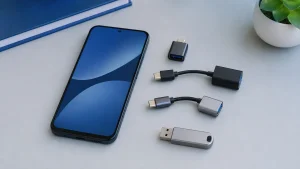





Para fazer backup de fotos no OneDrive pelo Android, abra o aplicativo, toque na imagem da conta, entre em Configurações e procure Carregamento da câmera. Selecione a conta correta e ative o recurso. Depois, decida se vídeos e pastas adicionais também devem ser enviados e se o aplicativo pode usar dados móveis.
Deixe o telefone conectado a uma rede estável durante o primeiro carregamento, mantenha espaço disponível na conta e confira as fotos pelo próprio OneDrive ou pelo navegador. A Microsoft explica que o carregamento da câmera faz cópia para a nuvem; não é uma sincronização bidirecional. Mesmo assim, não apague o original até abrir amostras e confirmar que o envio terminou.
O que o carregamento da câmera faz — e o que não faz
O recurso observa as fotos do rolo da câmera e envia cópias para a conta escolhida. A documentação da Microsoft destaca que as imagens são copiadas para o OneDrive, sem sincronização nos dois sentidos. Isso significa que apagar uma foto já protegida do aparelho não deve apagar automaticamente a cópia na nuvem.
Essa diferença é útil, mas não elimina a necessidade de conferência. Se uma foto ainda não terminou de carregar, se a conta selecionada estiver errada ou se o armazenamento estiver cheio, excluir o original pode causar perda. O ponto seguro é verificar o arquivo no destino, não apenas presumir que a opção estava ativada.
O carregamento da câmera protege fotos e, quando habilitado, vídeos. Ele não é um backup completo do Android. Conversas, contatos, configurações e dados internos dos aplicativos seguem mecanismos próprios. Trate o OneDrive como uma camada para arquivos de mídia, combinada com outros métodos do cluster.
Antes de ativar: confirme conta, espaço e rede
Abra o OneDrive e confira qual conta está conectada. O carregamento da câmera pode usar uma conta por vez; quem possui conta pessoal e corporativa precisa escolher deliberadamente onde as imagens serão guardadas. Evite misturar fotos pessoais com uma conta de trabalho sem autorização e observe políticas da organização.
Confira o espaço livre. Fotos em alta resolução e vídeos ocupam armazenamento rapidamente. Se a conta estiver próxima do limite, o primeiro envio pode parar. Use a área de armazenamento do OneDrive para entender a capacidade disponível antes de iniciar uma biblioteca grande.
Escolha a rede. Para reduzir consumo de franquia, prefira Wi-Fi no primeiro carregamento e mantenha desativado o uso de dados móveis quando essa for sua intenção. O menu pode mudar conforme a versão, mas normalmente há opções relacionadas a rede, carregamento e vídeos.

Como ativar o backup de fotos no OneDrive
Instale ou atualize o OneDrive pela loja oficial do Android e entre na conta desejada. Toque na foto ou ícone do perfil, abra Configurações e selecione Carregamento da câmera. Escolha a conta e ative o recurso. Autorize acesso às fotos e vídeos apenas quando solicitado pelo sistema.
Se quiser incluir vídeos, ative a opção correspondente. Vídeos consomem mais tempo, dados e espaço; no primeiro envio, é razoável usar Wi-Fi e energia suficiente. Em alguns aparelhos, o Android pode limitar atividades em segundo plano. Se o carregamento parar quando a tela apaga, confira as permissões de bateria do OneDrive sem desativar proteções indiscriminadamente.

Volte à tela de fotos ou à área de carregamento e acompanhe o status. Não altere várias opções ao mesmo tempo. Deixe um lote concluir, confira o destino e só então inclua outras pastas. Essa sequência facilita descobrir qual ajuste causou uma interrupção.
Como incluir capturas e pastas de outros aplicativos
Além da câmera, o OneDrive pode oferecer a seleção de pastas adicionais do dispositivo. Isso é útil para capturas de tela ou imagens criadas em outros aplicativos, mas também pode enviar memes, downloads e mídias de grupos que você não pretende guardar.
Revise cada pasta pelo nome e pelo conteúdo antes de habilitar. A Microsoft observa que imagens inesperadas em Memórias ou Neste Dia podem vir de pastas de redes sociais, downloads ou capturas incluídas no carregamento. Selecionar tudo aumenta ruído, consumo de espaço e dificuldade de encontrar o que realmente importa.
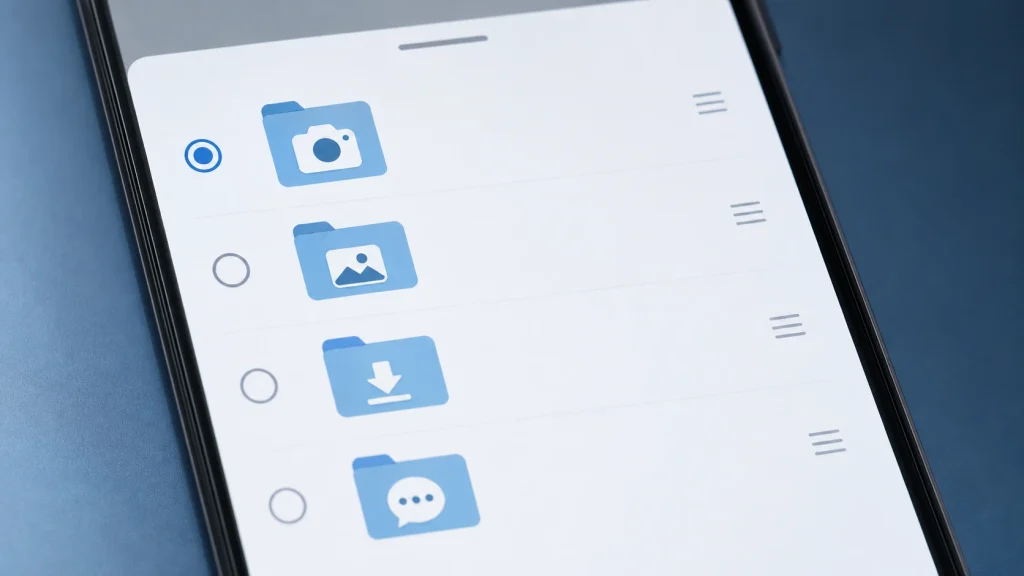
Uma estratégia prática é começar apenas com a câmera, validar o processo e acrescentar uma pasta por vez. Para arquivos específicos fora dessas áreas, o OneDrive também permite carregamento manual pelo botão Adicionar, escolhendo um arquivo ou fotografia.
Como confirmar que o primeiro backup terminou
Abra a área de fotos do OneDrive e verifique datas diferentes, não apenas as imagens mais recentes. Procure uma foto antiga do começo do intervalo, outra do meio e outra do fim. Abra cada uma em tamanho maior e confira se o vídeo escolhido reproduz, em vez de validar somente a miniatura.
Faça uma segunda conferência pelo navegador ou por outro dispositivo conectado à mesma conta. Isso ajuda a distinguir um arquivo realmente disponível na nuvem de uma visualização local mantida em cache. Confirme também se a conta exibida no navegador é a mesma configurada no telefone.
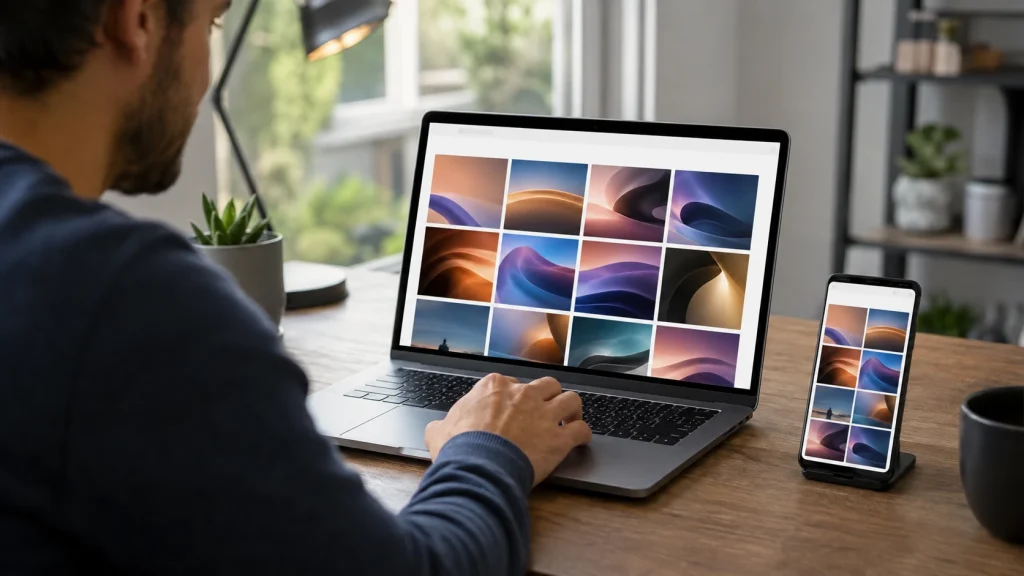
Compare períodos e quantidades aproximadas. Aplicativos podem organizar a biblioteca por data de captura, e imagens editadas ou recebidas podem aparecer em posições inesperadas. Para um conjunto crítico, crie uma pasta específica no OneDrive e carregue manualmente uma seleção, preservando uma cópia local até a revisão.
Leia Também
O que fazer quando as fotos não carregam
Comece pelo status da conta, espaço livre e conexão. Feche e reabra o aplicativo, confirme se o carregamento da câmera continua ativado e teste o envio manual de uma foto pequena. Se o envio manual funciona, mas o automático não, revise permissões, bateria em segundo plano e pastas selecionadas.
Atualize o OneDrive e o Android. Reiniciar o telefone pode resolver um estado temporário de rede ou processo. Em aparelhos de fabricantes diferentes, o caminho de bateria varia; procure o OneDrive nas configurações de aplicativos e evite opções que o impeçam totalmente de funcionar em segundo plano.
Se aparecer uma mensagem específica, registre o texto e consulte o suporte oficial. Não limpe dados do aplicativo, remova a conta ou apague fotos como primeiro teste. Mudanças amplas dificultam o diagnóstico e podem exigir novo carregamento de uma biblioteca grande.
Como evitar duplicatas e duas rotinas concorrentes
Se Google Fotos, OneDrive e outro serviço estiverem fazendo upload das mesmas imagens, você terá cópias em contas diferentes e consumo de rede duplicado. Isso pode ser intencional para redundância, mas deve ser uma escolha consciente. Defina qual serviço é principal e qual funciona como cópia secundária.
No próprio OneDrive, evite carregar manualmente arquivos que já entraram pelo carregamento da câmera sem antes pesquisar. Renomear ou editar uma imagem pode criar outra versão tratada como arquivo diferente. Organize por data e pasta depois de confirmar o primeiro envio, sem fazer uma reorganização em massa durante o carregamento.
Redundância não é o mesmo que desorganização. Duas cópias independentes podem reduzir risco; vários uploads sem controle tornam a conferência difícil. Documente qual conta recebe a câmera, quais pastas estão incluídas e onde existe a cópia local.
Posso liberar espaço do celular depois?
A Microsoft informa que as fotos copiadas para o OneDrive não são sincronizadas nos dois sentidos, e há um recurso específico de limpeza de espaço em algumas versões. Ainda assim, liberar espaço deve ser a última etapa. Primeiro espere o carregamento terminar, abra arquivos pelo navegador e confirme datas, vídeos e conta.
Não confunda excluir no aplicativo OneDrive com excluir apenas do aparelho. Um comando dentro da nuvem pode remover o arquivo do destino. Leia a mensagem de confirmação e procure uma opção claramente ligada ao dispositivo quando quiser manter a cópia online.
Para fotos insubstituíveis, mantenha mais de uma cópia. OneDrive, pendrive, SSD ou computador podem cumprir papéis diferentes. O ideal é evitar que o celular ou uma única conta sejam o único local do acervo.
Privacidade e contas de trabalho
Fotos pessoais podem conter documentos, crianças, endereços e rotinas. Use senha forte e verificação em duas etapas na conta, revise dispositivos conectados e não compartilhe pastas por link público sem necessidade. Antes de enviar capturas de tela, observe se exibem códigos, conversas ou dados pessoais.
Em contas de escola ou empresa, administradores podem aplicar regras, retenção e limites. Não presuma que uma conta institucional é um arquivo pessoal permanente. Para fotos particulares, prefira uma conta sob seu controle e respeite as orientações da organização.
Uma rotina simples de conferência
Depois do primeiro envio, escolha um dia do mês para revisar o status da conta, o espaço disponível e as fotos mais recentes. Essa checagem leva poucos minutos e ajuda a perceber cedo uma mudança de senha, uma permissão revogada, uma rede que deixou de ser usada ou um armazenamento próximo do limite.
Mantenha uma amostra de referência: uma foto e um vídeo recentes que você sabe onde estão no celular. Procure os mesmos arquivos no OneDrive e confirme data, abertura e reprodução. A rotina não precisa transformar o backup em trabalho constante; ela apenas evita que uma configuração antiga seja tratada como garantia permanente.
O backup de fotos no OneDrive começa com três decisões: conta correta, pastas certas e rede adequada. Ative o carregamento da câmera, inclua vídeos apenas quando fizer sentido e revise pastas adicionais para não enviar conteúdo desnecessário.
A etapa decisiva é conferir. Abra fotos e vídeos na nuvem, teste pelo navegador e só então considere liberar espaço. O OneDrive acrescenta uma camada automática ao cluster de backup, mas não substitui o backup completo do Android nem uma segunda cópia independente.