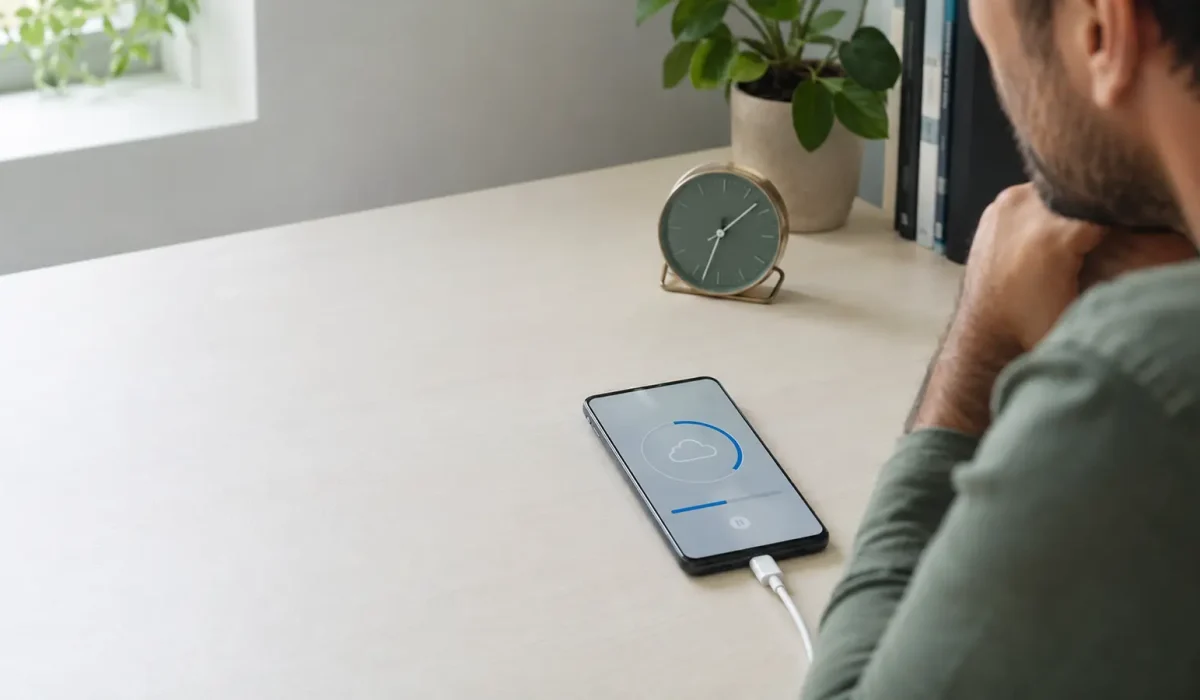





Quando o backup do Android não termina, a primeira dúvida é se o processo travou ou apenas precisa de mais tempo. O Google informa que uma cópia feita pelo Google One pode levar até 24 horas. Portanto, uma barra aparentemente parada por alguns minutos não confirma falha. O sinal mais útil é a data da última cópia e o status de cada categoria na tela de backup.
Antes de mudar configurações, preserve o que ainda existe no aparelho. Não exclua fotos, não remova a Conta Google e não faça restauração de fábrica. Comece pelos testes reversíveis: conferir a conta, a conexão, o espaço disponível e os dados selecionados. Depois, verifique separadamente fotos, conversas e arquivos locais, porque eles podem usar processos diferentes.
A seguir, você verá como identificar o ponto em que o backup do celular não termina, o que realmente está incluído e quais alternativas usar para fazer backup do celular Android quando a cópia automática continua pendente.
Quanto tempo o backup do Android pode levar?
O tempo depende da quantidade de dados, da qualidade da rede e da atividade do aparelho. A documentação do Android informa uma janela de até 24 horas para o backup do Google One. Durante esse período, aplicativos, configurações, mensagens e outros itens podem ser processados em momentos diferentes.
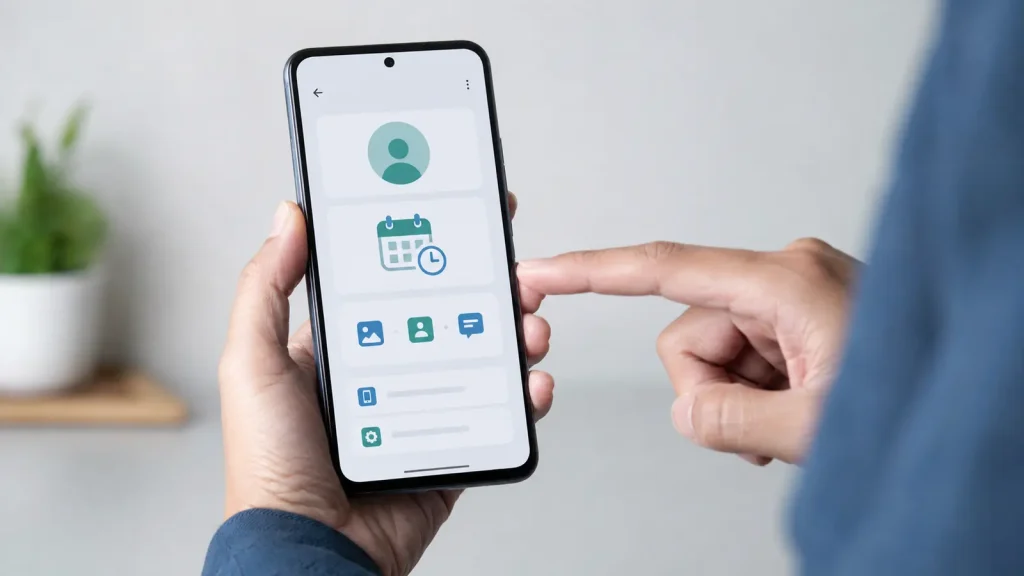
Abra Configurações > Google > Todos os serviços > Backup e restauração > Backup. Os nomes podem mudar conforme a marca. Em “Detalhes do backup”, observe quais categorias estão ativas e quando ocorreu a última cópia. Se existe uma data recente e algumas categorias aparecem concluídas, o serviço pode estar apenas finalizando o restante.
Considere investigar como falha quando a data não muda depois da janela indicada, o comando não inicia, aparece uma mensagem de armazenamento ou a mesma categoria permanece pendente em tentativas feitas com rede estável.
Por que o backup do Android não termina
Não existe uma causa única para um backup do Android parado. O diagnóstico fica mais rápido quando você observa o status antes de alterar várias opções ao mesmo tempo.
- Conta incorreta: o aparelho pode estar tentando salvar os dados em outro perfil Google.
- Conexão instável: interrupções de Wi-Fi podem prolongar ou reiniciar partes do envio.
- Armazenamento da conta cheio: a cota é compartilhada entre Gmail, Drive e Google Fotos.
- Categorias desativadas: fotos, vídeos ou dados do dispositivo podem não estar selecionados.
- Grande volume inicial: a primeira cópia ou um aparelho com muitas mensagens e configurações pode demorar mais.
- Aplicativo com rotina própria: WhatsApp, Google Fotos e outros serviços não devem ser avaliados apenas pela tela geral do sistema.
- Aparelho administrado: políticas de empresa ou escola podem limitar conta, rede ou serviços de backup.
Backup do Android travado: siga esta ordem
Faça um teste por vez e anote o resultado. Assim você evita confundir uma melhora temporária com a causa real.
- Abra a tela de backup e registre a conta, a data da última cópia e as categorias pendentes.
- Confirme se a Conta Google selecionada é a que você pretende usar na restauração futura.
- Conecte o celular a um Wi-Fi estável e ao carregador; evite iniciar o teste durante downloads ou chamadas de vídeo.
- Verifique o armazenamento da Conta Google e libere espaço com cuidado se a cota estiver cheia.
- Confira se “Dados do dispositivo” e as demais categorias necessárias estão ativados.
- Reinicie o aparelho, volte ao mesmo menu e toque em Fazer backup agora.
- Atualize o Android, os serviços do Google Play e os aplicativos Google por canais oficiais.
- Deixe o aparelho conectado e aguarde a janela de até 24 horas antes de concluir que a nova tentativa falhou.
Se a opção continua indisponível ou surge um código de erro, consulte o suporte da fabricante. Samsung, Motorola, Xiaomi e outras marcas podem apresentar caminhos adicionais e nomes diferentes para as mesmas funções.
1. Confira a Conta Google e as categorias
Pessoas com duas ou mais contas podem iniciar a cópia no perfil errado e procurar o resultado em outro. Na tela de backup, toque em “Armazenamento da conta” ou na opção equivalente e confirme o endereço. Evite trocar de conta no meio de uma cópia sem antes registrar o estado atual.
Depois, abra os detalhes. O backup do sistema pode incluir aplicativos e dados compatíveis, histórico de chamadas, contatos, configurações, SMS e MMS. O próprio Google alerta que nem todos os aplicativos salvam ou restauram todos os dados. Fotos e vídeos dependem do Google Fotos quando esse serviço é usado.
Se uma categoria não é necessária, você pode mantê-la desativada. Mas não a desligue apenas para fazer a tela concluir sem entender o que ficará de fora.
2. Teste a conexão sem apagar ajustes de rede
Use uma rede Wi-Fi que esteja funcionando de forma estável em outros serviços. Abra uma página e faça um teste simples de navegação. Se o Wi-Fi está conectado sem internet, corrija isso antes de insistir no backup. Mudar para outra rede confiável é um teste melhor do que redefinir todas as configurações de rede logo no início.
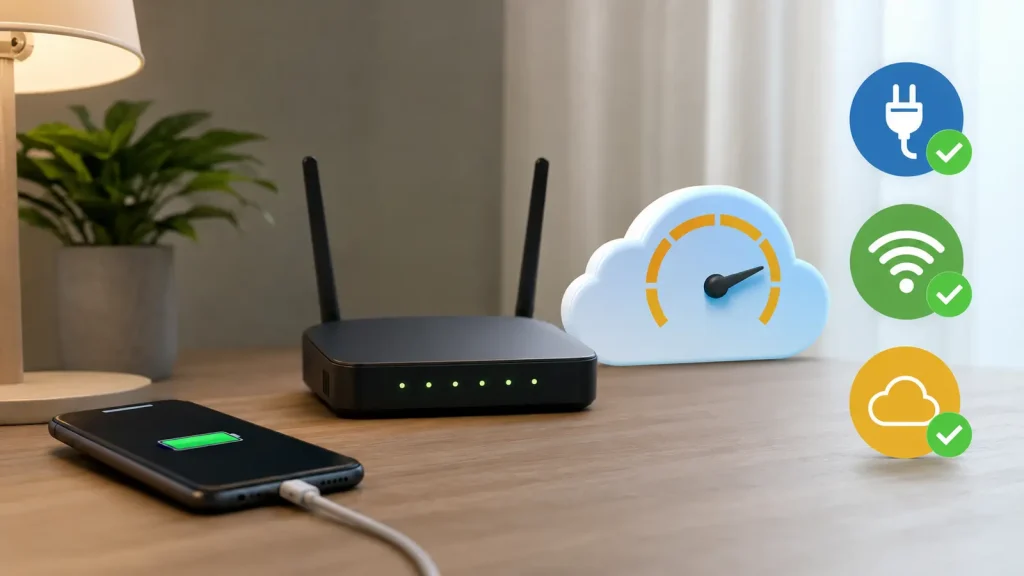
Mantenha o telefone carregando e evite o modo de economia de bateria durante a tentativa. Isso não garante a conclusão, mas reduz interrupções enquanto o aparelho processa e envia os dados. Em redes de empresa, escola ou hotel, bloqueios e telas de autenticação podem impedir comunicação em segundo plano.
Não desative firewall, proteção corporativa ou certificados por conta própria. Se o aparelho é administrado, peça ao responsável para confirmar se o backup pessoal é permitido.
3. Verifique o espaço da Conta Google
Cada Conta Google oferece uma cota compartilhada entre Gmail, Google Drive e Google Fotos. Quando ela chega ao limite, novos uploads podem ser bloqueados. Abra o gerenciador de armazenamento e veja qual serviço está consumindo mais espaço.
Antes de excluir, baixe ou copie o que precisa ser preservado. Esvaziar lixeiras e remover arquivos grandes pode liberar espaço, mas a decisão deve considerar que Drive, Fotos e Gmail usam a mesma cota. Não apague a única cópia de um arquivo para abrir espaço para outro backup.
Depois da limpeza, aguarde a atualização do indicador e tente novamente. Se preferir aumentar o plano, confirme a conta e as condições diretamente no Google One; não aceite ofertas ou links recebidos por mensagens desconhecidas.
4. Separe Google Fotos, WhatsApp e arquivos locais
Um backup do Google One concluído não significa que todas as fotos e conversas foram copiadas. No Google Fotos, confira a conta, o status e as pastas do dispositivo. Abra fotos recentes em outro aparelho ou no navegador antes de excluir qualquer imagem do telefone.
No WhatsApp, use Configurações > Conversas > Backup de conversas e confira a conta, a data e o tamanho informado. A rotina do aplicativo é separada do backup geral. Outros mensageiros, gravadores e aplicativos de notas também podem exigir exportação ou sincronização própria.
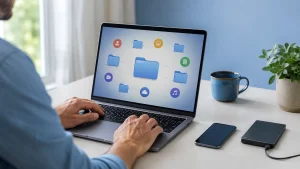
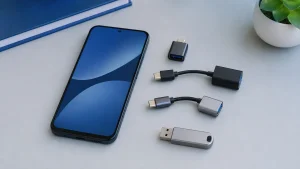
Arquivos em Downloads, pastas de trabalho ou diretórios criados por aplicativos podem ser copiados para um computador, SSD ou pendrive compatível. Abra algumas amostras no destino antes de considerar a cópia válida.
Leia Também
5. Reinicie e atualize antes de medidas maiores
Uma reinicialização encerra processos temporários sem apagar dados. Depois, procure atualizações do sistema, atualização do sistema Google Play e versões novas dos aplicativos Google. Faça isso com bateria suficiente e conexão estável.
Evite limpar dados dos Serviços do Google Play, remover a conta ou redefinir o aparelho como primeira tentativa. Essas medidas afetam autenticação e outras funções e podem aumentar o risco quando ainda não existe uma cópia confirmada.
O que fazer se o backup do Google One não conclui
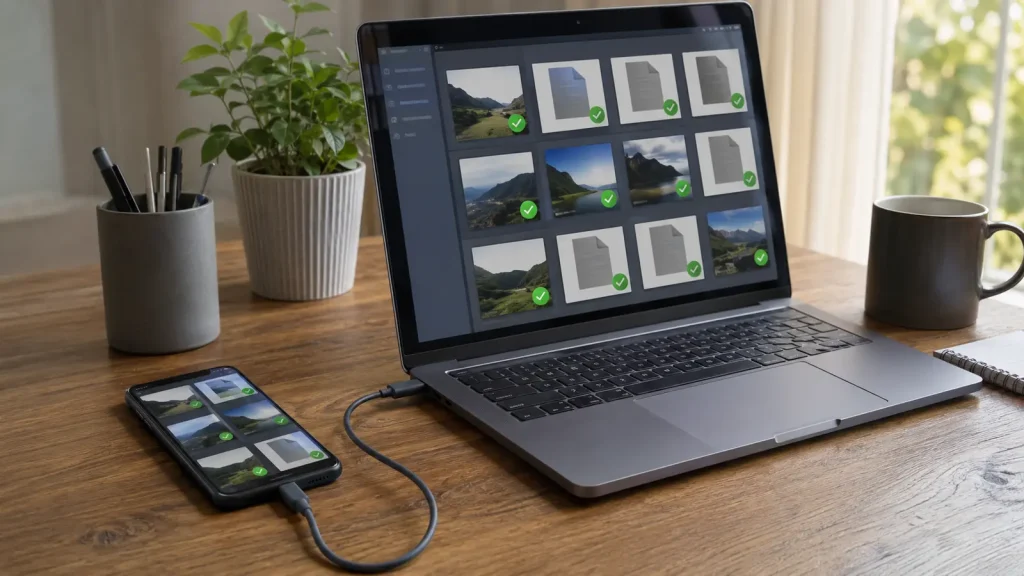
Se a nova tentativa continua pendente depois de 24 horas, preserve primeiro as categorias mais importantes por métodos independentes. Copie fotos, vídeos e documentos para um computador ou armazenamento externo; confirme contatos na Conta Google; faça o backup do WhatsApp no próprio aplicativo; e registre quais serviços exigirão nova ativação.
Em seguida, procure o suporte do fabricante com o modelo, versão do Android, conta usada, horário da tentativa e mensagem exibida. Essas informações são mais úteis do que dizer apenas que o backup está travado.
Não restaure ainda: a restauração de fábrica apaga os dados locais. Use-a somente quando houver cópias verificadas e uma orientação específica para o problema.
Como saber se o backup terminou de verdade
- A tela mostra uma data recente para a cópia do dispositivo.
- As categorias necessárias aparecem ativas ou concluídas.
- Fotos recentes podem ser abertas fora do telefone.
- O WhatsApp mostra uma cópia recente na conta correta.
- Arquivos locais importantes foram copiados e abertos no destino.
- Contatos e outros dados essenciais aparecem no serviço correspondente.
Dúvidas frequentes
É normal o backup do Android ficar parado?
Pode ser normal por parte do processo. O Google informa que a cópia pode levar até 24 horas. Verifique se a data e as categorias avançam dentro dessa janela.
Posso usar dados móveis?
Algumas categorias e configurações podem permitir dados móveis, mas uma rede Wi-Fi estável evita consumo do plano e costuma ser mais adequada para uma cópia grande. Confira as opções exibidas no seu aparelho.
O backup inclui todas as fotos e conversas?
Não presuma isso. Fotos devem ser conferidas no Google Fotos ou em outra cópia, e o WhatsApp possui uma rotina própria. Nem todos os aplicativos restauram todos os dados.
Devo remover a Conta Google e adicionar novamente?
Não como primeiro teste. Remover a conta pode afetar sincronização e acesso a outros serviços. Comece por conta, rede, espaço, reinicialização e atualizações.
Quando o backup do Android não termina, a melhor resposta é verificar antes de apagar. Uma espera de até 24 horas pode estar dentro do previsto, mas conta incorreta, Wi-Fi instável, cota cheia ou categorias separadas também explicam o problema.
Siga a ordem mais segura: registre o status, confira a conta, estabilize a conexão, revise o armazenamento, tente novamente e valide cada tipo de dado. Esse é o caminho mais seguro para corrigir o backup do Android. Se a cópia automática continuar pendente, preserve os arquivos por outro método e procure suporte antes de restaurar o aparelho.
Fontes
Ajuda do Android — Fazer backup ou restaurar dados — prazo de até 24 horas, conta, categorias e limites de restauração.
Ajuda do Google One — Fazer backup do dispositivo — ativação, gerenciamento e conferência do backup no Android.
Ajuda da Conta Google — Como funciona o armazenamento — cota compartilhada entre Gmail, Drive e Google Fotos.
Ajuda do Google Fotos — Fazer backup de fotos e vídeos — conta, status e pastas que precisam ser verificadas separadamente.
Ajuda do Android — Restaurar o dispositivo para as configurações de fábrica — efeitos da restauração e preparação antes de apagar os dados.