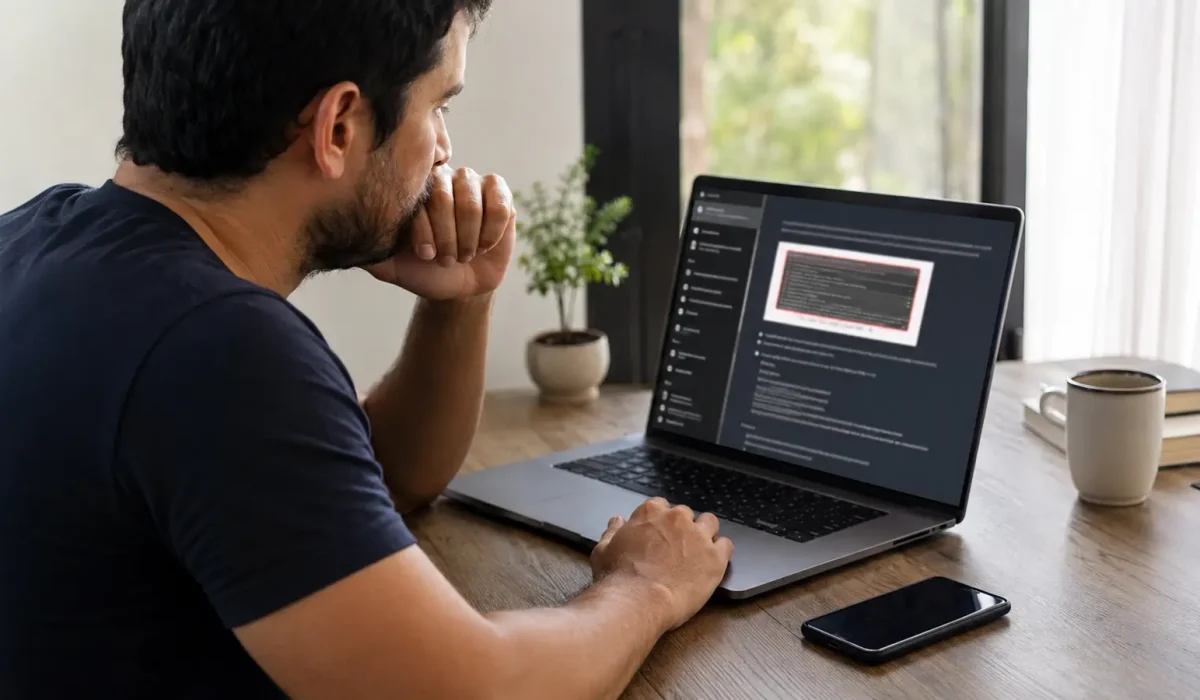





Uma mensagem de erro costuma aparecer no pior momento: durante um pagamento, uma atualização, a instalação de um programa ou a tentativa de conectar um aparelho. O texto pode trazer um código curto, um botão ambíguo e nenhuma explicação sobre a causa. Fotografar a tela ou fazer uma captura e pedir ajuda a uma inteligência artificial parece a solução mais rápida. Mas, como usar IA para entender uma mensagem de erro?
Esse uso é possível. A documentação atual do ChatGPT informa que o serviço pode analisar imagens, diagramas, capturas de tela e gráficos. O Microsoft Copilot também aceita imagens e arquivos para análise, e sua versão no Windows oferece uma ferramenta própria para selecionar uma parte da tela. A capacidade, porém, não transforma a resposta em diagnóstico definitivo.
A IA pode ler uma palavra errada, ignorar um detalhe, confundir a versão do aplicativo ou sugerir uma solução adequada a outro sistema. O NIST chama de confabulação o fenômeno em que sistemas generativos apresentam conteúdo incorreto com confiança. Por isso, o melhor uso é pedir que a IA organize o problema, não que tome decisões irreversíveis.
A IA consegue interpretar uma captura de tela?
Sim. Uma IA com entrada de imagem pode transcrever o texto visível, identificar botões, reconhecer o aplicativo de forma aproximada, explicar termos e sugerir perguntas para investigação. O resultado melhora quando a imagem mostra somente a área relevante e o prompt informa aparelho, sistema, aplicativo, ação anterior e resultado esperado.
Antes de enviar, remova nomes, e-mails, telefones, códigos QR, chaves, número de série, endereço IP público, dados bancários e conteúdo particular. Depois, peça uma transcrição literal do erro, separe observações de hipóteses e comece por verificações reversíveis. Confirme qualquer comando, atualização, restauração ou alteração de segurança em documentação oficial.
1. Quando a captura de tela ajuda de verdade
A imagem é especialmente útil quando o erro contém código difícil de copiar, ícone desconhecido, botão desativado ou várias mensagens no mesmo painel. Ela também evita que a pessoa resuma de memória e omita uma palavra decisiva.
Exemplos adequados:
- aplicativo mostra código e texto curto;
- impressora aparece como indisponível;
- navegador exibe aviso de certificado;
- sincronização para em uma etapa específica;
- instalação informa arquivo ausente;
- celular mostra permissão bloqueada.
Há situações em que a imagem não basta. Falhas intermitentes, ruídos, aquecimento, perda de energia, lentidão e problemas de rede dependem de histórico, logs ou testes. Nesses casos, a captura é apenas uma parte do relato.
2. Faça uma captura útil, não uma foto confusa
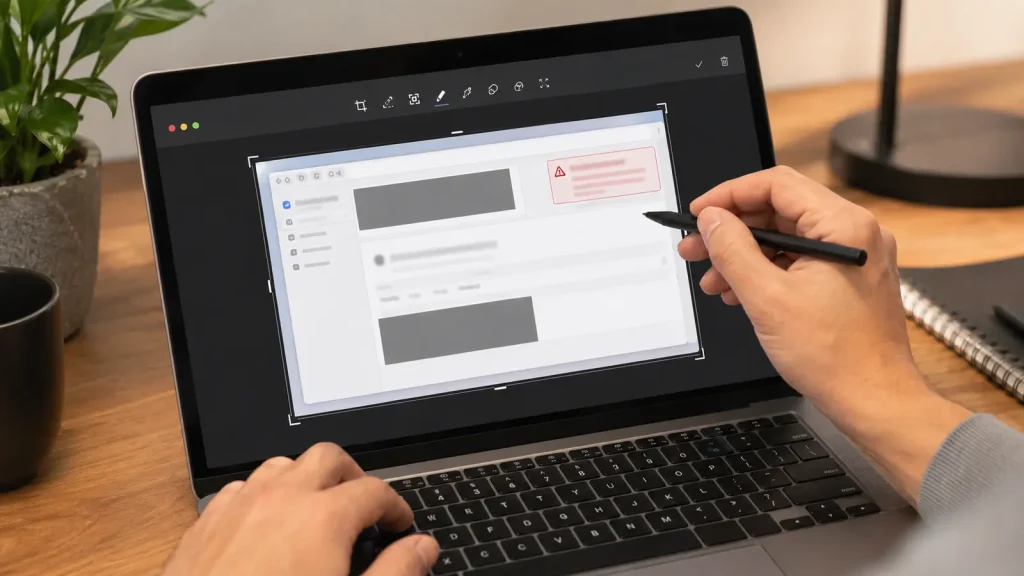
Prefira a captura nativa do sistema. Ela mantém texto nítido e evita reflexo, distorção e tremor. Se precisar fotografar outro aparelho, alinhe a câmera, aumente a luz ambiente e garanta que o erro esteja em foco.
Inclua:
- janela ou área em que o erro aparece;
- título do painel, quando ele identifica o aplicativo;
- código completo;
- botão relacionado ao próximo passo;
- horário apenas se ele for relevante.
Exclua áreas sem utilidade. A própria orientação do ChatGPT recomenda marcar ou destacar a região relevante antes do envio. No Windows, o Copilot permite selecionar somente a parte da tela que será compartilhada. No macOS, o atalho Shift + Command + 4 captura uma área escolhida.
Não recorte tanto a ponto de apagar o nome da função, mas também não envie a área de trabalho inteira quando o problema ocupa um pequeno quadro.
3. Proteja os dados antes de anexar
Capturas podem revelar mais do que parece. Uma aba ao fundo pode mostrar e-mail, nome de cliente, conversa, arquivo recente ou endereço. O erro também pode incluir caminho de pasta com nome do usuário, identificador do dispositivo ou token de autenticação.
Use esta ordem:
- Feche janelas e notificações que não fazem parte do problema.
- Recorte a imagem para manter apenas a área necessária.
- Cubra informações sensíveis com uma forma opaca e sólida.
- Revise a imagem ampliada antes de enviar.
- Se o dado sensível for essencial ao diagnóstico, procure o suporte oficial em vez de publicar a captura em um chat genérico.
Não confie apenas em um traço fino ou marca-texto transparente. O conteúdo precisa ficar ilegível na imagem final. Nunca compartilhe senha, código de autenticação, chave de recuperação, cartão, documento pessoal ou QR code de configuração.
Também verifique as regras do serviço utilizado. No ChatGPT, é possível desativar “Improve the model for everyone” em Controles de Dados; conversas temporárias não entram no histórico e não são usadas para melhorar os modelos, embora uma cópia possa ser mantida por até 30 dias para segurança. A Microsoft informa regras próprias de armazenamento para arquivos enviados ao Copilot. Em dispositivo corporativo ou escolar, siga a política da organização.
4. Dê o contexto que não aparece na imagem
Uma captura mostra o estado final, não o caminho até ele. Complete o pedido com cinco informações:
Aparelho: celular Android, iPhone, notebook Windows, Mac, impressora ou outro.
Sistema e versão: quando souber, informe a edição e a versão aproximada.
Aplicativo ou serviço: nome e versão, se disponível.
O que aconteceu antes: atualização, troca de senha, instalação, queda de energia ou mudança de rede.
Resultado esperado: entrar na conta, imprimir, sincronizar, abrir arquivo ou concluir atualização.
Um bom relato seria: “Esta captura foi feita em um notebook com Windows 11, depois de atualizar o aplicativo. O erro aparece ao abrir um arquivo que funcionava ontem. Quero recuperar o acesso sem apagar meus dados.”
Sem contexto, a IA pode oferecer uma lista enorme de causas que parece completa, mas não ajuda a decidir o primeiro teste.
5. Use um prompt em quatro blocos
Copie e adapte este modelo:
“Analise esta captura de tela. Primeiro, transcreva exatamente a mensagem e o código visíveis; se alguma palavra não estiver legível, marque como incerta. Depois, separe em três grupos: fatos observáveis na imagem, hipóteses possíveis e informações que faltam. Sugira até cinco verificações seguras, da menos invasiva para a mais invasiva. Não invente menus, não proponha apagar dados, alterar registro, executar comandos ou restaurar o aparelho sem indicar o risco e uma fonte oficial. Meu contexto é: [aparelho, sistema, aplicativo, ação anterior e objetivo].”
Esse formato reduz dois problemas. Primeiro, obriga a IA a mostrar o que realmente conseguiu ler. Segundo, impede que uma hipótese seja apresentada como fato visto na tela.
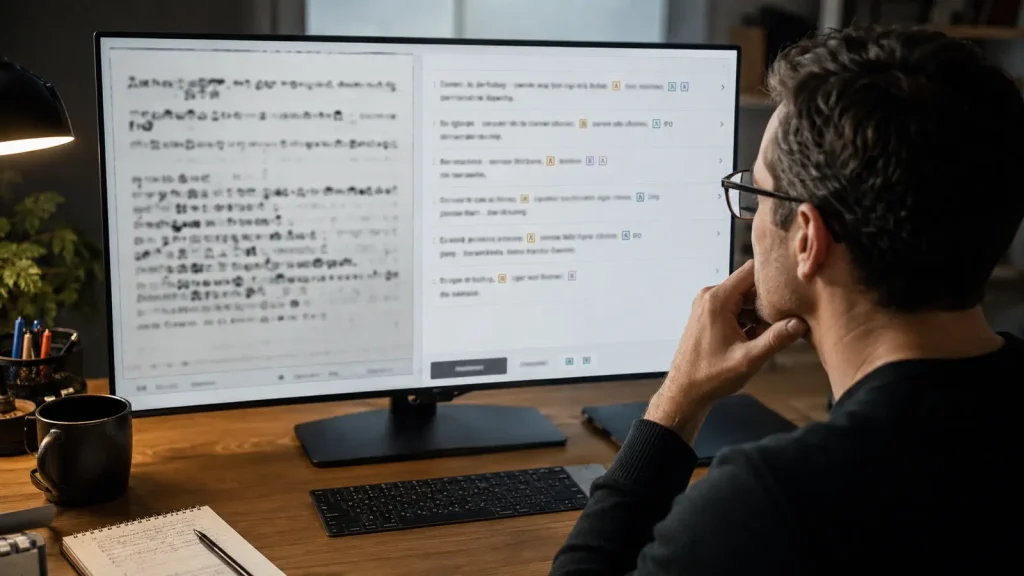
Se a transcrição vier errada, não avance. Envie um recorte maior ou digite o texto manualmente. Um diagnóstico construído sobre código incorreto tende a apontar para o problema errado.
6. Peça fatos, hipóteses e perguntas separadamente
Uma resposta útil pode ter este formato:
| Camada | O que deve conter | Como usar |
| Fatos observáveis | texto, código, estado do botão, aplicativo aparente | conferir com a imagem |
| Hipóteses | causas possíveis ordenadas por compatibilidade | escolher testes, não concluir |
| Informações faltantes | versão, conexão, momento, mudanças recentes | complementar o relato |
| Verificações seguras | reiniciar app, conferir rede, espaço, data e conta | testar uma por vez |
| Escalonamento | fonte oficial, administrador ou assistência | usar quando houver risco |
Peça também que a IA atribua confiança qualitativa, como alta, média ou baixa, e explique o motivo. A indicação não é uma probabilidade científica, mas ajuda a perceber quando a resposta está apenas explorando possibilidades.
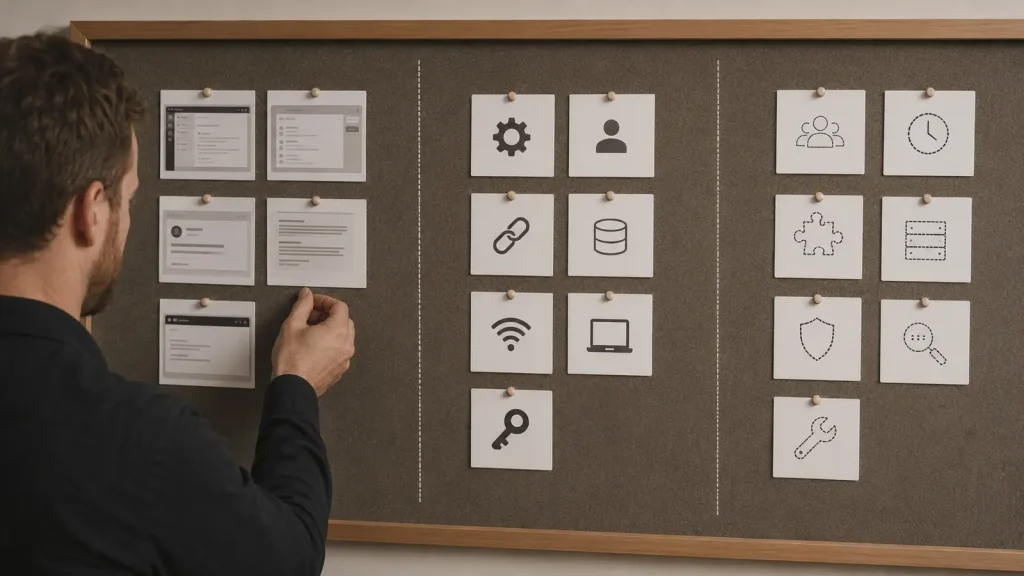
7. Comece por ações reversíveis
A ordem dos testes importa. Comece pelo que pode ser desfeito sem perda:
- Conferir se a data e a hora estão corretas.
- Verificar conexão, espaço disponível e estado do serviço.
- Fechar e abrir o aplicativo.
- Reiniciar o aparelho.
- Conferir atualização oficial do aplicativo ou sistema.
- Testar outra rede ou outro arquivo, quando apropriado.
Faça um teste por vez e anote o resultado. Se várias mudanças forem aplicadas juntas, você não saberá qual resolveu ou agravou o problema.
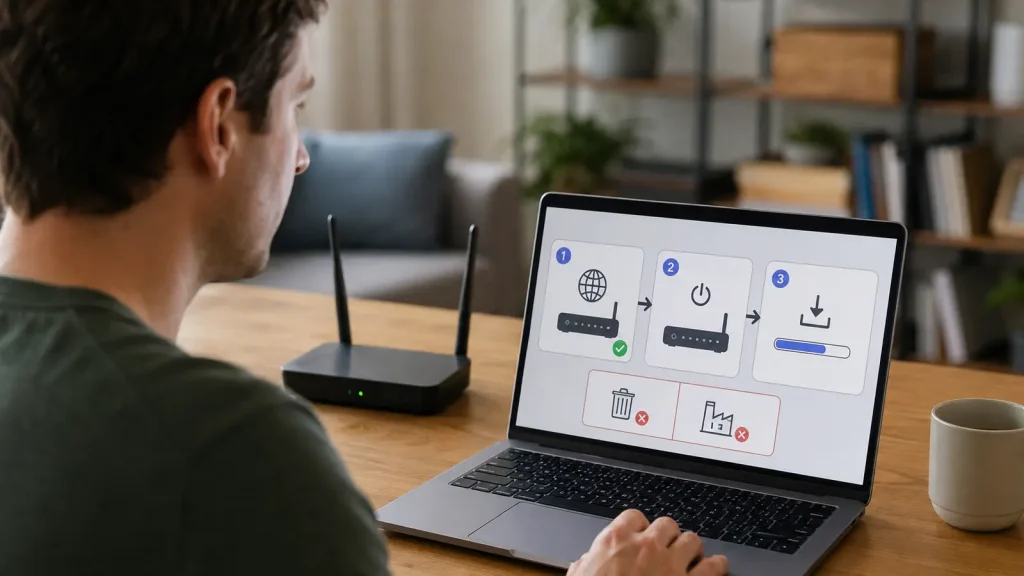
Pare antes de excluir conta, limpar dados, formatar unidade, restaurar sistema, alterar registro, executar comando como administrador ou desativar proteção. Essas ações exigem backup, documentação oficial e entendimento do impacto. Em equipamento de trabalho, contate o suporte responsável.
Leia também
8. Use a IA para encontrar o termo certo de pesquisa
Uma das melhores funções da análise visual é transformar a imagem em uma busca precisa. Peça:
- código exato entre aspas;
- nome provável do aplicativo;
- versão do sistema relevante;
- duas ou três consultas para o site oficial;
- termos em inglês, caso a documentação técnica não esteja em português.
Exemplo de estrutura: “site oficial + nome do aplicativo + código exato + sistema”. Abra primeiro a página do fabricante ou desenvolvedor. Confira data, versão e plataforma antes de seguir o passo a passo.
Não aceite links inventados. Se a IA mencionar uma página, abra e confirme se o domínio pertence ao fabricante. Um título convincente não prova que a fonte existe.
9. Compare a orientação com a fonte oficial
A resposta precisa ser compatível com três elementos: código mostrado, versão utilizada e procedimento oficial. Uma solução para Windows 10 pode ter menus diferentes no Windows 11; um tutorial antigo pode citar função removida; um botão do Android pode mudar conforme a fabricante.
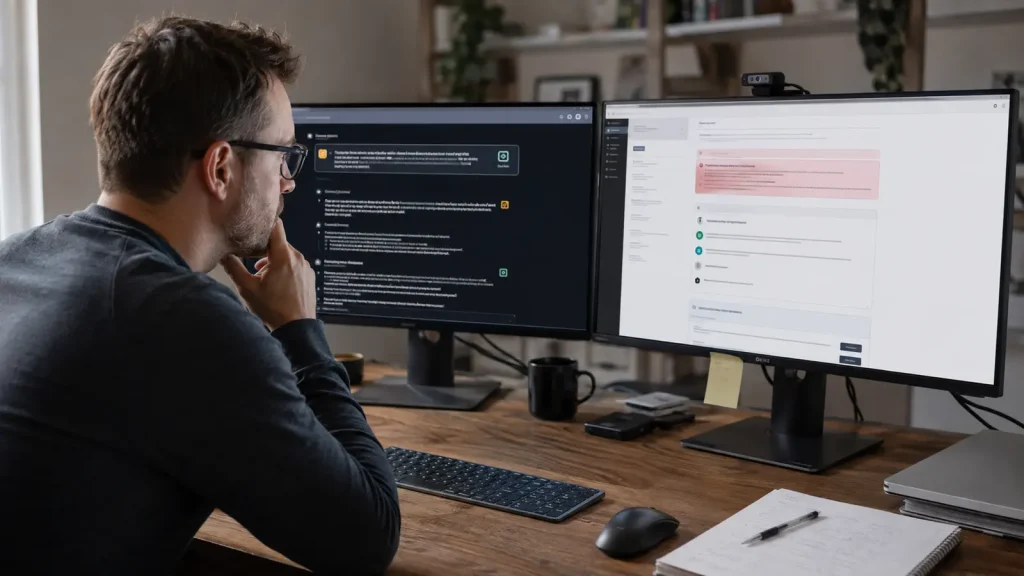
Use esta verificação:
- a página pertence ao domínio oficial?
- o artigo menciona a mesma mensagem ou função?
- a versão e a plataforma coincidem?
- há aviso de backup ou perda de dados?
- o procedimento exige privilégios administrativos?
- existe opção mais simples antes da etapa invasiva?
Se a orientação da IA e a documentação divergirem, siga a documentação atual ou procure o suporte. A IA pode ajudar a traduzir o texto oficial, mas não deve substituir a instrução do fabricante.
10. Melhore a conversa com novas capturas
Depois de um teste, envie uma nova imagem apenas se ela acrescentar informação. Informe o que mudou: “O código anterior sumiu, mas agora aparece esta mensagem”. O FAQ de entradas de imagem do ChatGPT permite adicionar imagens em mensagens posteriores para aprofundar a análise.
Mantenha a sequência:
- captura original;
- hipótese escolhida;
- teste executado;
- resultado;
- nova captura, se houver.
Não substitua contexto por uma coleção de imagens. Dez telas sem explicação podem confundir mais do que uma captura bem recortada e uma frase objetiva.
11. Quando não usar uma IA genérica
Evite compartilhar a captura quando ela contém dados de saúde, finanças, trabalho sigiloso, processo jurídico, informações de terceiros ou acesso administrativo. Use o canal oficial, sistema corporativo aprovado ou atendimento especializado.
Também interrompa o diagnóstico caseiro quando houver cheiro de queimado, superaquecimento, bateria estufada, ruído elétrico, equipamento molhado ou dano físico. Desligue com segurança quando possível e procure assistência. Uma imagem não permite avaliar todos os riscos materiais.
Em mensagens de fraude, cobrança ou bloqueio de conta, não clique no link mostrado. Abra o aplicativo ou site oficial diretamente e confirme o status. A IA pode descrever a tela, mas não autentica quem a enviou.
12. Exemplo completo de uso
Imagine que um aplicativo de nuvem mostra um código ao tentar sincronizar. O fluxo correto seria:
- Fechar notificações e recortar apenas o painel do erro.
- Cobrir e-mail, nome de pasta e identificadores.
- Informar sistema, versão aproximada, nome do aplicativo e mudança recente.
- Pedir transcrição literal antes das hipóteses.
- Confirmar se o código lido pela IA coincide com a imagem.
- Solicitar verificações reversíveis em ordem.
- Pesquisar o código no suporte oficial.
- Testar uma etapa e registrar o resultado.
- Parar antes de excluir arquivos locais ou desvincular conta sem backup.
O ganho não está em aceitar uma resposta instantânea, e sim em reduzir a confusão: transformar a captura em texto verificável, contexto, perguntas e uma sequência segura.
Perguntas frequentes
A IA consegue ler qualquer mensagem de erro?
Não. Texto pequeno, baixa resolução, reflexo, idioma incomum e interface cortada podem causar erro de leitura. Peça a transcrição e confira antes de seguir.
É melhor enviar a tela inteira?
Geralmente, não. Recorte a área relevante, mas preserve o nome do aplicativo ou painel quando isso ajudar a identificar o contexto.
Posso enviar uma captura com meu e-mail?
É melhor ocultar. Compartilhe somente a informação necessária e verifique as configurações de dados do serviço.
A resposta da IA substitui o suporte técnico?
Não. Ela ajuda a organizar o diagnóstico. Falhas físicas, dados sensíveis, equipamentos corporativos e ações irreversíveis exigem suporte adequado.
Qual é o melhor primeiro pedido?
“Transcreva exatamente o erro visível e marque o que não conseguir ler.” Só depois peça hipóteses e passos.
Posso executar um comando sugerido?
Somente depois de entender o efeito, confirmar em fonte oficial, ter backup quando necessário e verificar se o comando corresponde ao seu sistema.
Usar IA para entender mensagem de erro funciona melhor como método de investigação. A captura oferece evidência visual; o contexto explica o que aconteceu; o prompt separa fatos de hipóteses; e a fonte oficial valida o próximo passo.
O processo seguro é simples: capture apenas o necessário, oculte dados, peça transcrição literal, priorize ações reversíveis e pare antes de qualquer mudança que possa apagar informação ou reduzir a segurança. Assim, a IA deixa de ser uma caixa de respostas e vira uma ferramenta para formular perguntas melhores.
Fontes
OpenAI — ChatGPT Image Inputs FAQ: https://help.openai.com/articles/8400551-chatgpt-image-inputs-faq
OpenAI — ChatGPT Capabilities Overview: https://help.openai.com/en/articles/9260256-chatgpt-capabilities-overview
OpenAI — Data Controls FAQ: https://help.openai.com/en/articles/7730893-data-controls-faq
OpenAI — Temporary Chat FAQ: https://help.openai.com/articles/8914046-temporary-chat-faq
Microsoft — Getting started with Copilot on Windows: https://support.microsoft.com/en-us/microsoft-copilot/getting-started-with-copilot-on-windows
Microsoft — File upload in Microsoft Copilot: https://support.microsoft.com/en-us/microsoft-copilot/file-upload-in-microsoft-copilot
Microsoft — Privacy FAQ for Microsoft Copilot: https://support.microsoft.com/en-us/microsoft-copilot/privacy-faq-for-microsoft-copilot
NIST — Artificial Intelligence Risk Management Framework: Generative AI Profile: https://nvlpubs.nist.gov/nistpubs/ai/NIST.AI.600-1.pdf Apple — Take a screenshot on Mac: https://support.apple.com/en-nz/102646