





Uma planilha pode conter centenas de linhas e, ainda assim, esconder a resposta para uma pergunta simples: em qual mês os gastos aumentaram, quais produtos tiveram queda, onde há valores fora do padrão ou que categoria concentra mais solicitações? Mas como usar IA para analisar planilhas sem expor dados sensíveis? Ferramentas de inteligência artificial ajudam a transformar tabelas em resumos, comparações, fórmulas e gráficos. O ganho de tempo, porém, não elimina dois cuidados: proteger as informações enviadas e conferir cada conclusão.
Usar IA para analisar planilhas não significa entregar o arquivo original a qualquer serviço e aceitar a primeira resposta. O método mais seguro começa antes do upload. É preciso saber o que existe nas colunas, retirar identificadores desnecessários, criar uma cópia exclusiva para análise e formular perguntas que possam ser verificadas na própria tabela.
Este guia mostra um fluxo prático para planilhas de despesas, vendas, estoque, pesquisas, atendimentos e organização pessoal. Ele também explica diferenças entre uma conversa com upload de arquivo e recursos integrados ao Excel ou ao Google Sheets. As funções e a disponibilidade podem variar conforme conta, plano, idioma e administrador da organização.
O que a IA consegue fazer com uma planilha
Uma ferramenta compatível com arquivos CSV ou XLSX pode ajudar a:
- resumir os dados por período, categoria ou unidade;
- calcular totais, médias, medianas e variações percentuais;
- localizar valores ausentes, duplicados ou muito diferentes do restante;
- sugerir fórmulas e explicar uma fórmula existente;
- agrupar respostas abertas por tema;
- criar tabelas de comparação e indicar gráficos adequados;
- levantar hipóteses sobre uma tendência que precisa ser investigada.
O ChatGPT aceita uploads de arquivos, incluindo planilhas e CSVs, respeitando limites descritos pela própria OpenAI. O Copilot no Excel usa recursos editáveis do Excel, como fórmulas, tabelas, gráficos e Tabelas Dinâmicas. Já o Gemini no Google Sheets pode criar fórmulas, gerar análises, produzir gráficos e executar algumas ações na planilha, de acordo com a documentação do Google.
Essas possibilidades não transformam a IA em auditor, contador ou especialista responsável pelo resultado. Um modelo pode interpretar a coluna errada, ignorar linhas filtradas, confundir porcentagens com números absolutos ou sugerir uma causa que os dados não comprovam. A utilidade está em acelerar a exploração; a decisão continua exigindo verificação humana.
Antes do upload, descubra o que não deve sair da planilha
O primeiro passo é tratar a planilha como um conjunto de informações potencialmente sensíveis. Nomes, CPF, endereço, telefone, e-mail, matrícula, prontuário, dados bancários, salário individual, credenciais e informações de crianças não são necessários para descobrir, por exemplo, a média mensal de despesas.
A Autoridade Nacional de Proteção de Dados define dado pessoal como informação relacionada a uma pessoa identificada ou identificável e recomenda medidas técnicas e administrativas para protegê-lo. O estudo técnico da ANPD sobre anonimização reforça que o objetivo é reduzir o risco de reidentificação sem destruir a utilidade dos dados.

Na prática, trocar o nome de “Maria Silva” por “Cliente 001” é uma pseudonimização, não uma garantia de anonimato. Se a mesma linha ainda mostra cidade pequena, idade exata, cargo raro e uma data específica, a pessoa pode continuar reconhecível. A pergunta correta não é apenas “removi o nome?”, mas “alguém conseguiria descobrir quem é usando a combinação das colunas restantes?”.
Também é importante conhecer as regras da empresa, escola ou órgão público. Mesmo que uma ferramenta ofereça controles de dados, a política interna pode proibir o envio de arquivos a serviços externos. Em ambientes profissionais, confirme quais contas e plataformas foram aprovadas pelo responsável de tecnologia ou proteção de dados.
Como preparar uma cópia segura para análise
Nunca comece editando o arquivo original. Crie uma cópia e dê a ela um nome claro, como `vendas_analise_sem_identificadores.xlsx`. Assim, você preserva a fonte e reduz o risco de salvar alterações destrutivas.

Depois, siga esta limpeza:
- Defina a pergunta. Se deseja comparar vendas por mês, talvez precise apenas de data, categoria, quantidade e valor.
- Exclua colunas desnecessárias. Remova nomes, contatos, documentos, observações pessoais, números de conta e identificadores internos que não contribuam para a análise.
- Generalize quando possível. Em vez da data completa de nascimento, use faixa etária. Em vez do endereço, use uma região ampla, desde que isso seja suficiente.
- Substitua identificadores. Quando for necessário acompanhar registros sem revelar identidade, aplique códigos aleatórios e mantenha a chave de correspondência fora do arquivo enviado.
- Procure informações escondidas. Verifique abas ocultas, comentários, notas, fórmulas que apontam para outras planilhas, nomes definidos e metadados.
- Padronize cabeçalhos. Use nomes claros, como `data`, `categoria`, `quantidade` e `valor_total`.
- Remova linhas de totais misturadas aos registros. Elas podem ser somadas novamente pela IA e duplicar o resultado.
- Salve uma amostra quando bastar. Para testar o prompt, use dados fictícios ou um conjunto pequeno sem informações pessoais.
Se o objetivo for aprender a ferramenta, uma planilha sintética é a opção mais prudente. Crie linhas inventadas que preservem a estrutura do arquivo real, mas não correspondam a pessoas ou transações verdadeiras.
Leia também
Passo a passo para analisar a planilha com IA
Com a cópia preparada, a análise pode seguir um roteiro em cinco etapas.
1. Apresente a estrutura
Explique o que cada linha representa, quais são as unidades e qual período está coberto. Exemplo:
Cada linha representa uma venda. A coluna valor_total está em reais, quantidade é o número de unidades e data está no formato dia/mês/ano. Primeiro descreva a estrutura e sinalize problemas de qualidade. Não conclua nada ainda.
Essa primeira resposta serve para conferir se a ferramenta entendeu corretamente as colunas.
2. Peça uma auditoria básica
Solicite contagem de linhas, valores ausentes, duplicidades, datas inválidas e tipos inconsistentes. Compare esses números com filtros ou fórmulas da própria planilha. Se a IA afirma que existem 14 células vazias, você deve conseguir localizar as mesmas 14.
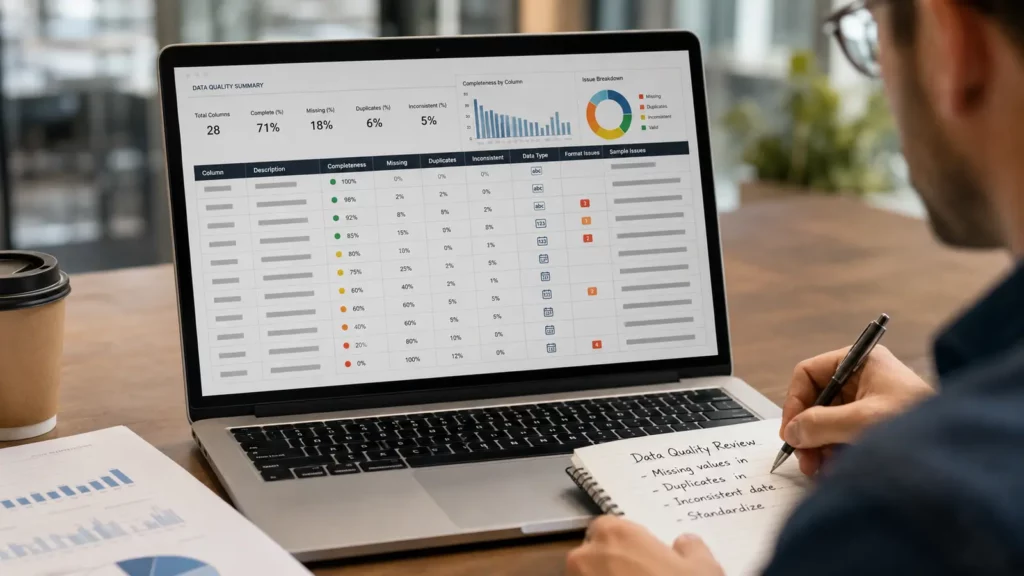
3. Faça uma pergunta por vez
Evite pedir dez análises em um único comando. Comece por “some o valor por mês”, depois “calcule a variação entre os meses” e só então “aponte os maiores desvios”. Essa sequência facilita identificar onde um erro começou.
4. Exija o método
Peça para a ferramenta informar as colunas utilizadas, o filtro aplicado e a fórmula ou operação. Uma resposta como “as vendas caíram” é fraca. Uma resposta verificável informa o período comparado, os totais e como a porcentagem foi calculada.
5. Solicite uma saída reutilizável
No final, peça uma tabela com os resultados e uma lista separada de limitações. Se desejar um gráfico, defina eixo, unidade e período. Não permita que uma visualização esconda valores absolutos ou corte o eixo de forma enganosa.
Prompts prontos para perguntas úteis
Os comandos a seguir devem ser adaptados aos nomes reais das colunas.
Para qualidade dos dados
Analise a estrutura desta planilha. Conte linhas, identifique células vazias, duplicidades, formatos inconsistentes e possíveis erros de digitação. Não altere o arquivo. Apresente cada problema com a coluna e a quantidade de ocorrências.
Para tendências
Agrupe `valor_total` por mês usando a coluna `data`. Mostre total, média e variação percentual em relação ao mês anterior. Explique a fórmula usada e marque os meses com dados incompletos.
Para valores fora do padrão
Procure valores potencialmente atípicos em `quantidade` e `valor_total`. Informe o critério estatístico utilizado. Não classifique automaticamente como erro; crie uma lista para revisão humana.
Para respostas abertas
Agrupe os textos da coluna `comentario` por temas semelhantes. Crie categorias neutras, conte ocorrências e forneça exemplos curtos sem nomes ou dados pessoais. Separe trechos ambíguos para revisão.

Para criar uma fórmula
Preciso calcular a diferença percentual entre as colunas B e C. Sugira a fórmula do Excel ou Google Sheets, explique como tratar divisão por zero e mostre um exemplo fictício antes de aplicá-la.
Para revisar uma conclusão
Verifique se a conclusão abaixo é sustentada pela planilha. Liste as evidências, as colunas utilizadas, explicações alternativas e informações que faltam. Se os dados permitirem apenas correlação, não afirme causalidade.
Como conferir se a resposta está correta
Uma boa conferência combina três testes.
O primeiro é reproduzir uma amostra. Escolha um mês ou uma categoria pequena e calcule manualmente ou com uma fórmula conhecida. Se o resultado não coincide, descubra se a IA ignorou linhas, interpretou texto como número ou aplicou filtro incorreto.
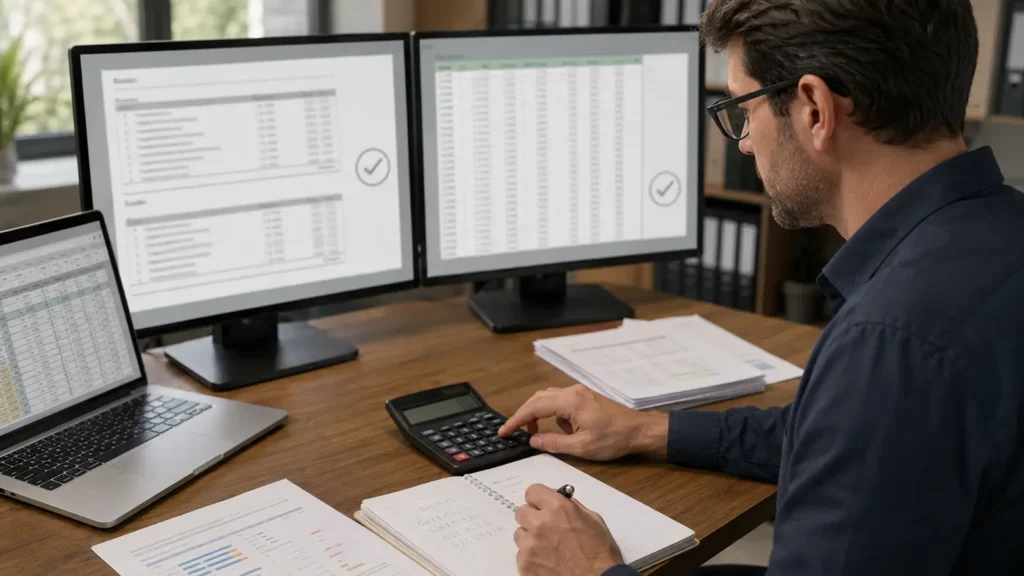
O segundo é comparar totais de controle. Antes do upload, anote o número de linhas e o total geral. Depois, verifique se a análise trabalha com a mesma base. Diferenças podem revelar registros excluídos, cabeçalhos duplicados ou células vazias.
O terceiro é separar fato de hipótese. “A categoria A somou R$ 20 mil” é um cálculo. “A categoria A cresceu por causa de uma campanha” é uma explicação que exige evidência adicional. Peça que a ferramenta rotule cálculos, observações e hipóteses em blocos distintos.
O NIST, em seu perfil de gestão de riscos para IA generativa, recomenda revisar e verificar fontes e resultados. Para uma planilha, isso significa conferir fórmulas, filtros, intervalos, unidades e registros que sustentam cada conclusão. Quanto maior o impacto da decisão, maior deve ser a revisão.
ChatGPT, Copilot no Excel ou Gemini no Sheets?
Não existe uma opção universalmente melhor. A escolha depende de onde a planilha está, da política de dados e do tipo de tarefa.
ChatGPT com upload é útil quando você quer conversar sobre um arquivo, pedir uma explicação progressiva ou gerar um roteiro de análise. A OpenAI informa limites próprios para uploads e oferece controles para decidir se conversas ajudam a melhorar os modelos. Em contas empresariais elegíveis, existem compromissos adicionais; isso não dispensa a política da organização nem autoriza enviar qualquer dado.
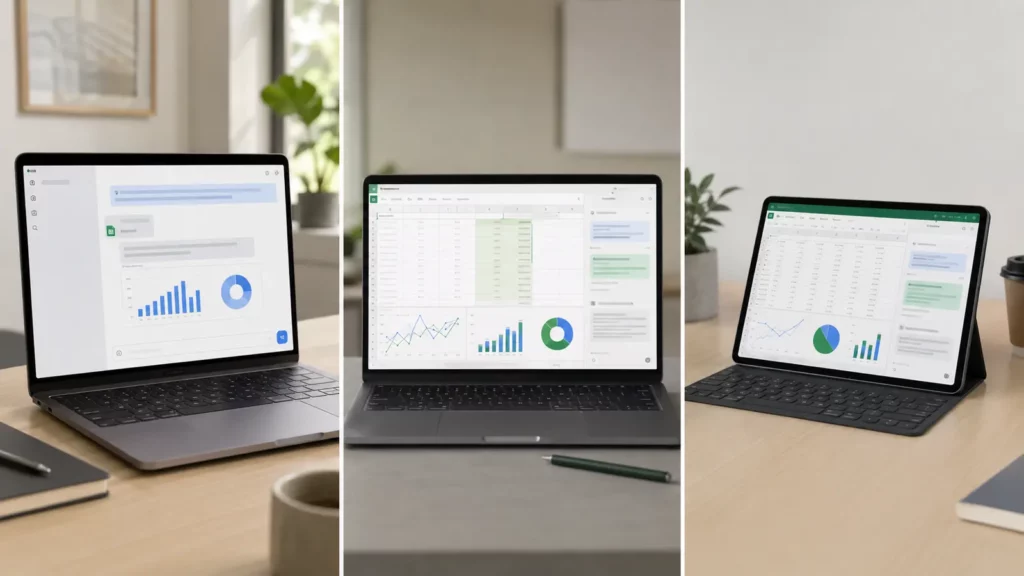
Copilot no Excel tende a ser conveniente quando o trabalho já ocorre no Microsoft 365. A documentação oficial descreve a criação de fórmulas, resumos, tendências, gráficos e Tabelas Dinâmicas, mantendo elementos editáveis. Em contas corporativas, permissões e proteção empresarial precisam estar configuradas e compreendidas pelo administrador.
Gemini no Google Sheets trabalha dentro da planilha e pode criar tabelas, fórmulas, análises e gráficos. A disponibilidade depende da edição do Google Workspace, da conta e da liberação do recurso. Isso reduz etapas de exportação, mas não elimina a necessidade de verificar quem tem acesso ao arquivo e quais dados estão presentes.
Quando a informação é confidencial, prefira a plataforma aprovada pela organização e use a conta institucional correta. Uma ferramenta integrada não torna automaticamente todo conteúdo apropriado para processamento.
Quando não usar uma IA de uso geral
Não envie uma planilha a uma ferramenta pública quando ela contiver credenciais, chaves de acesso, dados bancários completos, prontuários, informações protegidas por sigilo, dados de crianças, segredos comerciais ou registros cuja política proíba processamento externo.
Também evite delegar decisões automáticas sobre contratação, crédito, saúde, punições, benefícios ou direitos. Nesses casos, erros podem afetar pessoas de forma relevante, e o processo exige governança, base legal, especialistas e mecanismos formais de revisão.
Se não for possível remover os dados pessoais sem destruir a utilidade do arquivo, interrompa o envio. Procure o responsável pela segurança, privacidade ou tecnologia para identificar um ambiente autorizado. A melhor análise é inútil se cria um risco maior do que o problema que pretendia resolver.
Checklist antes de tomar uma decisão
Antes de usar o resultado, confirme:
- trabalhei em uma cópia do arquivo original;
- retirei identificadores e colunas desnecessárias;
- verifiquei abas ocultas, comentários e metadados;
- usei uma ferramenta e uma conta autorizadas;
- informei unidades, período e significado das colunas;
- conferi quantidade de linhas e totais de controle;
- reproduzi pelo menos uma parte do cálculo;
- distingui fatos, hipóteses e recomendações;
- não usei a resposta como decisão automática de alto impacto;
- registrei as limitações encontradas.
Usar IA para analisar planilhas pode reduzir o tempo gasto com organização, fórmulas, resumos e exploração de tendências. O resultado melhora quando a pergunta é específica, os cabeçalhos são claros e o processo é dividido em etapas verificáveis.
A segurança começa antes da ferramenta: copie o arquivo, elimine dados desnecessários, reduza o risco de reidentificação e respeite as regras da organização. Depois da análise, confira totais, amostras e fórmulas. A IA funciona melhor como assistente de investigação, não como autoridade final sobre os números.
Fontes
OpenAI — File Uploads FAQ: https://help.openai.com/articles/8555545-file-uploads-faq
OpenAI — Data Controls FAQ: https://help.openai.com/en/articles/7730893-data-controls-faq
OpenAI — Enterprise privacy: https://openai.com/enterprise-privacy/
Microsoft — Get data insights with Copilot in Excel: https://support.microsoft.com/en-us/excel/copilot/data-insights-with-copilot-in-excel
Microsoft — Data, Privacy, and Security for Microsoft 365 Copilot: https://learn.microsoft.com/en-us/microsoft-365/copilot/microsoft-365-copilot-privacy
Google — Collaborate with Gemini in Google Sheets: https://support.google.com/docs/answer/14218565?hl=en