




Se o celular continua cheio depois de apagar fotos, o espaço pode estar preso em uma lixeira temporária, ocupado por outra cópia do mesmo conteúdo, consumido por vídeos e downloads ou simplesmente ainda não ter sido recalculado pelo sistema. Apagar uma miniatura na galeria não garante que o arquivo deixou o armazenamento local naquele instante.
Antes de excluir mais, confirme se as fotos importantes possuem backup válido. Depois, verifique a lixeira do Google Fotos, a lixeira da galeria do fabricante, a lixeira do Files do Google, as pastas Downloads e de mensageiros e a categoria de armazenamento dos aplicativos. Reinicie o aparelho ao final para forçar uma nova leitura do espaço, mas não use restauração de fábrica como atalho.
Por que apagar fotos pode não liberar espaço na hora
No Android, diferentes aplicativos podem controlar o mesmo conteúdo por caminhos distintos. A galeria mostra fotos do armazenamento interno, cartão de memória e pastas de aplicativos. O Google Fotos pode exibir arquivos locais e itens que já estão na nuvem. O Files do Google administra arquivos e possui uma lixeira própria em versões compatíveis. Por isso, a ação “excluir” muda de efeito conforme o aplicativo e a origem.
Também existe diferença entre armazenamento do aparelho e armazenamento da conta. Apagar uma foto da nuvem pode não alterar a memória interna se outra cópia local permanecer. O contrário também ocorre: remover a cópia do dispositivo pode liberar memória sem apagar o item que foi confirmado no backup. Sempre leia o aviso exibido antes de confirmar.
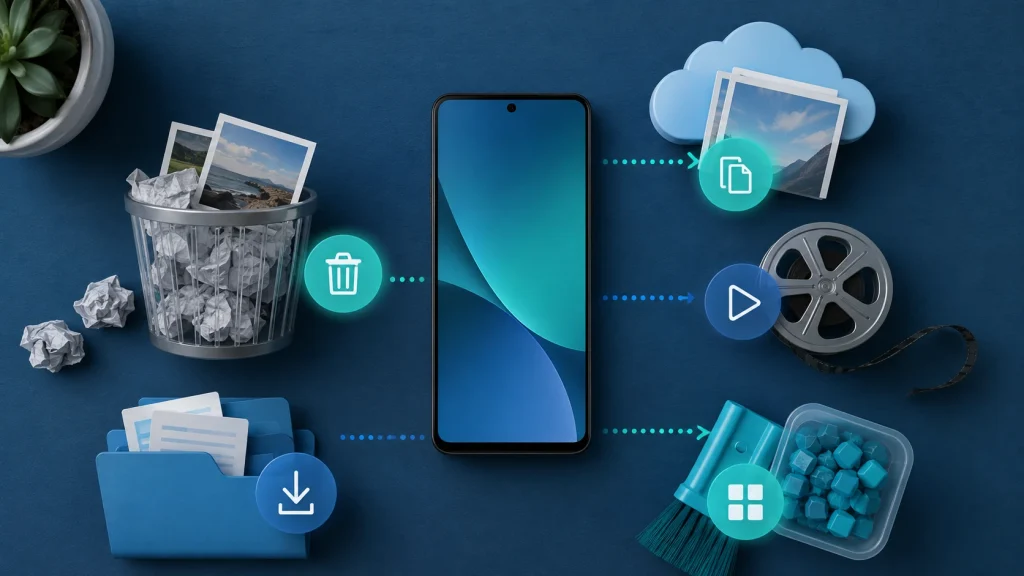
O indicador de espaço pode demorar alguns minutos para atualizar quando há milhares de itens, miniaturas ou indexação em andamento. Fechar os aplicativos, aguardar e reiniciar o telefone ajuda a distinguir atraso de medição de espaço realmente ocupado.
1. Confira as lixeiras antes de procurar outra causa
O Google informa que fotos e vídeos com backup excluídos permanecem na lixeira por 60 dias. Itens sem backup excluídos em aparelhos Android 11 ou superior podem permanecer por 30 dias. Enquanto estão na lixeira, ainda são recuperáveis; o comportamento de contagem do espaço depende de onde o arquivo está guardado.
No Files do Google, arquivos enviados para a lixeira ficam ali por 30 dias. A ajuda oficial alerta que itens removidos do cartão de “lixo eletrônico” são apagados permanentemente, enquanto outros cards podem mover arquivos para a lixeira. Essa diferença reforça a necessidade de ler a confirmação em vez de tocar rapidamente em Limpar.
Celulares Samsung também podem reunir itens de Galeria, Meus Arquivos e Gravador de Voz na lixeira de Meus Arquivos em versões recentes da One UI. Isso significa que uma foto apagada na Galeria pode continuar recuperável e visível em outra área do sistema até a exclusão definitiva ou o fim do prazo.
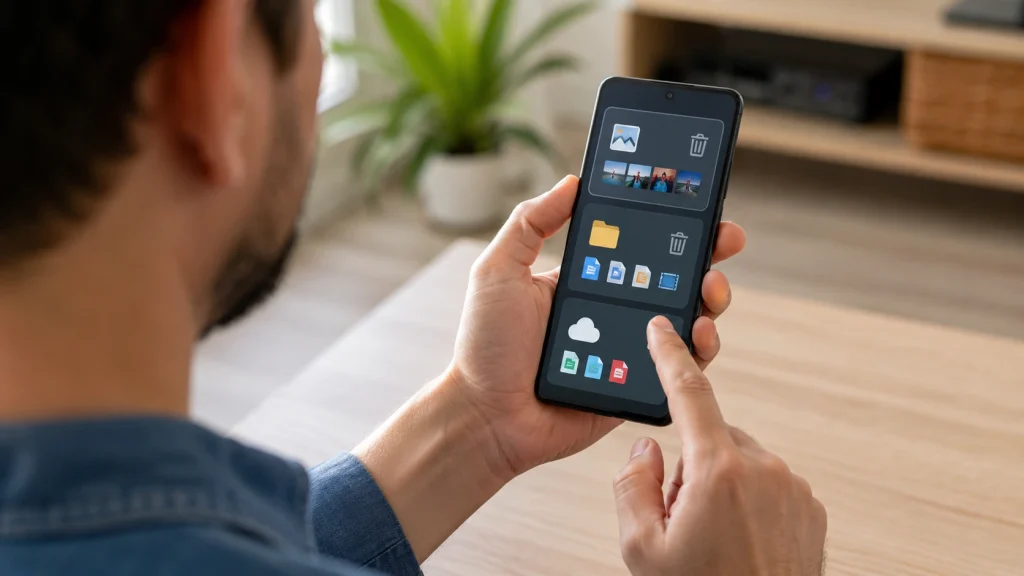
Esvaziar a lixeira é irreversível. Faça isso apenas quando o backup estiver confirmado, os arquivos abrirem em outro dispositivo e você souber que não precisa restaurar nada.
2. Entenda Excluir, Excluir do dispositivo e Liberar espaço
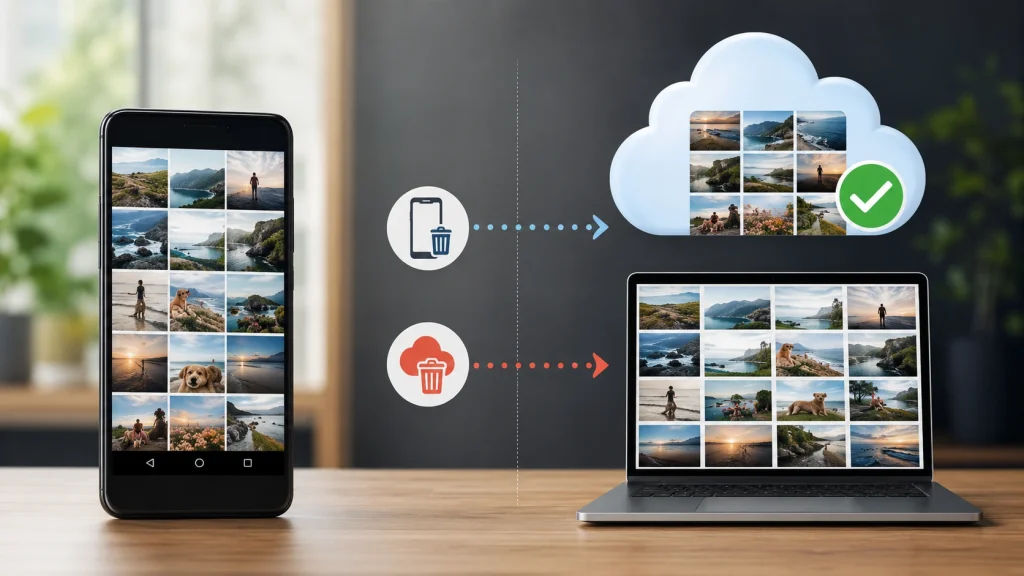
No Google Fotos, Excluir pode enviar o item para a lixeira da conta e afetar dispositivos sincronizados. Já Remover do dispositivo elimina a cópia local daquele aparelho, mantendo a versão na nuvem quando o backup está concluído. O recurso Liberar espaço procura fotos e vídeos que o aplicativo considera salvos em backup e remove as cópias locais elegíveis.
A própria ajuda do Google orienta verificar o backup antes de usar Liberar espaço. Não confie apenas na presença da miniatura: abra a foto em outro aparelho ou no navegador conectado à conta correta, confira datas diferentes e teste vídeos longos. Se o conteúdo não abrir sem depender do telefone original, trate o backup como não validado.
Em serviços diferentes, os nomes podem mudar. OneDrive, Galeria Samsung e outros aplicativos podem sincronizar, baixar ou manter cópias offline. Antes da limpeza, identifique qual serviço guarda o arquivo, qual conta está ativa e se existe uma cópia local adicional.
3. Procure vídeos, downloads e mídias de aplicativos
Fotos podem chamar atenção na galeria, mas vídeos costumam ocupar muito mais espaço. Abra Configurações > Armazenamento e compare as categorias Imagens, Vídeos, Aplicativos, Documentos e Outros. O caminho varia conforme a marca e a versão do Android.
No Files do Google, abra Liberar espaço e examine separadamente arquivos grandes, downloads, capturas de tela, duplicados e aplicativos não usados. A ajuda oficial informa que arquivos temporários podem ser limpos sem alterar configurações do aplicativo, mas a exclusão de dados e arquivos recomendados pode ser permanente. Revise item por item.
Pastas de mensageiros podem conter vídeos recebidos, áudios, documentos e cópias encaminhadas. Não apague a pasta inteira sem saber o que será removido das conversas ou da galeria. Se um arquivo for importante, exporte-o ou copie-o para um destino verificado antes.
4. Cache não é a mesma coisa que dados do aplicativo
Cache reúne arquivos temporários usados para acelerar o carregamento. Limpar cache de um aplicativo específico pode recuperar algum espaço e normalmente não remove conta ou configurações. Ainda assim, o ganho pode ser pequeno e o cache pode crescer novamente com o uso.
Limpar dados ou armazenamento é outra ação. A Samsung alerta que essa opção pode excluir arquivos, configurações, contas e bancos de dados do aplicativo. Não use Limpar dados como tentativa genérica para liberar memória, principalmente em mensageiros, autenticadores, gravadores, editores e aplicativos que guardam conteúdo local.
Se a categoria Aplicativos ocupa muito espaço, abra a lista por tamanho e investigue os maiores. Dentro do próprio app, procure downloads offline, mapas, músicas, episódios, anexos e projetos. Remover um download que pode ser obtido novamente é diferente de apagar uma criação única.
Leia também
- Google Drive não sincroniza arquivos: o que fazer
- Quick Share Android para PC: como transferir arquivos sem cabo
- SSD externo ou pendrive: qual escolher para backup?
5. Veja se existem cópias duplicadas
Uma foto pode existir na câmera, em uma pasta editada, no WhatsApp, em Downloads e em uma exportação. Apagar apenas uma versão quase não altera o total. Compare nome, data, tamanho, resolução e pasta antes de classificar itens como duplicados.
O Files do Google e o Meus Arquivos da Samsung oferecem áreas para revisar duplicados. A página da Samsung alerta que, ao selecionar duplicados, é necessário observar a origem e preservar a versão correta. Não marque tudo automaticamente: arquivos com nomes parecidos podem ter edições, resoluções ou metadados diferentes.
Use a visualização por pasta para entender a origem. Depois de validar o backup, mantenha a cópia de melhor qualidade e remova apenas versões comprovadamente redundantes.
6. O cartão SD e a nuvem podem confundir a leitura
Se o aparelho usa cartão microSD, a galeria pode misturar itens internos e externos. Apagar uma foto do armazenamento interno não altera o cartão, e o Google Fotos informa que itens excluídos podem permanecer em mídia removível. Verifique a localização do arquivo antes de concluir que a exclusão falhou.
Da mesma forma, miniaturas da nuvem continuam aparecendo no Google Fotos mesmo depois que a cópia local é removida. Isso é esperado: a imagem permanece acessível pela conta. Para confirmar se o aparelho liberou espaço, use Configurações > Armazenamento, não apenas a quantidade de imagens visíveis na galeria.
7. Faça uma conferência segura em ordem
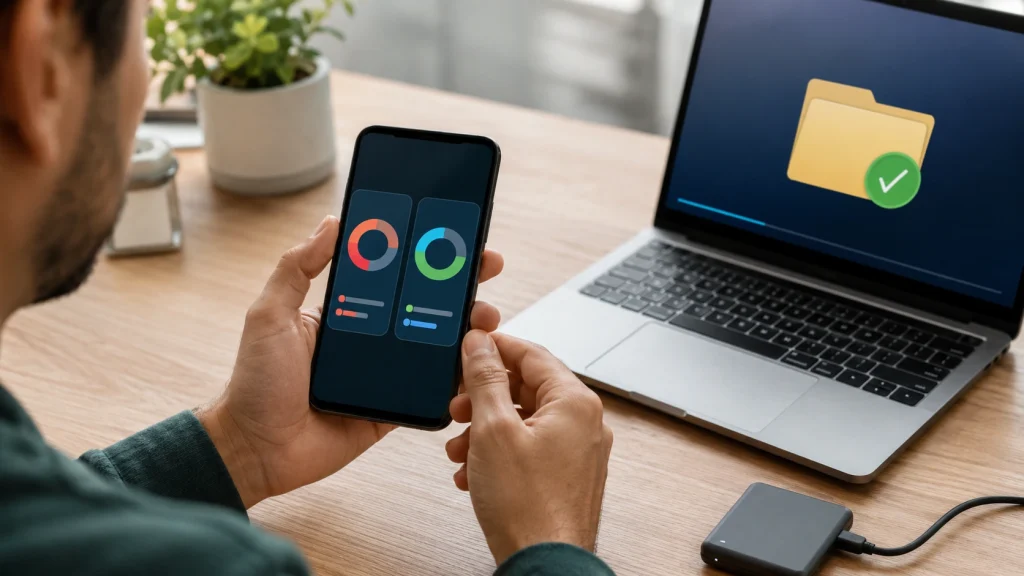
Primeiro, anote o espaço usado e livre. Segundo, confirme o backup das fotos e vídeos importantes em outro dispositivo. Terceiro, revise as lixeiras da galeria, Google Fotos e Files. Quarto, examine vídeos, downloads e mídias de aplicativos. Quinto, limpe apenas cache de apps conhecidos quando houver motivo. Por último, reinicie e compare novamente o armazenamento.
Faça uma mudança por vez. Se você esvaziar três lixeiras, limpar dados de aplicativos e excluir pastas no mesmo minuto, não saberá o que funcionou nem terá facilidade para recuperar um item removido por engano.
O que não fazer
Não restaure o celular de fábrica apenas porque o indicador demorou a atualizar. Não instale aplicativos de limpeza desconhecidos. Não apague a pasta DCIM inteira antes de conferir o backup. Não use Limpar dados em mensageiros sem entender a consequência. Não formate cartão SD ou armazenamento USB que ainda contenha a única cópia.
Também não presuma que sincronização é sinônimo de backup independente. Se uma exclusão é sincronizada, ela pode se refletir em outros aparelhos. Uma cópia realmente separada, validada e acessível reduz esse risco.
Quando procurar suporte
Se o armazenamento permanece praticamente igual após esvaziar lixeiras, reiniciar e revisar as categorias, pode haver erro de indexação, dados de sistema ou falha no cartão. Atualize o Android e os aplicativos por canais oficiais. Em aparelhos corporativos ou com perfil de trabalho, consulte o administrador.
Procure a assistência do fabricante se o aparelho reinicia, aquece excessivamente, apresenta erros de leitura, desmonta o cartão repetidamente ou não consegue abrir arquivos. Preserve o backup antes de qualquer reparo, redefinição ou formatação.
Quando o celular continua cheio depois de apagar fotos, a causa geralmente está na diferença entre apagar, enviar para a lixeira, remover a cópia local e limpar outros tipos de arquivo. O diagnóstico começa pelo backup confirmado e termina com a comparação do armazenamento depois de uma mudança por vez.
Revise lixeiras, vídeos, downloads, duplicados e cache com cuidado. Esvazie itens recuperáveis somente quando tiver certeza, e nunca transforme uma limpeza de espaço em perda da única cópia.
Fontes
Google Fotos — Liberar espaço no dispositivo
Google Fotos — Excluir fotos e vídeos e prazos da lixeira
Files do Google — Mover, restaurar e excluir arquivos da lixeira
Samsung Brasil — Lixeira atualizada em Meus Arquivos na One UI 6
Samsung Brasil — Diferença entre limpar cache e limpar dados